So wandeln Sie eine CSV ohne Visio in ein Flussdiagramm um
Bauen Sie eine Prozesslandkarte des Datenvisualisierers direkt aus der CSV nach, die Ihr System exportiert: welche Visio-Spalte welche Tabellenspalte wird, warum der Assistent nie eine .csv annahm und wie Sie Next Step ID neu nummerieren.
Eine Tabelle des Datenvisualisierers besteht nur aus Zeilen, und diese Zeilen sind meist eine .csv, bevor Excel sie je sieht: die Umwandlung ist also eine Umbenennung der Kopfzeile, eine Neunummerierung von Next Step ID in Zeilenpositionen und eine Prüfung von Trennzeichen, Anführungszeichen und Kodierung der Datei.
Kurz gesagt
- Der Umweg von .csv nach .xlsx entfällt: exportierte Datei auf den Tabellenbereich ziehen oder den Text hineinkopieren.
- Die Überschriften sind die Zuordnung: Process Step Description zu Boxtext, Next Step ID zu Linie zu, Connector Label zu Linientext, Shape Type zu Form.
- Function wird die Spalte Vertikale Bahn und Phase die Spalte Horizontale Bahn; jeder verschiedene Wert ist eine Bahn.
- Die Komma-Konvention für Zweige ist identisch: „6,4“ in Linie zu mit „Stimmen überein,Preis oder Menge weicht ab“ in Linientext, positionsweise gepaart.
- Die einzige echte Umwandlung ist die Nummerierung: Linie zu enthält Zeilenpositionen und keine Process Step IDs.
Was der Export behält, wenn das Add-in verschwindet
Das Visio-Add-in Datenvisualisierer für Excel wurde im November 2025 im Microsoft-365-Blog zur Einstellung angekündigt, mit dem 2. März 2026 als Abschaltdatum des Dienstes, das Microsoft im Dezember 2025 als unverändert bestätigt hat. Nichts seither Veröffentlichtes bestätigt, dass die Abschaltung erfolgt ist, und nichts nimmt sie zurück. Beide Supportartikel zum Add-in sind weiterhin online und weiterhin im Futur formuliert. Angekündigt wurde außerdem weniger, als viele annehmen: das Add-in, nicht die Vorlagen des Datenvisualisierers in der Visio-Desktop-App, die keinen Einstellungshinweis tragen und als Visio Plan 2 dokumentiert sind. /de/guides/visio-data-visualizer-alternativen legt diese Trennung vollständig dar. Diese Seite behandelt die praktische Hälfte: Sie halten eine Tabelle in der Hand und wollen das Diagramm zurück.
In den meisten Fällen begann diese Tabelle ihr Leben nicht in Excel. Sie kam aus einem ERP, einem Service Desk, einem Workflow-Werkzeug oder einer Datenbankabfrage und kam als .csv an, die jemand geöffnet und als Tabelle formatiert hat, weil der Assistent darauf bestand. Der Visio-Assistent „Diagramm aus Daten erstellen“ verlangt eine Arbeitsmappe und darin eine Tabelle oder einen benannten Bereich; eine .csv ist keines von beidem, und die Endung umzubenennen ändert das nicht. Das Erste, was der Umstieg Ihnen bringt, ist also das Streichen eines Schritts: kein Umweg von .csv nach .xlsx, bevor ein Diagramm existieren darf. Der Editor von QueryChart ist eine Tabelle, und die Datei geht direkt darauf: ziehen Sie die .csv auf den Tabellenbereich oder kopieren Sie den CSV-Text hinein. Es gibt keinen Importassistenten und keinen Bildschirm zum Zuordnen von Spalten, weil die Kopfzeile die Zuordnung ist.
Die Spalten entsprechen einander fast eins zu eins. Process Step Description wird Boxtext, Next Step ID wird Linie zu, Connector Label wird Linientext, Shape Type wird Form, Function wird die Spalte Vertikale Bahn und Phase die Spalte Horizontale Bahn. Zugeordnet wird über den Überschriftennamen und nicht über die Spaltenposition, welche Reihenfolge der Export geschrieben hat, ist also unerheblich, und Überschriften, die nichts erkennt (Process Step ID, Alt Description, Durchlaufzeiten, Systemnamen), werden in der Datei mitgeführt und ignoriert. Genau eine Sache wird wirklich umgewandelt statt kopiert: Next Step ID nennt eine ID, während Linie zu die 1-basierte Position einer Zeile nimmt, IDs, die nicht ohnehin 1, 2, 3 lauten, müssen also neu nummeriert werden.
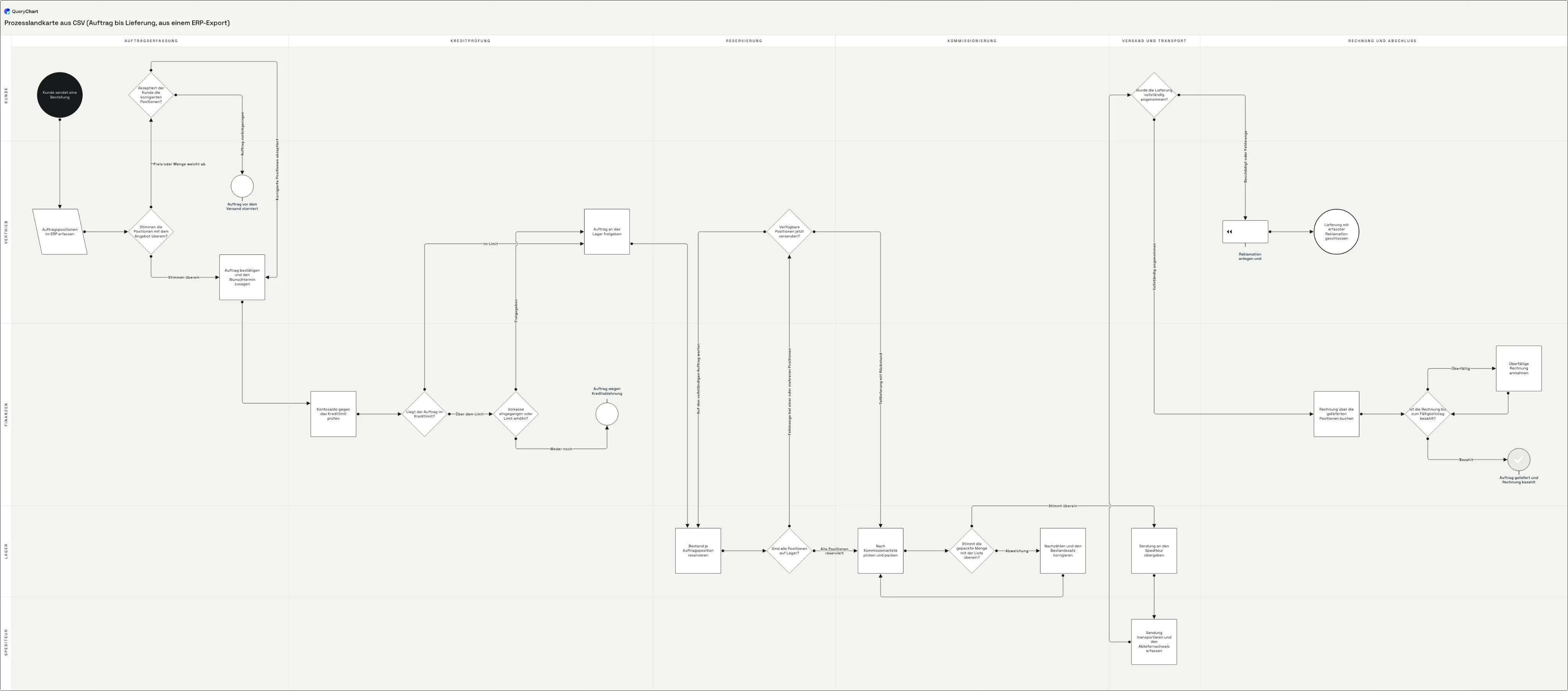
Alles Weitere ist die Steuer, die ein reines Textformat erhebt. Das Trennzeichen, das Ihr System gewählt hat, die Kodierung, die es geschrieben hat, und die Anführungszeichen um Felder mit eigenen Kommas: Eine Verzweigungszelle, die 6,4 liest, überlebt eine kommagetrennte Datei nur in doppelten Anführungszeichen, und dieses eine Detail zerstört mehr Umwandlungen als jede Frage der Prozesslogik. /de/guides/csv-fuer-flussdiagramme-strukturieren ist die Referenz zur Dateiform dafür. Das Beispiel unten ist eine Landkarte von der Bestellung bis zur Lieferung aus einem ERP (das Diagramm hinter /de/templates/prozesslandkarte-aus-csv), in vier Stufen nachgebaut, in der Reihenfolge, in der die Spalten landen sollten. Beim Umzug geht nichts verloren: Alles, was das Add-in zeichnete, war aus diesen Spalten abgeleitet, eine Tabelle, die in Visio ein korrektes Diagramm ergab, ergibt hier also dasselbe Diagramm.
Eine Tabelle des Datenvisualisierers, aus ihrer CSV nachgebaut
Ein Prozess von der Bestellung bis zur Lieferung aus einem ERP, der eine Spaltengruppe nach der anderen landet. Öffnen Sie das Tabellenpanel, um die Spalten neben der Zeichenfläche zu lesen.
Beschreibungen und Formen
Sechs Zeilen weit, mit Boxtext und Shape Type hinübergebildet und sonst nichts. „Kunde sendet eine Bestellung“ ist der Start, „Stimmen die Positionen mit dem Angebot überein?“ ist bereits eine Raute, und „Auftrag vor dem Versand storniert“ ist ein Abgelehnt statt eines Pfeils ins Leere. Start, Process, Decision und End aus dem Datenvisualisierer landen so, wie sie geschrieben sind; Subprocess wird zu Prozess.
Next Step ID in Linie zu neu nummeriert
Die Verbindungen kommen an, sobald die IDs als Zeilenpositionen neu geschrieben sind. Zeile 8, „Liegt der Auftrag im Kreditlimit?“, verzweigt zu 11 und 9, und Zeile 14, „Verfügbare Positionen jetzt versenden?“, zeigt zurück auf Zeile 12, um auf den vollständigen Auftrag zu warten. Eine Rückwärtskante ist nur eine kleinere Zahl in der Zelle, und deshalb überstehen Schleifen einen CSV-Export unversehrt, während sie ein Neuzeichnen nie überstehen.
Connector Label in Linientext
Die Verzweigungsbeschriftungen füllen sich, und die Paarungskonvention ist die, die Sie bereits verwendet haben: Zeile 3 trägt „Stimmen überein,Preis oder Menge weicht ab“ zu „6,4“, und Zeile 20, „Wurde die Lieferung vollständig angenommen?“, trägt „Vollständig angenommen,Beschädigt oder Fehlmenge“. Die Position bindet eine Beschriftung an ein Ziel, in der CSV genau wie im Add-in: ein vertauschtes Paar ist also falsch, ohne sichtbar falsch zu sein.
Function und Phase werden die Bahnen
Die letzten beiden Spalten landen: Kunde, Vertrieb, Lager, Finanzen und Spediteur aus Function in Vertikale Bahn, und Auftragserfassung, Kreditprüfung, Reservierung, Kommissionierung, Versand und Transport sowie Rechnung und Abschluss aus Phase in Horizontale Bahn. Sechsundzwanzig Zeilen, fünf Rollen, sechs Phasen, und keine Form irgendwohin gezogen. Die Kreditablehnung, die bei Finanzen endet, und die Reklamation, die beim Vertrieb endet, sind jetzt sichtbar zwei verschiedene Fehlschläge in der Verantwortung zweier verschiedener Teams.
So funktioniert es
Exportieren Sie die Tabelle als CSV, nicht das Diagramm
Das Bild, das das Add-in gezeichnet hat, ist nicht der Wert; die Tabelle darunter ist es. Exportieren Sie diese Tabelle als .csv: aus der Arbeitsmappe, die das Add-in speiste, oder direkt aus dem System, aus dem die Arbeitsmappe selbst kopiert wurde, was meist die bessere Quelle ist, weil sie nicht von Hand umformatiert wurde. Prüfen Sie bei der Gelegenheit drei Dinge: eine Kopfzeile, eine Zeile je Schritt und nirgends im Bereich verbundene Zellen.
Lesen Sie die erste Zeile der Datei in einem reinen Texteditor
Bevor irgendetwas eingefügt wird, öffnen Sie die .csv als Text und sehen Sie sich die Kopfzeile an. Sie prüfen, welches Zeichen die Felder trennt, ob Werte in doppelten Anführungszeichen stehen und ob Umlaute oder nicht lateinische Beschriftungen die Kodierung überlebt haben. Exporte aus einer europäischen Ländereinstellung sind häufig semikolongetrennt, weil das Komma dort das Dezimaltrennzeichen ist, und das hat zwei Schritte später Folgen für die Verzweigungsspalten.
Benennen Sie die Überschriften auf die Spaltennamen des Editors um
Zugeordnet wird über den Überschriftennamen und nicht über die Position, die ganze Zuordnung ist also eine Bearbeitung der ersten Zeile: Process Step Description zu Boxtext, Next Step ID zu Linie zu, Connector Label zu Linientext, Shape Type zu Form, Function zu Vertikale Bahn, Phase zu Horizontale Bahn. Lassen Sie die übrigen Spalten genau dort, wo sie sind. Process Step ID, Alt Description und alles andere, was der Export ausgegeben hat, werden in der Datei mitgeführt und ignoriert, Sie müssen einen breiten Export vor dem Laden also nicht ausdünnen.
Nummerieren Sie die Verbindungen auf Zeilenpositionen um
Linie zu adressiert Zeilen über ihre 1-basierte Position, während Next Step ID Schritte über eine ID adressierte, die oft 10, 20, 30 oder ein Systemschlüssel war. Legen Sie die Zeilenreihenfolge zuerst fest und behandeln Sie sie als endgültig, bauen Sie dann eine Zuordnung von ID zu Position und schreiben Sie jeden Wert aus Next Step ID darüber um, einschließlich jedes Elements innerhalb eines kommagetrennten Paars. IDs, die ohnehin geordnet 1, 2, 3 lauten, brauchen nichts. Alles andere braucht das, und es zu überspringen erzeugt ein Diagramm, dessen Pfeile selbstbewusst falsch statt offensichtlich kaputt sind.
Setzen Sie die Felder mit Kommas in Anführungszeichen
Ein Wert von „6,4“ in Linie zu und ein Wert von „Stimmen überein,Preis oder Menge weicht ab“ in Linientext enthalten beide das Trennzeichen einer kommagetrennten Datei. Sie müssen in doppelten Anführungszeichen stehen, sonst gewinnt die Zeile still zusätzliche Spalten und verliert ihre Zweige. Excel schreibt diese Anführungszeichen, wenn Sie „Speichern unter CSV UTF-8“ verwenden; eine von einem Berichtsgenerator oder einem Shell-Skript zusammengesetzte Datei oft nicht. Ist der Export stattdessen semikolongetrennt, sind die Kommas in diesen Feldern gewöhnliche Daten und brauchen keine Anführungszeichen. Genau deshalb haben Sie sich die erste Zeile angesehen, bevor Sie etwas angefasst haben.
Datei auf die Tabelle ziehen und beheben, was sie offenlegt
Öffnen Sie ein neues Diagramm, ziehen Sie die .csv auf den Tabellenbereich oder kopieren Sie den Text hinein, und das Diagramm entsteht aus den Zeilen. Lesen Sie es dann auf die beiden Fehler, die eine Tabelle verbirgt und eine Zeichenfläche nicht verbergen kann: ein Schritt ohne Nachfolger und eine Entscheidung mit nur einem Ausgang. Korrigieren Sie beides in den Zeilen, und wenn sich sonst jemand auf die Landkarte verlassen soll, geben Sie sie in die Prüfung, damit die freigegebene Fassung die ist, die geöffnet wird.
Häufige Fehler
Next Step ID unverändert durchreichen
Das ist die eine Spalte, die sich nicht wörtlich kopieren lässt. Ein Next Step ID von 40 adressiert in einer Datei mit 26 Zeilen überhaupt keine Zeile, und IDs, die 10, 20, 30 lauten, adressieren still die falschen Zeilen. Jeder Pfeil landet plausibel und nichts sieht kaputt aus. Nummerieren Sie vor dem Import um, nicht danach.
Semikolons pauschal durch Kommas ersetzen
Die übliche Behelfslösung für einen semikolongetrennten Export zerstört die Verzweigungsspalten, denn Linie zu und Linientext enthalten berechtigterweise Kommas innerhalb eines Feldes. Exportieren Sie mit Komma-Trennzeichen und korrekten Anführungszeichen neu, oder wandeln Sie mit einem Werkzeug um, das Anführungszeichen versteht. Ein Suchen und Ersetzen über die ganze Datei ist die Fassung, die zu funktionieren scheint, bis Sie die Pfeile zählen.
Die Zeilen nach dem Umnummerieren sortieren
Sobald Linie zu Zeilenpositionen enthält, ist die Zeilenreihenfolge die Identität jedes Schritts. Die CSV nach Verantwortlichem oder Phase zu sortieren, um sie ordentlicher zu machen, verdrahtet in einer Handlung das ganze Diagramm um, und das Ergebnis ist stimmig genug, dass es niemandem auffällt. Erst sortieren, dann umnummerieren, danach die Reihenfolge in Ruhe lassen.
Annehmen, der ganze Datenvisualisierer sei eingestellt
Die Ankündigung betrifft das Add-in für Excel. Die Vorlagen des Datenvisualisierers in der Visio-Desktop-App tragen keinen Einstellungshinweis, und Microsofts eigener empfohlener Ersatz ist Visio Plan 2 mit dieser Desktop-App: Listenpreis 15 US-Dollar pro Nutzer und Monat bei jährlicher Zahlung zum Zeitpunkt dieses Textes. Wenn Sie Plan 2 und Windows haben, ist das der Weg des geringsten Widerstands, und Sie sollten ihn nehmen. Für macOS gibt es keine Visio-Desktop-App, und Visio für das Web verweigert die Bearbeitung datenverbundener Diagramme, auf einem Mac existiert dieser Weg also nicht.
Bauen Sie Ihre Tabelle des Datenvisualisierers nach
Öffnen Sie das Beispiel von der Bestellung bis zur Lieferung, um die zugeordneten Spalten zu sehen, und ziehen Sie dann Ihre eigene exportierte .csv darüber.
Verwandte Anleitungen
Häufig gestellte Fragen
Ist das Visio-Add-in Datenvisualisierer tatsächlich weg?
Es wurde im November 2025 im Microsoft-365-Blog zur Einstellung angekündigt, mit dem 2. März 2026 als Abschaltdatum des Dienstes, das Microsoft im Dezember 2025 als unverändert bestätigt hat. Microsoft hat seither weder veröffentlicht, dass die Abschaltung ausgeführt wurde, noch sie zurückgenommen, und beide Supportartikel zum Add-in sind weiterhin online und im Futur formuliert. Behandeln Sie das Add-in als etwas, worauf man nicht aufbaut, und nicht als abgeschlossene Tatsache. Die Vorlagen des Datenvisualisierers in der Visio-Desktop-App sind eine eigene Funktion, sind von dieser Ankündigung nicht erfasst und als Visio Plan 2 dokumentiert.
Warum hat Visio meine .csv nie direkt angenommen?
Der Assistent „Diagramm aus Daten erstellen“ verlangt eine Excel-Arbeitsmappe und darin eine Tabelle oder einen benutzerdefinierten Bereich. Eine .csv ist keines von beidem, und die Endung umzubenennen macht sie nicht dazu, die dokumentierte Antwort lautete also immer: vorher als .xlsx speichern. Die Ausnahme, an die sich viele erinnern und die sie dann verallgemeinern, ist der Organigramm-Assistent, der komma- und tabulatorgetrennte .txt-Dateien tatsächlich liest. Er baut aber Organigramme und keine Prozessabläufe, und /de/guides/organigramm-aus-csv-erstellen behandelt diese Datenform getrennt.
Überträgt sich die kommagetrennte Zweigsyntax?
Nahezu wörtlich. Ein Connector Label „Ja,Nein“ ist unverändert ein gültiger Wert für Linientext, und die Beschriftungen werden in beiden Werkzeugen über die Position den Zielen zugeordnet, an der Konvention muss also nichts neu gelernt werden. Der einzige Teil, der sich ändert, ist, was die Ziele sind: Next Step ID enthielt Schritt-IDs und Linie zu enthält 1-basierte Zeilenpositionen. Wandeln Sie die Zahlen um, behalten Sie die Kommas, behalten Sie die Reihenfolge.
Was wird aus meinen Spalten Function und Phase?
Function geht in die Spalte Vertikale Bahn und Phase in die Spalte Horizontale Bahn, und jeder verschiedene Wert wird zu einer Bahn, in die die Schritte automatisch gesetzt werden. Dasselbe Verhalten, das Ihnen die funktionsübergreifende Vorlage des Datenvisualisierers gab. Wissenswert: Die einfache Vorlage des Datenvisualisierers las die Spalten für Funktion und Phase einer Tabelle überhaupt nicht. Sind sie in Ihrer Quelle gefüllt und war Ihr altes Diagramm trotzdem flach, bekommen Sie gleich Swimlanes, für die Sie die Daten längst hatten.
Bekomme ich eine .vsdx-Datei zurück heraus?
Nein. Exportiert wird als PNG, SVG und PDF, und es gibt keinen .vsdx-Schreiber. Wenn ein nachgelagertes System Visio-Dateien verarbeitet (eine SharePoint-Strecke, Shape-Daten in Power BI, eine Dokumentensammlung, die .vsdx erwartet), verweist diese Anforderung zurück auf Visio Plan 2, und dies ist nicht das Werkzeug dafür. Für Landkarten, die in Dokumenten, Präsentationen, Wikis und Audits landen, decken die Bild- und PDF-Formate das ab, und das Diagramm selbst bleibt als Zeilen lebendig und bearbeitbar.