Alternativen zu Visio Data Visualizer
Welcher Data Visualizer-Ersatz passt: die überlebenden Plan 2-Vorlagen in Visio Desktop, ein kostenloses Browser-Werkzeug oder ein gelenkter Arbeitsbereich. Was Microsoft wirklich eingestellt hat, was nicht, und wie Sie wählen.
Microsoft kündigte die Einstellung des Visio Data Visualizer-Add-ins für Excel an, nicht die der Data Visualizer-Vorlagen in der Visio-Desktop-App: die erste ehrliche Alternative ist also Visio Plan 2 selbst, und welche der übrigen passt, hängt davon ab, ob Ihr Problem Preis, Plattform oder Freigabe ist.
Kurz gesagt
- Nur für das Excel-Add-in wurde die Einstellung angekündigt. Die Data Visualizer-Vorlagen in der Visio-Desktop-App tragen auf keiner Microsoft-Support-Seite einen Einstellungshinweis.
- Diese Vorlagen und der Assistent Create Diagram from Data sind dokumentiert als nur mit Visio Plan 2 verfügbar: Listenpreis 15,00 US-Dollar pro Nutzer und Monat bei jährlicher Zahlung, zum Redaktionszeitpunkt.
- Plan 1 gilt nur für Web und Teams. Plan 2 ist die einzige Abostufe, die die Desktop-App enthält, und für macOS liefert Microsoft keine Visio-Desktop-App.
- Datenverbundene Diagramme lassen sich in Visio für das Web nicht bearbeiten, der datengetriebene Weg ist also praktisch ein Windows-Desktop-Weg.
- Visios Versionshistorie ist die 30-tägige Dateiversionierung von OneDrive oder SharePoint, die ein Administrator abschalten kann, und nichts in Visio prüft oder gibt eine Prozesslandkarte frei.
Zwei Funktionen teilen einen Namen, und nur eine wurde eingestellt
Für das Visio Data Visualizer-Add-in für Excel wurde die Einstellung im November 2025 im Microsoft 365 Blog angekündigt, mit dem 2. März 2026 als Datum der Abschaltung des Dienstes, das Microsoft im Dezember 2025 als unverändert bestätigte. Danach hört die Aktenlage einfach auf: Keine seit damals veröffentlichte Microsoft-Seite sagt, die Abschaltung sei erfolgt, keine nimmt sie zurück, und die zwei Support-Artikel sind weiter online und weiter im Futur formuliert. Diese Seite muss also eine Frage mit ungeklärter Prämisse beantworten, und der Weg hindurch ist zu fragen, was das Add-in ersetzen soll, je nachdem, welchen Teil davon Sie geschätzt haben. Wollten Sie ein aus einer Tabelle erzeugtes Diagramm, lautet Microsofts eigene Antwort: die Data Visualizer-Vorlagen in der Visio-Desktop-App, die nicht eingestellt sind. Wollten Sie etwas Kostenloses ohne Installation, ist das eine andere Antwort. Musste die Landkarte von einem Team geprüft und aktuell gehalten werden, eine dritte.
Die überlebende Hälfte lohnt Genauigkeit, denn der Name ist geteilt. Drei Vorlagen liefert die Visio-Desktop-App weiterhin mit („Basic Flowchart - Data Visualizer“, „Cross-Functional Flowchart - Data Visualizer“ und „Audit Diagram - Data Visualizer“), und hinter ihnen ordnet der Assistent Create Diagram from Data eine Excel-Tabelle über fünf Seiten Formen und Verbindungen zu; /de/guides/visio-data-visualizer-verwenden behandelt die Mechanik. Microsoft dokumentiert das als nur mit Visio Plan 2 verfügbar, Listenpreis 15,00 US-Dollar pro Nutzer und Monat bei jährlicher Zahlung zum Redaktionszeitpunkt, und Plan 2 ist die einzige Abostufe, die die Desktop-App enthält. Beidseitige Synchronisierung ist hier echt: Refresh Diagram holt Excel-Änderungen herein, Update Source Data schreibt Diagrammänderungen zurück. Für ein Team, das schon auf Plan 2 und auf Windows ist, ist das der Weg des geringsten Widerstands, und Sie sollten ihn nehmen.
Visio gebührt sein Recht, bevor irgendein Vergleich beginnt. Plan 2 sitzt auf einem Inhaltsökosystem von rund 250.000 Formen, und für Technik-, Netzwerk- und Gebäudezeichnungen kommt nichts im Browser daran heran. Das ShapeSheet gibt Ihnen eine Formelsprache auf Zellenebene für das Verhalten von Formen, auf die kein Web-Werkzeug eine Antwort hat. Visio Desktop arbeitet ohne Netz, was Visio für das Web nicht kann. Und es validiert: BPMN 2.0-Diagramme in der Konformitätsklasse Analytic, geprüft gegen Regelsätze mit Check Diagram auf der Registerkarte Process, mit einem Flowchart Rule Set, das in beiden Flussdiagrammvorlagen standardmäßig eingeschaltet ist. Sind Prozesslandkarten ein Teil einer breiteren Zeichenpraxis, die Sie schon betreiben, ist Visio das bessere Werkzeug, und keine Alternativenseite sollte etwas anderes vorgeben.
Ordnen Sie sich also ehrlich ein, denn die drei Leser, die hier ankommen, brauchen drei verschiedene Empfehlungen. Fehlt Ihnen der kostenlose Teil (Tabelle einfügen, Swimlane-Diagramm bekommen, kein Konto, keine Installation), nehmen Sie ein kostenloses Browser-Werkzeug; der Data Visualizer-Ersatz von ProcessMapping.app tut das und ist am Fuß dieser Seite verlinkt. Ist Ihr Problem, dass die Landkarte geprüft, freigegeben und aktuell gehalten werden muss, ist das der Zweck von QueryChart. Und sind Sie auf einem Mac, gibt es überhaupt keine Visio-Desktop-App, was den ganzen datenverbundenen Weg ausschließt, denn /de/guides/visio-alternativen-prozessmodellierung ist die weitere Fassung dieses Arguments.
Wie eine tabellengetriebene Prozesslandkarte ohne das Add-in aussieht
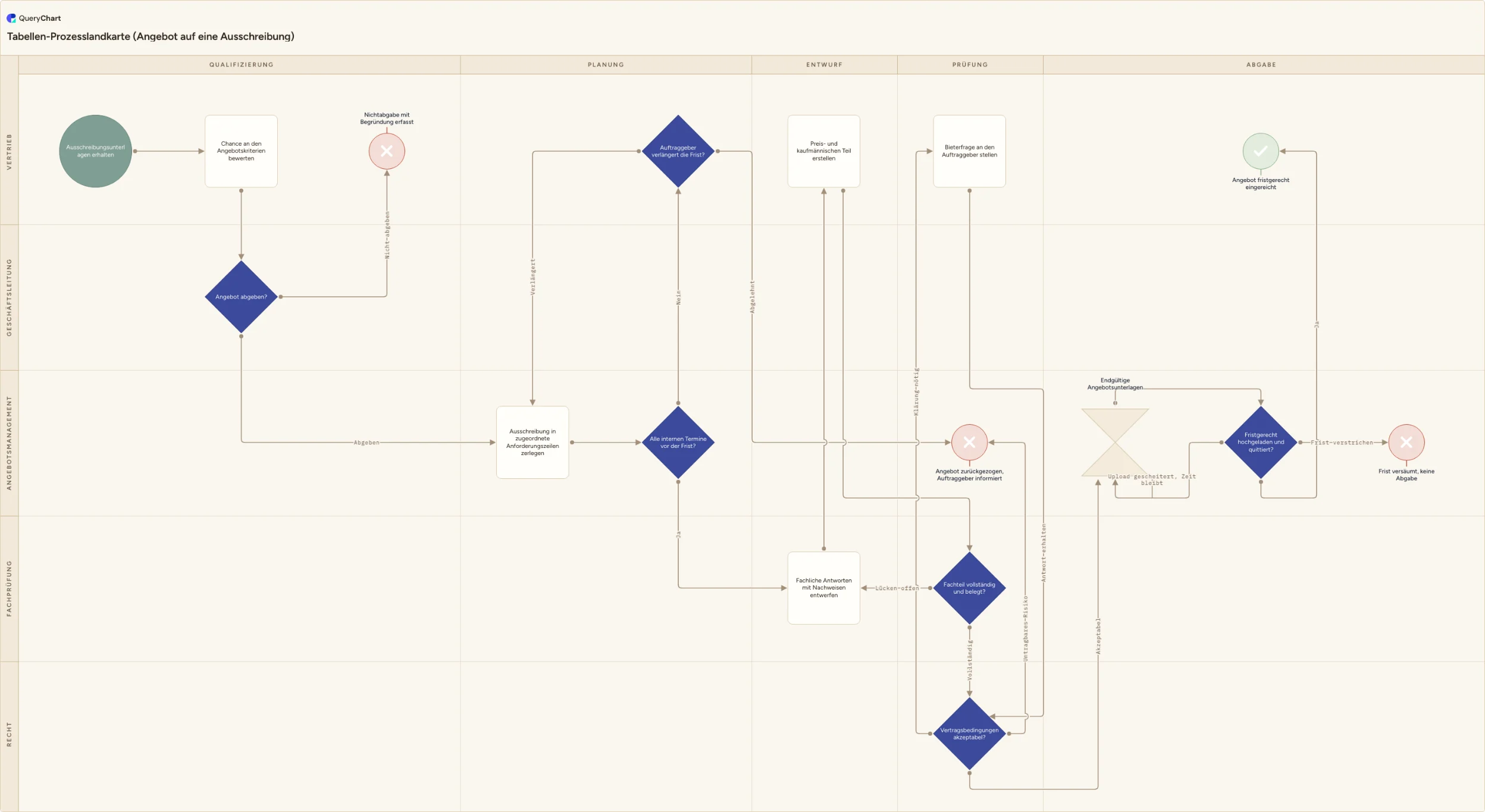
Ein Ausschreibungsangebot in vier Stufen aus Zeilen neu gebaut: dieselbe Gestalt, die das eingestellte Add-in erzeugte, nur im Browser erzeugt.
Schritte und Formen
Vier Zeilen weit, und der Prozess verzweigt schon. „Ausschreibungsunterlagen erhalten“ beginnt ihn, „Angebot abgeben?“ ist eine Raute, und „Nichtabgabe mit Begründung erfasst“ ist ein echtes Ende und kein Pfeil ins Leere. Die Form ist ein Spaltenwert, einen Schritt zur Entscheidung zu machen ist also das Bearbeiten einer Zelle und kein Neuzeichnen.
Verbindungen, samt der Schleife
Zeile 7, „Auftraggeber verlängert die Frist?“, zeigt zurück auf Zeile 5, und die erste Schleife erscheint. In einer Tabelle ist eine Rückwärtskante bloß eine kleinere Zahl in der Verbindungsspalte; auf einer handgezeichneten Fläche ist sie die Verbindung, die jemand um drei Kästen herumführt und die beim nächsten Bearbeiten zerbricht.
Zweigbeschriftungen
Die Zweigbeschriftungen füllen sich, und Zeile 11, „Vertragsbedingungen akzeptabel?“, trägt drei davon: Akzeptabel, Klärung nötig, Untragbares Risiko. Das ist die Zeile, die Recht gehört, und der Punkt, an dem ein Flussdiagramm aufhört, ein Flussdiagramm zu sein, und zur Prozesslandkarte wird.
Verantwortliche und Phasen
Die zwei Bahnenspalten landen und die Übergaben treten hervor: Vertrieb, Angebotsmanagement, Fachprüfung, Recht und Geschäftsleitung, über Qualifizierung, Planung, Entwurf, Prüfung und Abgabe. „Fristgerecht hochgeladen und quittiert?“ kehrt bei einem gescheiterten Upload zur Zusammenstellung zurück. Siebzehn Zeilen, kein Kasten verschoben.
So funktioniert es
Herausfinden, auf welcher Visio-Stufe Sie wirklich sind
Das streicht die meisten Kandidaten, bevor Sie irgendetwas bewerten. Visio in Microsoft 365 ist die gebündelte, schlanke Web-App, die den kommerziellen Microsoft 365-Plänen beiliegt; Plan 1 kostet 5,00 US-Dollar und Plan 2 15,00 US-Dollar pro Nutzer und Monat, beides Listenpreise bei jährlicher Zahlung, zum Redaktionszeitpunkt. Nur Plan 2 enthält die Desktop-App, und Microsoft dokumentiert die Data Visualizer-Vorlagen und den Assistenten Create Diagram from Data als nur mit Plan 2 verfügbar. Nutzten Sie das kostenlose Excel-Add-in, waren Sie nicht auf Plan 2, und der Wechsel auf die überlebenden Vorlagen ist ein Kauf und keine Einstellung.
Entscheiden, ob das Diagramm geprüft oder nur gezeichnet werden muss
Schreiben Sie auf, was mit der fertigen Landkarte passiert. Ist sie Illustration (eine Folie, eine Wand, eine Onboarding-Mappe), genügt jedes taugliche Zeichenwerkzeug, und das billigste gewinnt. Muss jemand sie freigeben, wird ein Auditor fragen, welche Fassung im März gültig war, oder bedeutet ein geänderter Schritt eine erneute Freigabe, dann suchen Sie einen Prozess und keine Zeichenfläche. Nichts in Visio prüft oder gibt eine Prozesslandkarte frei, ein rein nach Zeichenqualität gewähltes Werkzeug lässt diese Aufgabe also in der E-Mail liegen.
Die Betriebssysteme prüfen, denn diese Funktion hat keine macOS-Antwort
Das ist die Einschränkung, die Microsofts eigenen Ersatz für manche Teams schlicht ausschließt, prüfen Sie sie also vor der Lizenzfrage und nicht danach. Microsoft liefert keine Visio-Desktop-App für macOS und erklärt, keine Pläne zu haben, eine in Microsoft 365 aufzunehmen; die veröffentlichten Systemanforderungen für den Desktop nennen nur Windows. Die Data Visualizer-Vorlagen und der Assistent Create Diagram from Data existieren nur in der Desktop-App, und ein datenverbundenes Diagramm lässt sich auch in Visio für das Web nicht bearbeiten. Ein Mac ist auf diesem Weg ein Leseplatz und nicht mehr. Die weitere Rechnung zu Bearbeiterzahl und gemeinsamer Bearbeitung steht auf /de/guides/visio-alternativen-prozessmodellierung.
Die Ausgangstabelle auf Formeln prüfen
Öffnen Sie die Arbeitsmappe, die das Diagramm treibt, und suchen Sie nach berechneten Zellen. Microsoft ist ausdrücklich, dass Sie in einer Excel-Datenquelle für Data Visualizer keine Formeln verwenden sollten: Nachdem Sie im Dialog Update Source Data Overwrite gewählt haben, wandelt Visio die Formel in das Formelergebnis um. Eine Prozesstabelle, die interne Termine rechnet oder Verantwortliche ableitet, wird beim ersten Rückschreiben aus dem Diagramm plattgemacht. /de/guides/visio-flussdiagramm-aus-excel-aktualisieren stellt beide Aktualisierungsmechanismen dar, die in entgegengesetzte Richtungen wirken.
Die bestehenden Diagramme exportieren, solange es noch geht
Das Add-in renderte über einen Onlinedienst, und deshalb sind es die Diagramme in Arbeitsmappen, die zerbrechen. Microsofts dokumentierte Rettungswege laufen vor der Abschaltung: Mit einem Geschäfts- oder Schulkonto wählen Sie die Auslassungspunkte im Diagrammbereich, wählen „Open in web“ und melden sich an, was eine Visio-Datei erzeugt, die über OneDrive oder Visio für das Web erreichbar bleibt. Privatnutzer bekommen den Dropdown-Pfeil oben rechts im Add-in-Fenster, „Show as Saved Image“, dann Rechtsklick und Copy: einen Weg zu .vsdx bietet Microsoft ihnen überhaupt nicht. Die Daten in den Excel-Tabellen bleiben in beiden Fällen erhalten.
Ein Diagramm nachbauen, das das Add-in erzeugt hat, und prüfen, was überlebte
Kein Beispiel: eine Arbeitsmappe, die Sie wirklich verwendet haben, damit der Test eine Migration ist und keine Vorführung. Bauen Sie das erzeugte Diagramm in jedem Kandidaten nach und vergleichen Sie dann mit dem Original auf die drei Dinge, die still verschwinden: jede Zweigbeschriftung an einer Entscheidung mit mehreren Ausgängen, die Bahnen und Phasen (die einfache Data Visualizer-Vorlage liest die Funktions- und Phasenspalte einer Tabelle überhaupt nicht) und jede Schleife, die zurückzeigt. Stützen Sie sich für die Übung nicht auf Microsofts Startmappen: die aka.ms-Links, die seine noch lebenden Add-in-Artikel für die Prozesslandkarten Basic Flowchart und Cross-Functional Flowchart angeben, leiten inzwischen auf Bing weiter, was ein nicht zugeordneter Kurzlink zurückgibt.
Häufige Fehler
Annehmen, Data Visualizer sei ganz verschwunden
Die Einstellungsankündigung betrifft das Add-in für Excel. Drei Microsoft-Support-Seiten, die die Desktop-Vorlagen und den Assistenten Create Diagram from Data beschreiben, enthalten überhaupt keine Einstellungssprache, und Microsofts eigener empfohlener Ersatz ist Visio Plan 2 mit der Desktop-App. Verwirrend genug bewerben seine Marketingseiten das Excel-Add-in weiter als aktuell, ohne jeden Hinweis, und deshalb können Leute nicht herausfinden, was ihnen fehlt.
Plan 1 kaufen, um die Desktop-App zu bekommen
Plan 1 gilt nur für Web und Teams und enthält die Desktop-App nicht; Plan 2 ist die einzige Abostufe, die das tut, zum Listenpreis von 15,00 US-Dollar pro Nutzer und Monat bei jährlicher Zahlung, zum Redaktionszeitpunkt. Da Microsoft die Data Visualizer-Vorlagen als nur mit Plan 2 verfügbar dokumentiert, kauft ein Plan 1-Platz Ihnen Web-Bearbeitung gewöhnlicher Diagramme und überhaupt keinen tabellengetriebenen Weg.
Ein Zeichenwerkzeug kaufen, wenn das Problem die Freigabe ist
Die meisten Data Visualizer-Flüchtlinge pflegen eine gelenkte Prozesslandkarte und skizzieren nicht. Versionshistorie heißt in der Visio-Welt die allgemeine 30-tägige Dateiversionierung von OneDrive oder SharePoint (Microsofts Artikel zum Anzeigen früherer Versionen von Office-Dateien führt Visio nicht einmal auf), und ein Administrator kann die Versionierung ganz abschalten. Ist „wer hat das wann freigegeben“ eine Frage, die Sie beantworten müssen, wählen Sie danach und behandeln Sie Zeichenqualität als zweitrangig; QueryCharts Freigabeprozess und als Checkpoint festgehaltene Revisionen existieren für genau diesen Leser.
Die alten Diagramme unexportiert lassen
Diagramme, die das Add-in erzeugte, wurden von einem Onlinedienst gerendert, ist er aus, hören die Datenverbindung und die Aktualisierung also auf zu funktionieren, und eingebettete Diagramme werden nicht mehr geladen. Die Excel-Tabellen überleben, das Bild nicht. Exportieren oder öffnen Sie jedes im Web, solange die oben dokumentierten Wege noch funktionieren, und halten Sie fest, welche Arbeitsmappe welches Diagramm getrieben hat: diese Zuordnung ist das, was niemand aufschreibt und jeder bei einer Migration braucht.
Ihre Prozesslandkarte als lebendiges Diagramm neu bauen
Öffnen Sie /de/templates/prozesslandkarte-aus-tabelle als eigenes Diagramm, legen Sie Ihre Zeilen über das Ausschreibungsbeispiel und sehen Sie, ob eine tabellengetriebene Landkarte das ist, was Ihnen wirklich fehlte.
Verwandte Anleitungen
Häufig gestellte Fragen
Ist Visio Data Visualizer eingestellt?
Für das Excel-Add-in wurde die Einstellung im November 2025 im Microsoft 365 Blog angekündigt, mit dem 2. März 2026 als Datum der Abschaltung des Dienstes, das Microsoft im Dezember 2025 erneut als unverändert bestätigte. Microsoft hat seither nichts veröffentlicht, das die Abschaltung als erfolgt bestätigt oder sie zurücknimmt, und beide Support-Artikel zum Add-in sind weiter online und weiter im Futur formuliert. Die Data Visualizer-Vorlagen in der Visio-Desktop-App sind eine eigene Funktion und wurden nicht eingestellt. Die Entfernung des Add-ins aus dem Excel-Store und dem Menüband wurde mindestens bis Januar 2026 verlängert, und die versprochene Nachmeldung mit einem genauen Datum wurde nie veröffentlicht.
Was ist der nächstliegende Ersatz innerhalb von Microsofts eigenen Werkzeugen?
Visio Plan 2 mit der Desktop-App, was auch Microsofts erklärte Empfehlung ist. Visio öffnen, TEMPLATES wählen, dann Flowchart, und „Basic Flowchart - Data Visualizer“, „Cross-Functional Flowchart - Data Visualizer“ oder „Audit Diagram - Data Visualizer“ wählen; die Vorlagenvorschau bietet ein Excel data template als Ausgangspunkt, und Create startet den Assistenten Create Diagram from Data. Machen Sie die Quelle zu einer Excel-Tabelle und nicht zu einem benutzerdefinierten Bereich, wenn Diagramm und Daten synchron bleiben sollen. Refresh Diagram und Update Source Data auf der Registerkarte Data Tools Design geben Ihnen dann Synchronisierung in beide Richtungen, was das Add-in nie tat.
Gibt es eine kostenlose Alternative zu Data Visualizer?
Ja, aber nicht von Microsoft. Der kostenlose Teil des alten Ablaufs war das Add-in selbst: Sie brauchten kein Visio-Abo, um in Excel ein Diagramm zu erstellen, nur um es danach zu bearbeiten. Nichts auf dem überlebenden Microsoft-Weg ist kostenlos: die Vorlagen und der Assistent sind als nur mit Plan 2 verfügbar dokumentiert. Ist kostenlos und ohne Anmeldung die Anforderung, nimmt der Data Visualizer-Ersatz von ProcessMapping.app eine eingefügte Tabelle und gibt im Browser ein Swimlane-Diagramm zurück, und genau darum ist er von dieser Seite verlinkt. QueryChart hat eine kostenlose Stufe, ist aber ein Arbeitsbereich mit Konten, und das ist etwas anderes.
Kann ich Data Visualizer auf einem Mac nutzen?
Nein, und das ist die Einschränkung, die überrascht. Microsoft erklärt, es habe keine Desktop-Version von Visio für macOS und keine Pläne, eine Visio-Desktop-App in Microsoft 365 aufzunehmen; die veröffentlichten Systemanforderungen für den Desktop nennen nur Windows. Die Data Visualizer-Vorlagen und der Assistent Create Diagram from Data existieren nur in der Desktop-App. Visio für das Web ist auf einem Mac in Safari oder Chrome verfügbar, weigert sich aber, datenverbundene Diagramme zu bearbeiten: die mit Excel, Access, SharePoint-Listen oder SQL Server verbundenen. Ein Mac-Team kann diese Diagramme ansehen und kommentieren und kann sie nicht erzeugen oder aktualisieren.