So nutzen Sie Excel Data Visualizer für Flussdiagramme
Für das Visio Data Visualizer-Add-in wurde im November 2025 die Einstellung angekündigt, die Abschaltung ist auf den 2. März 2026 gesetzt. Was mit dem Diagramm in Ihrer Arbeitsmappe passiert und wie Sie aus derselben Tabelle zeichnen.
Das Add-in, das aus einer Excel-Tabelle ein Flussdiagramm machte, war das Visio Data Visualizer-Add-in; im November 2025 wurde seine Einstellung angekündigt, mit dem 2. März 2026 als Datum der Abschaltung des Dienstes, und Excel selbst hat keine eigene Funktion, die dasselbe leistet.
Kurz gesagt
- Microsoft kündigte im November 2025 die Einstellung des Add-ins an und setzte die Abschaltung des Dienstes auf den 2. März 2026; seither hat es nichts veröffentlicht, das sie bestätigt oder zurücknimmt.
- Eingebettete Diagramme werden nicht mehr geladen und nicht mehr aktualisiert, doch laut Microsoft „bleiben die Daten in den Excel-Tabellen erhalten“.
- Excel hat keine eigene Funktion, die aus einer Tabelle ein Flussdiagramm macht: SmartArt und gezeichnete Formen werden getippt oder gezeichnet, ohne Bindung an Zellen.
- Microsofts empfohlener Ersatz sind die Data Visualizer-Vorlagen in der Visio-Desktop-App, dokumentiert als nur mit Visio Plan 2 verfügbar.
- Privatnutzer hatten eine dokumentierte Rettung, „Show as Saved Image“; nur Geschäfts- oder Schulkonten konnten aus einem Diagramm eine echte Visio-Datei machen.
Excel hatte diese Funktion nie: Das Add-in hatte sie
Wenn Sie die Registerkarte Insert nach dem Visio Data Visualizer-Add-in durchsuchen, machen Sie nichts falsch, und es ist auch nicht irgendwo klug versteckt. Microsoft kündigte im November 2025 die Einstellung des Visio Data Visualizer-Add-ins für Excel an und setzte die Abschaltung des Dienstes auf den 2. März 2026, ein Datum, das es im Dezember 2025 als unverändert bestätigte. Microsoft hat seither nichts veröffentlicht, das die Abschaltung als erfolgt bestätigt oder sie zurücknimmt, und seine Support-Seiten beschreiben die Einstellung weiterhin im Futur. Die Marketingseiten sagen Ihnen unterdessen immer noch, Sie sollten mit dem Add-in Flussdiagramme in Excel erstellen, ganz ohne Einstellungshinweis, was ein guter Teil des Grundes ist, warum Sie hier sind und nicht ein Banner lesen.
Das Add-in war aus einem ganz bestimmten Grund attraktiv, und ihn zu benennen ist wichtig, weil er entscheidet, womit Sie es ersetzen sollten. Sie brauchten kein Visio-Abo, um in Excel ein Diagramm zu erstellen. Microsofts eigene Worte waren, dass Sie „Ihre Diagramme in der Webversion von Visio kostenlos ansehen, drucken oder mit anderen teilen“ könnten und dass Sie „für zusätzliche Bearbeitungsmöglichkeiten entweder ein Abonnement von Visio Plan 1 oder Visio Plan 2“ benötigen, wobei das Bearbeiten in der Visio-Desktop-App Plan 2 erfordert. Ein Diagramm zu erstellen und es aus den aktuellsten Daten zu aktualisieren war auf allen drei Stufen möglich. Gerendert wurde über einen Clouddienst, und genau deshalb zerbricht das Abschalten dieses Dienstes Diagramme, die längst in gespeicherten Arbeitsmappen liegen: Die Zeichnung war nie wirklich in der Datei.
Haben Sie so eine Arbeitsmappe offen vor sich, ist der wichtige Teil, dass Ihre Daten in Ordnung sind. Microsofts Aussage lautet, die Diagramme würden „nicht mehr geladen“ und „die Datenverbindung und die Aktualisierungsfunktionen werden nicht mehr funktionieren“, aber „die Daten in den Excel-Tabellen bleiben erhalten“. Zwei Rettungswege sind dokumentiert, und beide setzen voraus, dass der Dienst noch antwortet, probieren Sie sie also aus, bevor Sie irgendeinen Schluss ziehen. Mit einem Microsoft 365-Geschäfts- oder Schulkonto bieten die Auslassungspunkte im Diagrammbereich „Open in web“ an: anmelden, und es wird eine Visio-Datei erzeugt, die über OneDrive und Visio für das Web erreichbar bleibt. Privatnutzern ohne Microsoft 365 wird eine einzige Sache angeboten: der Pfeil des Dropdowns oben rechts im Add-in-Fenster, dann „Show as Saved Image“, dann Rechtsklick und Copy. Einen Weg zu .vsdx dokumentiert Microsoft für sie überhaupt nicht.
Microsofts empfohlener Ersatz lautet wörtlich, „Visio Plan 2 und die Möglichkeit zu erkunden, über die Visio-Desktop-App ein Data Visualizer-Diagramm zu erstellen“. Das ist ein tatsächlich überlebender Weg: Die Data Visualizer-Vorlagen und der Assistent Create Diagram from Data sind nicht eingestellt und lesen weiterhin eine Excel-Tabelle mit einer Spalte für den nächsten Schritt. Aber es verlagert die Arbeit aus Excel heraus, auf Windows und auf eine Stufe, deren Listenpreis zum Redaktionszeitpunkt 15,00 US-Dollar pro Nutzer und Monat bei jährlicher Zahlung beträgt, was etwas anderes ist als ein Add-in auf der Registerkarte Insert, dessen Zeichnen nichts kostete. /de/guides/visio-data-visualizer-verwenden trennt die zwei Dinge, die diesen Namen teilen. Die Anleitung unten ist der überlebende Weg, ausgehend von der Arbeitsmappe, die Sie schon haben.
Dieselbe Tabelle, aus ihren eigenen Spalten gezeichnet
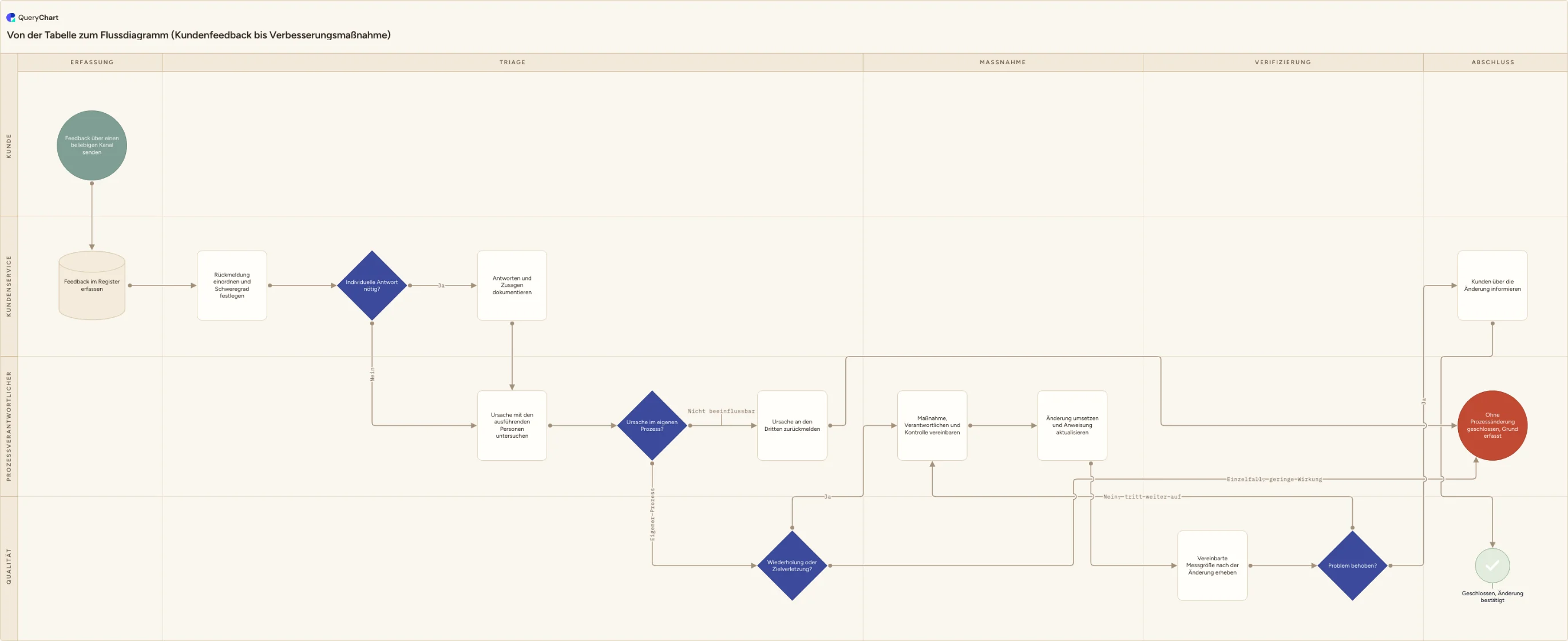
Ein Kundenfeedback-Prozess als Zeilen gehalten, Spalte für Spalte aufgedeckt: dieselben Spalten, die der Visio-Assistent zuordnen lässt.
Eine Tabelle von Schritten und sonst nichts
„Feedback über einen beliebigen Kanal senden“, „Feedback im Register erfassen“, „Rückmeldung einordnen und Schweregrad festlegen“ und eine Frage, „Individuelle Antwort nötig?“. Die Formen stehen, aber noch zeigt kein Schritt irgendwohin, das ist also die Arbeitsmappe, die die meisten schon haben: eine Liste, die nicht sagen kann, was worauf folgt.
Die Spalte für den nächsten Schritt
Die Zeilennummer einzutragen, zu der jeder Schritt führt, erzeugt die Pfeile, samt der Gestalt der Triage: „Ursache im eigenen Prozess?“ und „Wiederholung oder Zielverletzung?“ verzweigen beide. Zwei dieser Ausgänge zeigen vorwärts auf eine Zeile, die noch nicht geschrieben ist (ein hängender Verweis), und genau das tut im Visio-Assistenten eine Next Step ID, die eine ID nennt, die keine Zeile trägt.
Beschriftungen an den Zweigen
„Eigener Prozess“, „Nicht beeinflussbar“, „Einzelfall, geringe Wirkung“: Solange nicht jeder Ausgang beschriftet ist, kann ein Leser nicht erkennen, welchen Weg ein Fall nimmt. Diese Stufe ergänzt auch die Schleife: „Problem behoben?“ schickt „Nein, tritt weiter auf“ zurück zu „Maßnahme, Verantwortlichen und Kontrolle vereinbaren“ statt in eine Sackgasse.
Verantwortliche und Phasen
Die letzten zwei Spalten setzen jeden Schritt in eine Bahn (Kunde, Kundenservice, Prozessverantwortlicher, Qualität) und in eine Phase von Erfassung bis Abschluss, und genau das tut die Funktions- und Phasenzuordnung des Visio-Assistenten für ein funktionsübergreifendes Flussdiagramm. Die Übergaben standen die ganze Zeit in der Tabelle; sie hatten nur nirgends einen Ort, an dem sie erscheinen konnten.
So funktioniert es
Retten, was schon in der Arbeitsmappe eingebettet ist
Tun Sie das, bevor Sie irgendetwas anderes anfassen, denn es ist der einzige Schritt, der davon abhängt, dass der Dienst noch antwortet. Mit einem Microsoft 365-Geschäfts- oder Schulkonto wählen Sie die Auslassungspunkte im Diagrammbereich, wählen „Open in web“ und melden sich an: Es wird eine Visio-Datei erzeugt, die über OneDrive und Visio für das Web erreichbar bleibt. Ohne Geschäfts- oder Schulkonto bietet der Dropdown-Pfeil oben rechts im Add-in-Fenster „Show as Saved Image“, dann Rechtsklick und Copy. Einen Weg zu .vsdx dokumentiert Microsoft für Privatkonten nicht. Lädt das Diagramm gar nicht mehr, springen Sie zum nächsten Schritt und bauen aus der Tabelle neu, die ja erhalten ist.
Die Tabelle in die Spalten umbauen, die der Visio-Assistent liest
Microsofts geliefertes Schema lautet: Process Step ID, wobei „jeder Wert in der Excel-Tabelle eindeutig und nicht leer sein muss“; Process Step Description, der „Text, der jeder Form im Flussdiagramm hinzugefügt wird“; Next Step ID, „die Process Step ID der nächsten Form in der Reihenfolge“; Connector Label, wobei „bei verzweigenden Formen die Verbindungsbeschriftungen als durch Komma getrennter Text dargestellt werden“; und Shape Type. Die Funktions- und die Phasenspalte gelten nur für ein funktionsübergreifendes Flussdiagramm und werden von einem einfachen ignoriert. Formatieren Sie den Bereich als Excel-Tabelle: Microsofts Rat ist, „eine Excel-Tabelle und keinen benutzerdefinierten Bereich zu verwenden, wenn Diagramm und Daten synchron bleiben sollen“.
Eine Data Visualizer-Vorlage in der Visio-Desktop-App öffnen
Dieser Teil passiert in Visio und nicht in Excel, und Microsoft dokumentiert ihn als nur mit Visio Plan 2 verfügbar: „Die Möglichkeit, die Data Visualizer-Vorlagen zu nutzen, ist nur mit Visio Plan 2 verfügbar.“ Visio öffnen, oder File > New wählen, wenn Sie schon ein Diagramm bearbeiten, TEMPLATES wählen, dann Flowchart wählen. Drei Data Visualizer-Vorlagen werden angeboten: „Basic Flowchart - Data Visualizer“, „Cross-Functional Flowchart - Data Visualizer“ und „Audit Diagram - Data Visualizer“. Nehmen Sie die, die zu dem passt, was Sie zeichnen. Wollen Sie lieber von Microsofts eigener Arbeitsmappe ausgehen als Ihre umzubauen, wählen Sie zuerst „Excel data template“ in der Vorlagenvorschau.
Eine Maßeinheit wählen und den Assistenten laufen lassen
Wählen Sie in der Vorlagenvorschau eine Maßeinheit und dann „Create“, was den Assistenten Create Diagram from Data startet. Er hat fünf Seiten: Excel, Functions/Phases, Process Steps, Shape Types und Connections. Die Seite Excel fragt „what diagram do you want to create from data?“, dann „select the Excel workbook“ und „select a table or a custom range in the workbook“. Process Steps verlangt eine Process Step ID oder Activity ID und nimmt die Beschreibung; Shape Types ordnet Ihre Spalte Shape Type zu; Connections trägt die Einstellungen Delimiter und Connector Label. Auf Functions/Phases liegen die Zuordnungen für Bahn und Zeitachse. Wählen Sie „Finish“, um das Diagramm zu zeichnen.
Das Diagramm aktualisieren, wenn sich die Tabelle ändert
Klicken Sie in Visio in den Diagrammcontainer, um die Registerkarte Data Tools Design im Menüband zu aktivieren, und wählen Sie dann Refresh Diagram. Die Aktualisierung ist auf den Container begrenzt („die Aktualisierung ändert nur die Formen und Verbindungen innerhalb des Containers“), und Ihre Formatierung überlebt sie, denn „alle Formatierungsänderungen, die Sie an den Formen oder Verbindungen innerhalb des Containers vornehmen, werden beibehalten“. Würde eine Aktualisierung Änderungen verwerfen, erscheint der Dialog „Refresh Diagram Conflict“ und lässt Sie entscheiden. Das ist die Richtung, die die meisten wollen, und die Hälfte der Synchronisierung, die sich so verhält, wie man es erwartet.
Diagrammänderungen zurück nach Excel schreiben, mit einer Warnung
Data Visualizer ist wirklich zweiseitig: Update Source Data, auf derselben Registerkarte Data Tools Design, schiebt Änderungen aus dem Diagramm zurück in die Arbeitsmappe. Zwei Bedingungen gelten. Die Arbeitsmappe muss gespeichert und geschlossen sein, wenn sie auf einem Desktop-Rechner oder einem Netzwerkdateiserver liegt, und ein Dialog „Update Source Data Conflict“ erscheint, wenn Daten verloren gehen könnten, in dem Sie „Overwrite“ wählen. Die Warnung lohnt zweimal gelesen zu werden: „Verwenden Sie keine Formeln in der Excel-Datenquelle. Nachdem Sie im Dialogfeld Update Source Data Overwrite gewählt haben, wandelt Visio die Formel in das Formelergebnis um.“ Eine berechnete Spalte kommt nicht zurück.
Häufige Fehler
Das Add-in unter Insert > Get Add-ins suchen
Das ist eine vernünftige Stelle zum Nachsehen, und ist es dort nicht, bekommen Sie von Microsoft keine Erklärung, wann es verschwunden ist. Die Entfernung des Add-ins aus dem Excel-Add-in-Store, aus seinen Vorlagen und aus dem Menüband war zuerst auf den 8. Dezember 2025 gesetzt, dann „mindestens bis Januar 2026 verlängert“, mit einem „genauen überarbeiteten Datum“, das in einem künftigen Update versprochen wurde, und diese Nachmeldung wurde nie veröffentlicht, keine Microsoft-Seite nennt also überhaupt ein Entfernungsdatum. Unterdessen bewerben die Marketingseiten es weiter. Suchen Sie also nicht, sondern gehen Sie den Desktop-Weg oder zu etwas, das kein Add-in braucht.
Annehmen, die Daten seien mit dem Diagramm gegangen
Sind sie nicht, und eine ältere Kopie der Arbeitsmappe wiederherzustellen oder die Schritte neu zu tippen ist vergebliche Arbeit. Microsoft ist ausdrücklich, dass „die Daten in den Excel-Tabellen erhalten bleiben“; was aufhört zu funktionieren, ist das Rendern und die Aktualisierung. Ihre Spalten Process Step ID, Next Step ID und Connector Label sind noch immer das Diagramm: Sie brauchen nur etwas, das sie zeichnet.
Microsofts eigenen Links auf die Beispielmappen folgen
Die zwei Startmappen, die die noch lebenden Add-in-Artikel verlinken, unter aka.ms/visio-dv-bf für das einfache Flussdiagramm und aka.ms/visio-dv-cff für das funktionsübergreifende, leiten inzwischen beide auf bing.com weiter, was aka.ms für einen nicht zugeordneten Kurzlink zurückgibt. Am 30. Juli 2026 live geprüft. Holen Sie die Startmappe stattdessen aus Visio selbst, indem Sie in der Vorlagenvorschau von Data Visualizer „Excel data template“ wählen.
Darauf warten, dass Copilot die Lücke füllt
Die dokumentierte visuelle Ausgabe von Copilot in Excel sind Diagramme und PivotTables, dazu Hervorheben, Sortieren und Filtern; Microsofts Seiten zu Copilot in Excel erwähnen Flussdiagramme, Prozessdiagramme, SmartArt oder Visio-Ausgabe nicht. Das ist eine Lücke in der Dokumentation und keine Aussage, dass es nicht geht, aber um eine Fähigkeit zu planen, die Microsoft nicht dokumentiert hat, ist der Weg, auf dem eine Prozesslandkarte ein Quartal lang ungezeichnet bleibt. Auch in Visio selbst gibt es keine angekündigte Copilot-Funktion zum Diagrammzeichnen.
Diesen Prozess aus seinen Zeilen zeichnen
Öffnen Sie /de/templates/tabelle-zu-flussdiagramm als eigenes Diagramm, um die ausgefüllten Spalten zu sehen, und legen Sie dann Ihre eigene Tabelle darüber.
Verwandte Anleitungen
Häufig gestellte Fragen
Wo ist das Visio Data Visualizer-Add-in in Excel geblieben?
Microsoft kündigte seine Einstellung am 3. November 2025 an, überarbeitete den Hinweis am 9. Dezember 2025 und teilte Tenant-Administratoren dasselbe im Message Center-Beitrag MC1182535 mit. Die Abschaltung des Dienstes war auf den 2. März 2026 gesetzt, und Microsoft bestätigte im Dezember 2025 erneut, dass das Datum unverändert sei. Die Entfernung aus dem Excel-Add-in-Store, aus seinen Vorlagen und aus dem Menüband war zuerst auf den 8. Dezember 2025 gesetzt, dann „mindestens bis Januar 2026 verlängert“, mit einem versprochenen überarbeiteten Datum, das nie erschien. Microsoft hat nichts veröffentlicht, das die Abschaltung als erfolgt bestätigt oder sie zurücknimmt, und seine Support-Seiten beschreiben die Einstellung weiterhin im Futur.
Kann Excel ohne Visio aus einer Tabelle ein Flussdiagramm machen?
Allein nicht. Excels einzige Diagramm-Primitive sind SmartArt und gezeichnete Formen, und beide werden getippt oder von Hand gezeichnet: Microsofts Anleitungen dazu beschreiben keine Bindung an Zellen, es wird also nichts neu erzeugt, wenn sich eine Zeile ändert, und einen Schritt zu verschieben heißt, ihn neu zu zeichnen. Die dokumentierte visuelle Ausgabe von Copilot in Excel sind Diagramme und PivotTables, und Microsofts Copilot-Seiten erwähnen Flussdiagramme oder Prozessdiagramme nie. Die ehrliche Antwort darauf, wie man das jetzt in Excel macht, ist also: Man macht es woanders, entweder im Visio-Desktop-Assistenten oder in einem Werkzeug, das die Zeilen als das Diagramm behandelt. /de/guides/excel-daten-in-visio-flussdiagramm-umwandeln behandelt die Ausgangstabelle im Detail.
Verliere ich meine Prozessdaten, wenn das Diagramm nicht mehr lädt?
Nein. Microsofts Aussage deckt genau das ab: Die Diagramme werden „nicht mehr geladen“ und „die Datenverbindung und die Aktualisierungsfunktionen werden nicht mehr funktionieren“, aber „die Daten in den Excel-Tabellen bleiben erhalten“. Sie verlieren das Bild und die lebende Verbindung, nicht den Prozess. Alles, was den Fluss ausmachte (die Schritt-IDs, die Beschreibungen, die Spalte für den nächsten Schritt und die Zweigbeschriftungen), steht noch in der Tabelle, in der Gestalt, die ein Visio-Assistent oder ein anderer Generator lesen kann. Kehren Sie nicht zu einer älteren Kopie der Arbeitsmappe zurück; öffnen Sie die Tabelle und prüfen Sie die Spalten.
Brauche ich Visio Plan 2, um ein Excel-getriebenes Flussdiagramm zurückzubekommen?
Für Microsofts eigenen Weg ja: Sowohl die Data Visualizer-Vorlagen als auch der Assistent Create Diagram from Data sind dokumentiert als „nur mit Visio Plan 2 verfügbar“, dessen Listenpreis zum Redaktionszeitpunkt 15,00 US-Dollar pro Nutzer und Monat bei jährlicher Zahlung beträgt, und Plan 2 ist die einzige Abostufe, die die Windows-Desktop-App enthält. Für macOS gibt es keine Visio-Desktop-App. Ist das mehr Lizenz als die Aufgabe braucht, baut der unten verlinkte kostenlose Ersatz ein Diagramm ohne Konto aus einer eingefügten Tabelle, und /de/guides/visio-data-visualizer-alternativen vergleicht die Möglichkeiten ordentlich, auch dort, wo ein Team am Ergebnis Prüfung und Freigabe braucht und nicht bloß ein Bild.