Sådan bruger du Excel Data Visualizer til flowcharts
Udfasningen af Data Visualizer-tilføjelsesprogrammet til Excel blev annonceret i november 2025, med lukningen sat til 2. marts 2026. Hvad der sker med diagrammet i din projektmappe, og hvordan du får et flowchart ud af den samme tabel.
Det tilføjelsesprogram, der lavede et flowchart ud af en Excel-tabel, var Visio Data Visualizer, hvis udfasning blev annonceret i november 2025 med lukningen af tjenesten sat til 2. marts 2026, og Excel har ikke selv nogen indbygget funktion, der gør det samme.
Kort fortalt
- Microsoft annoncerede udfasningen af tilføjelsesprogrammet i november 2025 og satte lukningen af tjenesten til 2. marts 2026; virksomheden har intet offentliggjort siden, der bekræfter eller trækker den tilbage.
- Indlejrede diagrammer holder op med at indlæse og opdatere, men Microsoft skriver, at »dataene i Excel-tabellerne vil forblive intakte«.
- Excel har ingen indbygget funktion, der laver en tabel til et flowchart: SmartArt og tegnede figurer skrives eller tegnes i hånden, uden nogen binding til celler.
- Microsofts anbefalede erstatning er Data Visualizer-skabelonerne i Visios skrivebordsprogram, som Microsoft dokumenterer som kun Visio Plan 2.
- Privatbrugere havde én dokumenteret redning, »Show as Saved Image«; kun arbejds- eller skolekonti kunne gøre et diagram til en rigtig Visio-fil.
Excel har aldrig haft funktionen: tilføjelsesprogrammet havde
Har du ledt fanebladet Insert igennem efter tilføjelsesprogrammet Visio Data Visualizer, gør du ikke noget forkert, og det er ikke gemt et snedigt sted. Microsoft annoncerede udfasningen af tilføjelsesprogrammet Visio Data Visualizer til Excel i november 2025 og satte lukningen af tjenesten til 2. marts 2026, en dato, virksomheden i december 2025 bekræftede var uændret. Microsoft har intet offentliggjort siden, der hverken bekræfter, at lukningen blev gennemført, eller trækker den tilbage, og supportsiderne beskriver stadig udfasningen i fremtid. Markedsføringssiderne siger til gengæld stadig, at du skal bruge tilføjelsesprogrammet til at lave flowcharts inde i Excel, uden nogen udfasningsmeddelelse på dem overhovedet, og det er en god del af grunden til, at du er her frem for at læse et banner.
Tilføjelsesprogrammet var attraktivt af én bestemt grund, og den er værd at sætte ord på, for den afgør, hvad du bør erstatte det med. Du havde ikke brug for et Visio-abonnement for at lave et diagram i Excel. Microsofts egne ord var, at du kunne »se, udskrive eller dele dine diagrammer med andre gratis i webversionen af Visio«, og at »yderligere redigeringsmuligheder kræver et abonnement på enten Visio Plan 1 eller Visio Plan 2«, hvor redigering i Visios skrivebordsprogram krævede Plan 2. At oprette et diagram og opdatere det med de nyeste data var tilgængeligt på alle tre niveauer. Det tegnede gennem en skytjeneste, og netop derfor ødelægger en lukning af den tjeneste diagrammer, der allerede ligger i gemte projektmapper: tegningen har aldrig rigtig været i filen.
Sidder du med en sådan projektmappe åben, er det vigtigste, at dine data er i orden. Microsofts udmelding er, at diagrammerne »ikke længere vil kunne indlæses«, og at »datakoblingen og opdateringsfunktionerne ikke længere vil virke«, men at »dataene i Excel-tabellerne vil forblive intakte«. Der er dokumenteret to redningsveje, og begge kræver, at tjenesten stadig svarer, så prøv dem, før du konkluderer noget. Med en Microsoft 365-arbejds- eller skolekonto tilbyder ellipsen (…) i diagramområdet »Open in web«: log på, og der oprettes en Visio-fil, som fortsat er tilgængelig fra OneDrive og Visio for the web. Privatbrugere uden Microsoft 365 får tilbudt én ting: rullepilen øverst til højre i tilføjelsesprogrammets vindue, derefter »Show as Saved Image«, og så højreklik og Kopier. Microsoft dokumenterer slet ingen .vsdx-vej for dem.
Microsofts anbefalede erstatning er, ordret, »at undersøge Visio Plan 2 og muligheden for at lave et Data Visualizer-diagram via Visios skrivebordsprogram«. Det er en reelt overlevende vej: Data Visualizer-skabelonerne og guiden Create Diagram from Data er ikke udfaset, og de læser stadig en Excel-tabel med en kolonne til næste trin. Men den flytter arbejdet ud af Excel, over på Windows og op på et niveau, hvis listepris på skrivetidspunktet er 15 US$ pr. bruger pr. måned ved årlig betaling, et ganske andet tilbud end et tilføjelsesprogram på fanebladet Insert, der intet kostede at tegne med. /da/guides/saadan-bruger-du-visio-data-visualizer skiller de to ting, der deler navnet. Fremgangsmåden herunder er den overlevende vej, med udgangspunkt i den projektmappe, du allerede har.
Den samme tabel, tegnet ud fra sine egne kolonner
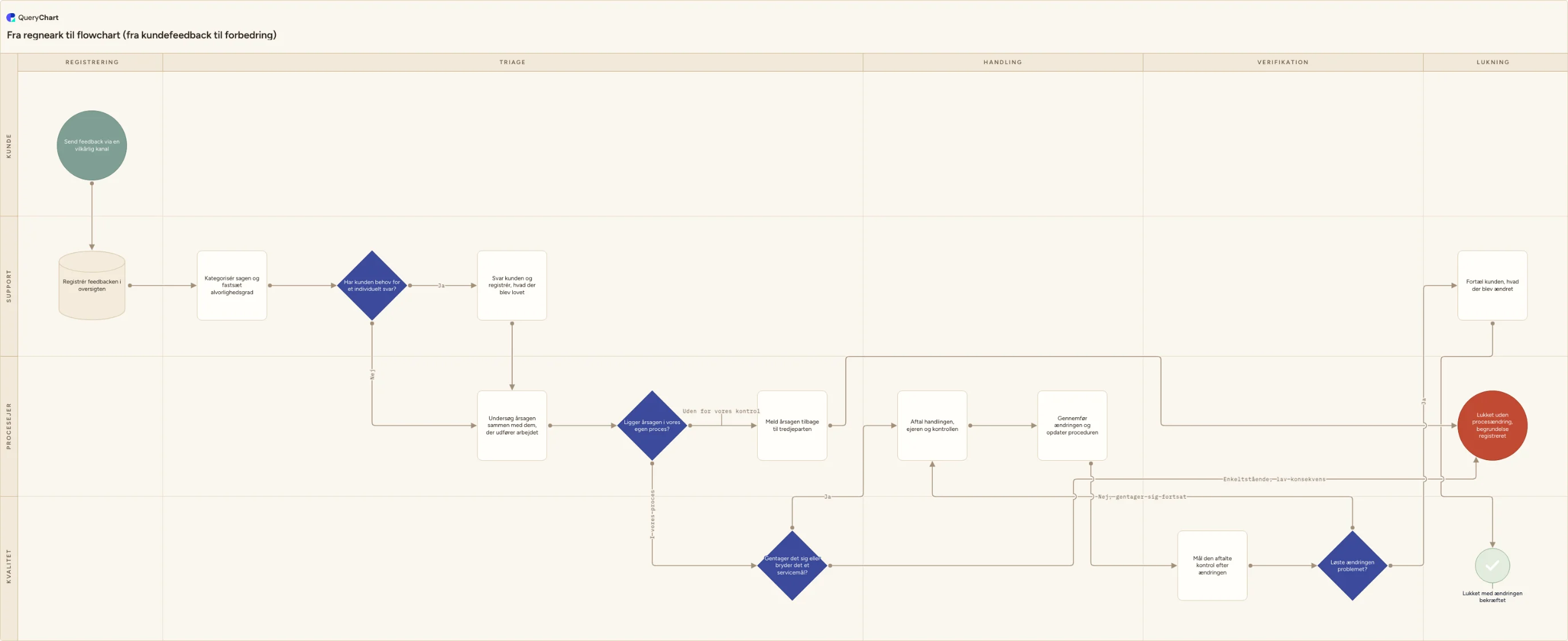
En proces for kundefeedback holdt som rækker, afsløret én kolonne ad gangen, de samme kolonner, Visio-guiden beder dig tilknytte.
En tabel med trin og intet andet
»Send feedback via en vilkårlig kanal«, »Registrér feedbacken i oversigten«, »Kategorisér sagen og fastsæt alvorlighedsgrad« og et spørgsmål, »Har kunden behov for et individuelt svar?«. Figurerne er sat, men endnu peger intet trin nogen steder, så dette er den projektmappe, de fleste allerede har: en liste, der ikke kan fortælle dig, hvad der følger hvad.
Kolonnen med næste trin
Udfyldes det rækkenummer, hvert trin fører til, opstår pilene, også triagens form: »Ligger årsagen i vores egen proces?« og »Gentager det sig eller bryder det et servicemål?« forgrener sig begge. To af de udgange peger frem mod en række, der endnu ikke er skrevet, en hængende reference, og det er præcis det, et Next Step ID, der navngiver et id, ingen række bærer, gør i Visio-guiden.
Navne på forgreningerne
»I vores proces«, »Uden for vores kontrol«, »Enkeltstående, lav konsekvens«: indtil hver udgang er navngivet, kan en læser ikke se, hvilken vej en sag tager. Dette stadie tilføjer også løkken: »Løste ændringen problemet?« sender »Nej, gentager sig fortsat« tilbage til »Aftal handlingen, ejeren og kontrollen« frem for ud i en blindgyde.
Ansvarlige og faser
De to sidste kolonner placerer hvert trin i en bane (Kunde, Support, Procesejer, Kvalitet) og i en fase fra Registrering til Lukning, og det er netop, hvad Visio-guidens tilknytning af funktion og fase gør for et tværfunktionelt flowchart. Overleveringerne har ligget i tabellen hele tiden; de havde blot ingen steder at vise sig.
Sådan fungerer det
Red det, der allerede er indlejret i projektmappen
Gør dette først, for det er det eneste trin, der afhænger af, at tjenesten stadig svarer. Med en Microsoft 365-arbejds- eller skolekonto vælger du ellipsen (…) i diagramområdet, derefter »Open in web«, og logger på: der oprettes en Visio-fil, som fortsat er tilgængelig fra OneDrive og Visio for the web. Uden en arbejds- eller skolekonto tilbyder rullepilen øverst til højre i tilføjelsesprogrammets vindue »Show as Saved Image«, og derefter højreklik og Kopier: Microsoft dokumenterer ingen .vsdx-vej for privatkonti. Kan diagrammet slet ikke indlæses længere, springer du til næste trin og bygger op fra tabellen, som er intakt.
Form tabellen om til de kolonner, Visio-guiden læser
Microsofts model er: Process Step ID, hvor »hver værdi i Excel-tabellen skal være entydig og må ikke være tom«; Process Step Description, den »tekst, der tilføjes hver figur i flowchartet«; Next Step ID, »Process Step ID for den næste figur i rækkefølgen«; Connector Label, hvor »forgrenede figurer bærer deres navne som tekst adskilt af komma«; og Shape Type. Funktions- og fasekolonnerne gælder kun for et tværfunktionelt flowchart og ignoreres af et simpelt. Formatér området som en Excel-tabel: Microsofts vejledning er at »bruge en Excel-tabel og ikke et selvvalgt område, hvis du vil holde diagram og data synkroniseret«.
Åbn en Data Visualizer-skabelon i Visios skrivebordsprogram
Denne del sker i Visio og ikke i Excel, og Microsoft dokumenterer den som kun Visio Plan 2: »adgangen til at bruge Data Visualizer-skabelonerne er kun tilgængelig med Visio Plan 2«. Åbn Visio, eller vælg File > New, hvis du allerede redigerer et diagram, vælg TEMPLATES og derefter Flowchart. Der tilbydes tre Data Visualizer-skabeloner: »Basic Flowchart - Data Visualizer«, »Cross-Functional Flowchart - Data Visualizer« og »Audit Diagram - Data Visualizer«. Vælg den, der passer til det, du tegner. Vil du hellere begynde med Microsofts egen projektmappe end at forme din om, vælger du først »Excel data template« i skabelonens forhåndsvisning.
Vælg en måleenhed og kør guiden
Fra skabelonens forhåndsvisning vælger du en måleenhed og derefter »Create«, som starter guiden Create Diagram from Data. Den har fem sider: Excel, Functions/Phases, Process Steps, Shape Types og Connections. Excel-siden spørger, hvilket diagram du vil lave ud fra data, og beder dig derefter »vælge Excel-projektmappen« og »vælge en tabel eller et selvvalgt område i projektmappen«. Process Steps kræver et Process Step ID eller Activity ID og tager beskrivelsen; Shape Types tilknytter din Shape Type-kolonne; Connections bærer indstillingerne Delimiter og Connector Label. Functions/Phases er der, hvor tilknytningen af baner og tidslinje bor. Vælg »Finish«, og diagrammet tegnes.
Opdater diagrammet, når tabellen ændrer sig
Klik i diagrammets beholder i Visio for at aktivere fanebladet Data Tools Design i båndet, og vælg derefter Refresh Diagram. Opdateringen er afgrænset til beholderen (»opdateringen ændrer kun figurer og forbindelser inde i beholderen«), og din formatering overlever den, for »alle formateringsændringer, du foretager på figurer eller forbindelser inde i beholderen, bevares«. Ville en opdatering smide ændringer væk, kommer dialogen »Refresh Diagram Conflict« og beder dig tage stilling. Det er den retning, de fleste vil have, og den halvdel af synkroniseringen, der opfører sig, som man forventer.
Skriv diagrammets ændringer tilbage til Excel, med én advarsel
Data Visualizer går reelt i begge retninger: Update Source Data, på samme faneblad Data Tools Design, skubber ændringer fra diagrammet tilbage i projektmappen. To betingelser gælder. Projektmappen skal være gemt og lukket, hvis den ligger på en pc eller en netværksfilserver, og dialogen »Update Source Data Conflict« kommer, når data kan gå tabt, hvor du vælger »Overwrite«. Advarslen er værd at læse to gange: »brug ikke formler i Excel-datakilden. Når du har valgt Overwrite i dialogboksen Update Source Data, omdanner Visio formlen til formlens resultat.« En beregnet kolonne kommer ikke tilbage.
Faldgruber du skal undgå
At lede efter tilføjelsesprogrammet under Insert > Get Add-ins
Det er et rimeligt sted at kigge, og er det ikke der, får du ingen forklaring fra Microsoft på, hvornår det forsvandt. Fjernelsen af tilføjelsesprogrammet fra Excels butik, dets skabeloner og båndet blev først sat til 8. december 2025 og derefter »udskudt til mindst januar 2026« med en »præcis revideret dato« lovet i en senere opdatering, og den opfølgning blev aldrig offentliggjort, så ingen Microsoft-side nævner nogen fjernelsesdato overhovedet. Samtidig reklamerer markedsføringssiderne stadig for det. Frem for at søge går du enten skrivebordsvejen eller til noget, der ikke kræver et tilføjelsesprogram.
At tro, at dataene forsvandt sammen med diagrammet
Det gjorde de ikke, og at hente en ældre kopi af projektmappen frem eller skrive trinnene ind igen er spildt arbejde. Microsoft er utvetydig om, at »dataene i Excel-tabellerne vil forblive intakte«; det, der holder op med at virke, er tegningen og opdateringen. Dine kolonner Process Step ID, Next Step ID og Connector Label er stadig diagrammet: de mangler blot noget, der kan tegne dem.
At følge Microsofts egne links til eksempelprojektmapper
De to startprojektmapper, som de stadig live artikler om tilføjelsesprogrammet linker til, på aka.ms/visio-dv-bf for det simple flowchart og aka.ms/visio-dv-cff for det tværfunktionelle, fører nu begge videre til bing.com, som er det, aka.ms returnerer for et ikke-tilknyttet kortlink. Verificeret live den 30. juli 2026. Hent startprojektmappen inde fra Visio i stedet ved at vælge »Excel data template« i forhåndsvisningen af en Data Visualizer-skabelon.
At vente på, at Copilot udfylder hullet
Det dokumenterede visuelle output fra Copilot i Excel er diagrammer og pivottabeller sammen med fremhævning, sortering og filtrering; Microsofts sider om Copilot i Excel nævner ikke flowcharts, procesdiagrammer, SmartArt eller Visio-output. Det er et fravær i dokumentationen og ikke en udmelding om, at det ikke kan gøres, men at planlægge efter en evne, Microsoft ikke har dokumenteret, er den måde, et proceskort bliver utegnet i et kvartal. Der er heller ingen annonceret Copilot-diagramfunktion i Visio selv.
Tegn denne proces ud fra dens rækker
Åbn /da/templates/fra-regneark-til-flowchart som dit eget diagram for at se kolonnerne udfyldt, og indsæt derefter din egen tabel oven i dem.
Relaterede guides
Ofte stillede spørgsmål
Hvor er tilføjelsesprogrammet Visio Data Visualizer blevet af i Excel?
Microsoft annoncerede udfasningen den 3. november 2025, reviderede meddelelsen den 9. december 2025 og fortalte administratorer det samme i Message Center-opslaget MC1182535. Lukningen af tjenesten blev sat til 2. marts 2026, og Microsoft bekræftede i december 2025, at datoen var uændret. Fjernelsen fra Excels butik med tilføjelsesprogrammer, dets skabeloner og båndet blev først sat til 8. december 2025 og derefter »udskudt til mindst januar 2026« med en revideret dato lovet, som aldrig kom. Microsoft har intet offentliggjort, der bekræfter, at lukningen blev gennemført, eller trækker den tilbage, og supportsiderne beskriver stadig udfasningen i fremtid.
Kan Excel lave en tabel til et flowchart uden Visio?
Ikke af sig selv. Excels eneste diagramværktøjer er SmartArt og tegnede figurer, og de skrives eller tegnes i hånden: Microsofts vejledninger til dem beskriver ingen binding til celler, så intet gendannes, når en række ændrer sig, og at flytte et trin betyder at tegne det om. Det dokumenterede visuelle output fra Copilot i Excel er diagrammer og pivottabeller, og Microsofts Copilot-sider nævner aldrig flowcharts eller procesdiagrammer. Så det ærlige svar på spørgsmålet om, hvordan man nu gør dette i Excel, er, at man gør det et andet sted: enten med Visios skrivebordsguide eller med et værktøj, der behandler rækkerne som diagrammet. /da/guides/excel-data-til-visio-flowchart gennemgår kildetabellen i detaljer.
Mister jeg mine procesdata, nu hvor diagrammet ikke vil indlæse?
Nej. Microsofts udmelding dækker netop dette: diagrammerne »vil ikke længere kunne indlæses«, og »datakoblingen og opdateringsfunktionerne vil ikke længere virke«, men »dataene i Excel-tabellerne vil forblive intakte«. Hvad du mister, er billedet og den levende forbindelse, ikke processen. Alt det, der definerede forløbet (trin-id'erne, beskrivelserne, kolonnen med næste trin og navnene på forgreningerne) ligger stadig i arket, i den form, en Visio-guide eller en anden generator kan læse. Rul ikke tilbage til en ældre kopi af projektmappen; åbn tabellen og tjek kolonnerne i stedet.
Kræver det Visio Plan 2 at få et Excel-drevet flowchart tilbage?
På Microsofts egen vej, ja: både Data Visualizer-skabelonerne og guiden Create Diagram from Data er dokumenteret som »kun tilgængelige med Visio Plan 2«, hvis listepris på skrivetidspunktet er 15 US$ pr. bruger pr. måned ved årlig betaling, og Plan 2 er det eneste abonnementsniveau, der indeholder Windows-skrivebordsprogrammet: der findes ikke noget Visio-skrivebordsprogram til macOS. Er det mere licens, end opgaven kræver, bygger den gratis erstatning, der er linket herunder, et diagram op ud fra en indsat tabel uden nogen konto, og /da/guides/alternativer-til-visio-data-visualizer vejer mulighederne ordentligt op mod hinanden, også der hvor et team har brug for gennemgang og godkendelse af resultatet frem for blot et billede.