Sådan laver du et flowchart fra Excel i Visio
Vejen fra Excel til Visio, der stadig virker, fra start til slut: Data Visualizer-skabelonen inde i Visios skrivebordsprogram, Microsofts startprojektmappe og guiden Create Diagram from Data på fem sider.
Du gør det inde fra Visio og ikke inde fra Excel: Filer > Ny, vælg TEMPLATES, vælg Flowchart, vælg »Basic Flowchart - Data Visualizer«, hent projektmappen »Excel data template«, og kør så guiden Create Diagram from Data, hvilket alt kræver Visio Plan 2.
Kort fortalt
- Vejen, der overlever, er inde i Visio: Filer > Ny, vælg TEMPLATES, vælg Flowchart, »Basic Flowchart - Data Visualizer«.
- Både Data Visualizer-skabelonerne og guiden Create Diagram from Data er Visio Plan 2 alene: 15 US$ pr. bruger pr. måned i listepris, ved årlig betaling, på skrivetidspunktet.
- Plan 2 er det eneste abonnementsniveau, der indeholder skrivebordsprogrammet, og Microsoft udgiver intet Visio-skrivebordsprogram til macOS.
- Microsoft annoncerede udfasningen af det separate Excel-tilføjelsesprogram i november 2025 med lukning 2. marts 2026; skrivebordsskabelonerne bærer ingen udfasningsmeddelelse.
- Microsofts to korte links til eksempelprojektmapper, aka.ms/visio-dv-bf og aka.ms/visio-dv-cff, fører nu begge til en søgeside: brug »Excel data template« i forhåndsvisningen i stedet (tjekket 30. juli 2026).
Den vej, der overlever, går gennem Visio og ikke gennem Excel
Den anvisning, de fleste læsere ankommer med, er at installere et tilføjelsesprogram i Excel og arbejde fra fanen Indsæt. Det er ikke den vej, der beskrives herunder, og det er ikke den vej, Microsoft nu henviser til. Denne begynder i Visio på Windows og beder aldrig Excel om at tegne noget: åbn Visio eller vælg Filer > Ny, vælg TEMPLATES, vælg Flowchart, og vælg »Basic Flowchart - Data Visualizer«. Fra skabelonens forhåndsvisning henter du Microsofts startprojektmappe via »Excel data template«, skriver dine trin ind, vælger en måleenhed og vælger Create, hvorefter Visio fører dig gennem en guide på fem sider, som læser tabellen og tegner hele diagrammet: figurer, forgreninger og forbindelser.
Forvirringen er Microsofts egen. Virksomheden annoncerede udfasningen af tilføjelsesprogrammet Visio Data Visualizer til Excel i november 2025 og satte lukningen af tjenesten til 2. marts 2026, en dato den i december 2025 bekræftede var uændret. Intet offentliggjort siden bekræfter, at lukningen blev gennemført, eller trækker den tilbage, og supportsiderne beskriver stadig udfasningen i fremtid. Samtidig reklamerer Microsofts markedsføringssider fortsat for tilføjelsesprogrammet som en aktuel funktion, og det er derfor, så mange læsere ankommer i den overbevisning, at de har overset en knap på båndet. Data Visualizer-skabelonerne på skrivebordet bærer til gengæld ingen udfasningsmeddelelse nogen steder.
Fastslå licensen, før du bruger en eftermiddag på dette. Microsofts ord: »Adgangen til at bruge Data Visualizer-skabelonerne er kun tilgængelig med Visio Plan 2«, og den samme sætning er offentliggjort om guiden Create Diagram from Data. Plan 2 er 15 US$ pr. bruger pr. måned ved årlig betaling på skrivetidspunktet, listepris, og det er det eneste abonnementsniveau, der indeholder Visios skrivebordsprogram: Plan 1, til en listepris på 5 US$ samme dato, er kun web og Teams. Der findes ikke noget Visio-skrivebordsprogram til macOS, og datakoblede diagrammer kan slet ikke redigeres i Visio for the web. Så dette er en fremgangsmåde til Windows og Plan 2, uden nogen halv udgave.
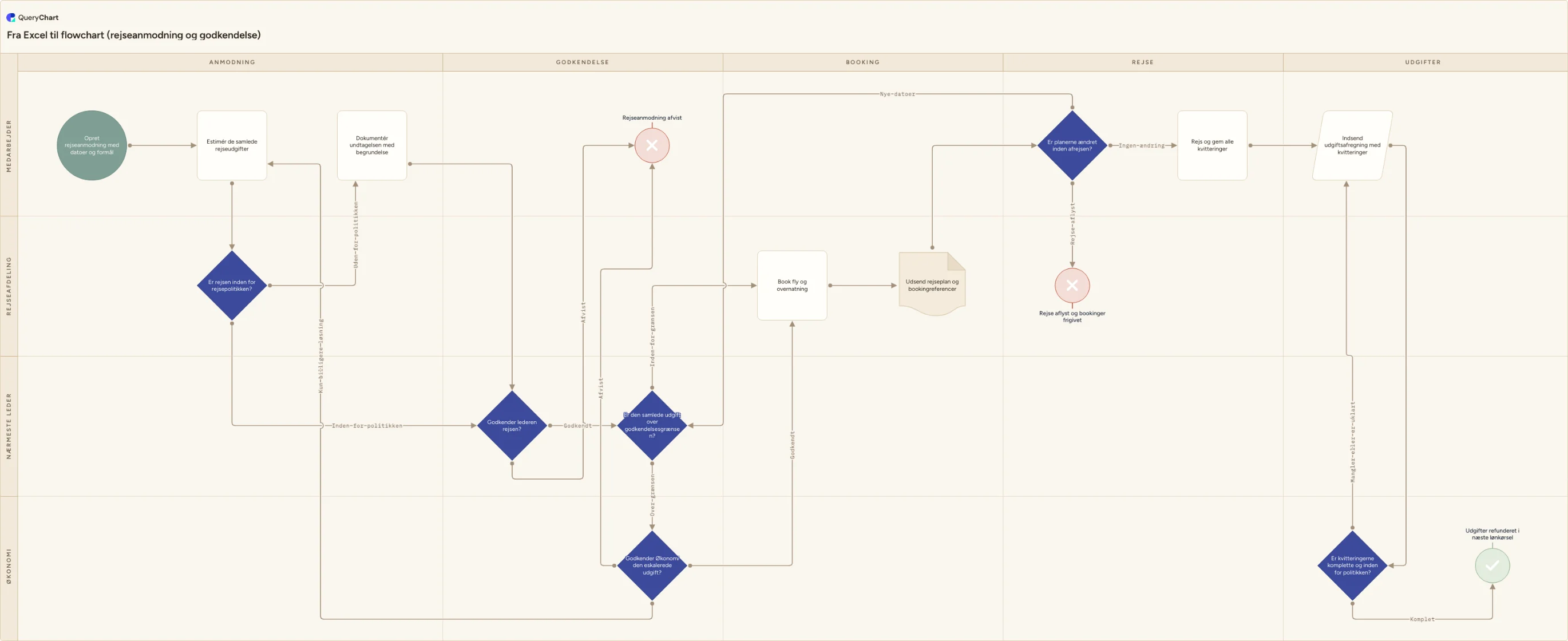
Det, du reelt fremstiller, er et regneark: én række pr. trin, en id-kolonne, en kolonne til næste trin, en kolonne til navnet på forgreningen, en figurkolonne, og til et tværfunktionelt diagram funktions- og fasekolonnerne. Eksemplet herunder bygger præcis den tabel til en proces for rejseanmodning og godkendelse og viser diagrammet dukke op én kolonne ad gangen, for kolonnerne er den del, der afgør, om dette virker. /da/guides/excel-data-til-visio-flowchart gennemgår kildetabellen i detaljer; /da/guides/saadan-bruger-du-visio-data-visualizer gennemgår, hvad Data Visualizer er, og hvilken halvdel der er hvad.
Den tabel Visio læser, bygget én kolonne ad gangen
En proces for rejseanmodning og godkendelse samlet, som guiden fortærer den: beskrivelser, så numre på næste trin, så navne på forgreningerne, så funktioner og faser.
Beskrivelser og figurtyper
Række 1 og 2 (»Opret rejseanmodning med datoer og formål« og »Estimér de samlede rejseudgifter«) bærer en beskrivelse og en figurtype og intet andet. Det er Microsofts startprojektmappe, når trinnene er skrevet ind, men før noget siger, hvad der følger hvad, og på dette punkt ville Visio tegne to forældreløse kasser.
Kolonnen med næste trin tegner pilene
At udfylde nummeret på næste trin for hver række er det, der frembringer forbindelserne, og række 3, »Er rejsen inden for rejsepolitikken?«, forgrener sig straks til to forskellige rækker. En beslutning med kun én udgang er den mest almindelige fejl i en kildetabel, og den er usynlig, indtil forbindelserne findes.
Navngiv hver forgrening
Udgangene siger nu, hvilket tilfælde de bærer: »Inden for politikken« og »Uden for politikken« ud af politiktjekket, og tre navngivne veje ud af »Godkender Økonomi den eskalerede udgift?«, hvoraf én peger tilbage til række 2 for at blive genberegnet på en billigere billet. Visio kalder dem connector labels og forventer dem kommaadskilt i én celle, i samme rækkefølge som id'erne på næste trin.
Funktioner og faser placerer trinnene
De to sidste kolonner gør det flade flowchart til et swimlane-diagram: »Medarbejder«, »Nærmeste leder«, »Rejseafdeling« og »Økonomi« bliver funktionerne, og »Anmodning« til »Udgifter« bliver faserne. I Visio er det hele forskellen mellem skabelonen Basic Flowchart, som ignorerer de kolonner, og den tværfunktionelle, som bruger dem.
Sådan fungerer det
Tjek at du har Visio Plan 2, på Windows
Microsoft skriver rent ud, at Data Visualizer-skabelonerne og guiden Create Diagram from Data kun er tilgængelige med Visio Plan 2, hvis listepris på skrivetidspunktet er 15 US$ pr. bruger pr. måned ved årlig betaling, og som er det eneste abonnementsniveau, der indeholder skrivebordsprogrammet. Plan 1 og den Visio, der følger med Microsoft 365, kan ikke køre dette, der findes ikke noget skrivebordsprogram til macOS, og datakoblede diagrammer kan ikke redigeres i Visio for the web. Fastslå det først.
Åbn Data Visualizer-skabelonen
Åbn Visio, eller vælg Filer > Ny, hvis du allerede redigerer et diagram. Vælg TEMPLATES og derefter Flowchart. Tre Data Visualizer-skabeloner er på listen: »Basic Flowchart - Data Visualizer«, »Cross-Functional Flowchart - Data Visualizer« og »Audit Diagram - Data Visualizer«. Vælg den simple til et almindeligt forløb; vælg den tværfunktionelle, hvis din tabel har ejer- og fasekolonner, du vil have tegnet som swimlanes.
Hent Microsofts startprojektmappe
Fra skabelonens forhåndsvisning vælger du »Excel data template« for at få startprojektmappen med kolonnerne allerede navngivet. Gå ikke på jagt efter de eksempelfiler, Microsofts ældre dokumentation linker til: aka.ms/visio-dv-bf og aka.ms/visio-dv-cff er begge ikke-tilknyttede korte links nu og fører til en søgeside, bekræftet 30. juli 2026. Projektmappen i forhåndsvisningen er den, du skal bruge.
Udfyld projektmappen som en Excel-tabel
Hver række er et trin. Process Step ID skal være entydig og aldrig tom; Process Step Description er den tekst, der lander i figuren; Next Step ID navngiver det følgende trin; Connector Label bærer teksten på forgreningerne, kommaadskilt for forgrenede figurer; Shape Type navngiver Visio-figuren. Formatér området som en Excel-tabel frem for at lade det være et selvvalgt område (Microsofts anbefaling er at bruge en tabel, hvis du vil holde diagram og data synkroniseret), og hold formler helt ude af den.
Kør guiden Create Diagram from Data
Tilbage i forhåndsvisningen vælger du en måleenhed og vælger Create, hvilket starter guiden. Den har fem sider: Excel, hvor du svarer på, hvilket diagram du vil have, og vælger projektmappen og tabellen eller det selvvalgte område; Functions/Phases, hvor tilknytningen af funktion eller swimlane er obligatorisk og fase eller tidslinje valgfri; Process Steps, hvor Process Step ID og beskrivelsen tilknyttes; Shape Types; og Connections med indstillingerne Delimiter og Connector Label. Vælg derefter Finish, og Visio tegner diagrammet.
Hold diagrammet og projektmappen i takt
Klik inde i diagrammets beholder for at få fanen Data Tools Design frem. Refresh Diagram henter Excel-ændringer ind i diagrammet, bevarer den formatering, du har lagt på figurer inde i beholderen, og rejser dialogen »Refresh Diagram Conflict«, hvis en opdatering ville smide ændringer væk. Update Source Data skubber diagrammets ændringer tilbage til projektmappen, som skal være gemt og lukket, hvis den ligger på en pc eller en filserver, og tilbyder Overwrite i dialogen »Update Source Data Conflict«. /da/guides/opdater-visio-flowchart-fra-excel dækker begge retninger.
Faldgruber du skal undgå
At lede efter tilføjelsesprogrammet inde i Excel
Microsoft annoncerede udfasningen af tilføjelsesprogrammet Visio Data Visualizer til Excel i november 2025 med lukningen af tjenesten sat til 2. marts 2026, bekræftet uændret i december samme år, og har intet offentliggjort siden om, hvorvidt den blev gennemført. Virksomhedens egne markedsføringssider reklamerer stadig for tilføjelsesprogrammet uden nogen udfasningsmeddelelse, så læsere konkluderer med rimelighed, at de mangler en knap. Gå gennem Visio til skrivebordet i stedet; den vej har aldrig båret nogen udfasningsmeddelelse.
At jagte de døde eksempelprojektmapper
Microsofts live dokumentation linker stadig til to eksempelfiler, »Basic Flowchart Process Map« på aka.ms/visio-dv-bf og »Cross-Functional Flowchart Process Map« på aka.ms/visio-dv-cff. Begge korte links er ikke-tilknyttede nu og fører til en søgeside (tjekket 30. juli 2026). Hent den projektmappe, »Excel data template« tilbyder i skabelonens forhåndsvisning, og hold op med at søge.
At skrive noter til det dannede diagram uden for dets beholder
Guiden lægger forløbet inde i en beholder, og den grænse er synkroniseringsgrænsen: »Opdatering ændrer kun figurer og forbindelser inde i beholderen.« Så en billedtekst, en signaturforklaring eller en ekstra note lagt på siden ved siden af diagrammet vedligeholdes af ingenting og bliver heller ikke hentet tilbage i projektmappen. Formatering på de figurer og forbindelser, der er inde i beholderen, bevares på tværs af en opdatering, og det er der, arbejdet hører hjemme. To ting, du i stedet kan miste ved at få kilden forkert (et selvvalgt område og formler) står på /da/guides/excel-data-til-visio-flowchart.
At forvente at kunne blive færdig i en browser
Microsoft nævner diagrammer, der er forbundet til Excel, Access, SharePoint-lister, SQL Server og andre OLEDB- eller ODBC-kilder, som ikke understøttet til redigering i Visio for the web, og udgiver intet Visio-skrivebordsprogram til macOS. At oprette og opdatere et Data Visualizer-diagram er en aktivitet på Windows-skrivebordet. Kolleger kan se og kommentere resultatet i en browser uden licens, men de kan ikke røre datakoblingen.
Åbn rejseanmodningen som et levende diagram
Åbn eksemplet med rejseanmodningen som dit eget diagram for at se de samme kolonner udfyldt, og indsæt derefter dine egne rækker hen over dem.
Relaterede guides
Ofte stillede spørgsmål
Findes tilføjelsesprogrammet Visio Data Visualizer til Excel stadig?
Betragt det som væk, og byg ikke på det. Microsoft annoncerede dets udfasning på Microsoft 365-bloggen i november 2025 og satte lukningen af tjenesten til 2. marts 2026, en dato den i december 2025 bekræftede var uændret. Virksomheden har intet offentliggjort siden, der bekræfter, at lukningen blev gennemført, eller trækker den tilbage, og de to supportartikler bærer stadig et banner i fremtid. Fordi tilføjelsesprogrammet tegnede diagrammer gennem en onlinetjeneste, kan diagrammer, der er indlejret i projektmapper, ikke længere indlæses, når tjenesten stopper, og opdatering virker ikke længere, men Microsoft skriver, at dataene i Excel-tabellerne forbliver intakte. Microsofts egen anbefalede erstatning er Visio Plan 2 og skrivebordsvejen med Data Visualizer, som er beskrevet ovenfor.
Hvilken Visio-licens skal jeg have for at lave et flowchart ud fra Excel?
Visio Plan 2. Microsofts formulering er utvetydig: »Adgangen til at bruge Data Visualizer-skabelonerne er kun tilgængelig med Visio Plan 2«, og den samme begrænsning er offentliggjort for guiden Create Diagram from Data. Plan 2 står til 15 US$ pr. bruger pr. måned ved årlig betaling i listepris på skrivetidspunktet og er det eneste abonnementsniveau, der indeholder Visios skrivebordsprogram, som kan installeres på op til fem pc'er. Plan 1, til en listepris på 5 US$ samme dato, er kun web og Teams. Den Visio, der følger med Microsoft 365, er en let webapp begrænset til grundlæggende diagramtyper, og Microsoft skriver, at den ikke er en erstatning for nogen af de to planer. Om de tidsubegrænsede licenser til Standard eller Professional 2024 indeholder skabelonerne, er ikke noget, Microsofts dokumentation afgør.
Hvordan skal Excel-tabellen se ud?
Én række pr. trin, formateret som en Excel-tabel. Microsofts medfølgende skabelon navngiver kolonnerne: Process Step ID, som skal være entydig og aldrig tom; Process Step Description, teksten der tilføjes hver figur; Next Step ID, id'et på den næste figur i rækkefølgen; Connector Label, hvor teksten på forgreningerne adskilles af komma for forgrenede figurer; Shape Type, den Visio-figur der skal bruges; og funktions- og fasekolonnerne, som kun gælder for et tværfunktionelt flowchart og ignoreres af et simpelt. /da/guides/excel-data-til-visio-flowchart arbejder sig gennem kolonnedesignet, herunder hvordan man håndterer en beslutning med tre udgange, og hvad der gør et id stabilt.
Kan jeg lave et flowchart ud fra et regneark uden Visio Plan 2?
Ikke i Excel selv. Excels eneste diagramelementer er SmartArt og tegnede figurer, og Microsofts anvisninger for begge beskriver, at indhold skrives eller indsættes i hånden: intet binder en SmartArt-knude til en celle, så at flytte et trin betyder at tegne det om. Microsofts dokumentation om Copilot i Excel nævner diagrammer og pivottabeller som dens visuelle output og nævner ikke flowcharts eller procesdiagrammer. Er Plan 2-licensen eller Windows-kravet det, der spærrer, er QueryChart et browserværktøj, hvis editor er tabellen: én række pr. kasse, en kolonne med nummeret på den række, hvert trin fører til, og banekolonner til ejeren og fasen. At redigere rækkerne er at redigere diagrammet, på ethvert operativsystem, uden tilføjelsesprogram og uden en tur retur, hvor formler kan gå tabt.