Cómo crear un diagrama de flujo desde Excel en Visio
La vía de Excel a Visio que sigue funcionando, de principio a fin: la plantilla Data Visualizer dentro de Visio de escritorio, el libro de partida de Microsoft y el asistente Create Diagram from Data de cinco páginas.
Se hace desde dentro de Visio y no desde dentro de Excel: File > New, Select TEMPLATES, Select Flowchart, elegir «Basic Flowchart - Data Visualizer», tomar el libro «Excel data template» y ejecutar después el asistente Create Diagram from Data, todo lo cual necesita Visio Plan 2.
En resumen
- La vía que sobrevive está dentro de Visio: File > New, Select TEMPLATES, Select Flowchart, «Basic Flowchart - Data Visualizer».
- Tanto las plantillas de Data Visualizer como el asistente Create Diagram from Data son exclusivos de Visio Plan 2: 15 USD por usuario y mes, precio de lista con pago anual, en el momento de escribir esto.
- Plan 2 es el único nivel de suscripción que incluye la aplicación de escritorio, y Microsoft no publica ninguna aplicación de escritorio de Visio para macOS.
- Microsoft anunció la retirada del complemento independiente de Excel en noviembre de 2025 con un cierre fijado para el 2 de marzo de 2026; las plantillas de escritorio no llevan aviso de retirada.
- Los dos enlaces cortos de Microsoft a libros de ejemplo, aka.ms/visio-dv-bf y aka.ms/visio-dv-cff, redirigen los dos a una página de búsqueda: usa «Excel data template» en la vista previa (comprobado el 30 de julio de 2026).
La vía que sobrevive pasa por Visio, no por Excel
La instrucción con la que llega casi todo el mundo a esta página es instalar un complemento en Excel y trabajar desde la pestaña Insertar. Esa no es la vía que se describe aquí, y no es la vía a la que Microsoft apunta ahora. Esta empieza en Visio para Windows y nunca le pide a Excel que dibuje: abre Visio o selecciona File > New, Select TEMPLATES, Select Flowchart y elige «Basic Flowchart - Data Visualizer». Desde la vista previa de la plantilla tomas el libro de partida de Microsoft con «Excel data template», rellenas tus pasos, eliges una unidad de medida, seleccionas Create y Visio te lleva por un asistente de cinco páginas que lee la tabla y dibuja el diagrama completo: formas, ramas y conectores.
La confusión es de Microsoft. Anunció la retirada del complemento Visio Data Visualizer para Excel en noviembre de 2025 y fijó el cierre del servicio para el 2 de marzo de 2026, una fecha que en diciembre de 2025 confirmó que seguía sin cambios. Nada publicado desde entonces confirma que el cierre se ejecutara ni lo revierte, y las páginas de soporte siguen describiendo la retirada en futuro. Mientras tanto, las páginas comerciales de Microsoft continúan anunciando el complemento como una función actual, que es por lo que tantos lectores llegan convencidos de que se les ha pasado un botón de la cinta. Las plantillas de Data Visualizer de escritorio, en cambio, no llevan ningún aviso de retirada en ninguna parte.
Deja clara la licencia antes de dedicarle una tarde a esto. Las palabras de Microsoft: «La posibilidad de usar las plantillas de Data Visualizer solo está disponible con Visio Plan 2», y publica la misma frase sobre el asistente Create Diagram from Data. Plan 2 cuesta 15 USD por usuario y mes con pago anual, precio de lista en el momento de escribir esto, y es el único nivel de suscripción que incluye la aplicación de escritorio de Visio: Plan 1, con un precio de lista de 5 USD en la misma fecha, es solo web y Teams. No existe aplicación de escritorio de Visio para macOS, y los diagramas conectados a datos no se pueden editar en Visio para la web en absoluto. Así que este es un procedimiento de Windows y de Plan 2, sin versión parcial.
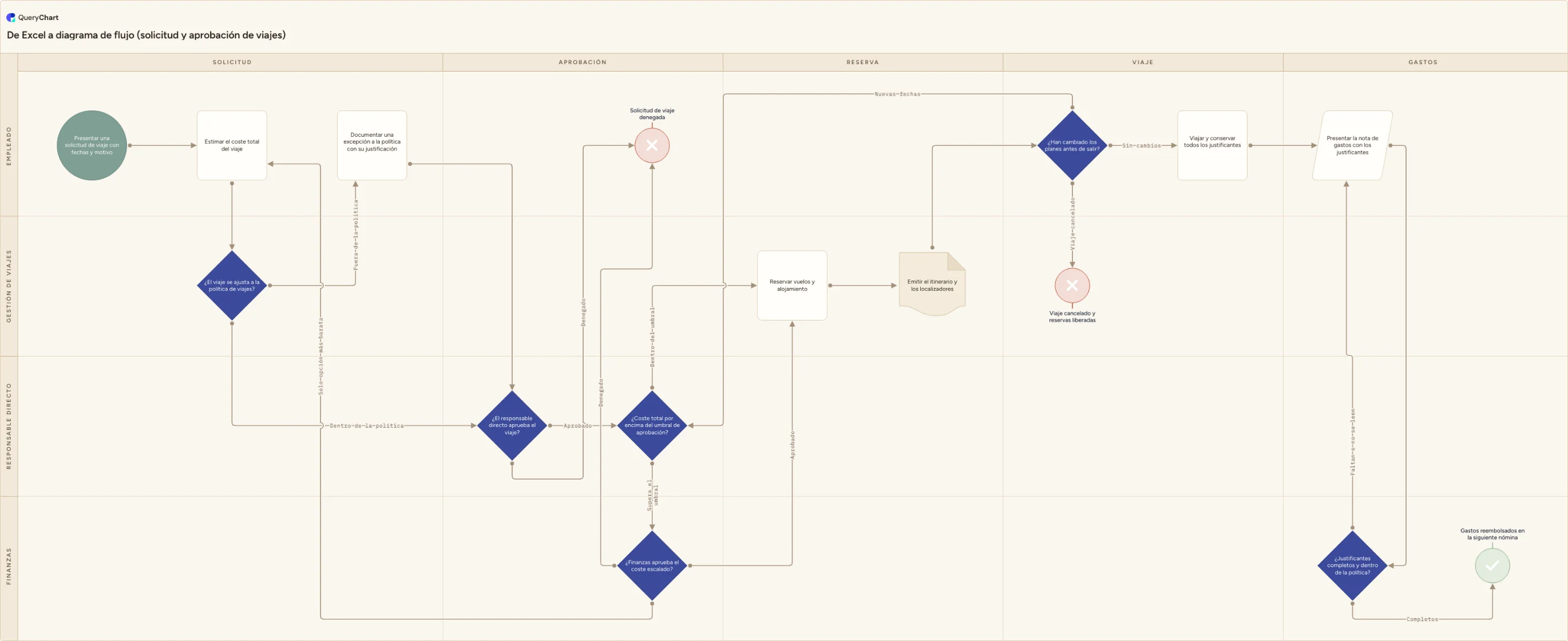
Lo que en realidad estás produciendo es una hoja de cálculo: una fila por paso, una columna de identificador, una columna de paso siguiente, una columna de etiqueta de rama, una columna de forma y, para un diagrama interfuncional, las columnas de función y de fase. El ejemplo de abajo construye exactamente esa tabla para un proceso de solicitud y aprobación de viajes y muestra el diagrama apareciendo columna a columna, porque las columnas son la parte que decide si esto funciona. /es/guides/convertir-datos-de-excel-en-diagrama-de-flujo-visio trata la tabla de origen al detalle; /es/guides/como-usar-visio-data-visualizer explica qué es Data Visualizer y cuál de sus dos mitades es cuál.
La tabla que lee Visio, construida columna a columna
Un proceso de solicitud y aprobación de viajes montado tal como lo consume el asistente: descripciones, después números de paso siguiente, después etiquetas de rama y por último funciones y fases.
Descripciones y tipos de forma
Las filas 1 y 2 («Presentar una solicitud de viaje con fechas y motivo» y «Estimar el coste total del viaje») llevan una descripción y un tipo de forma, y nada más. Este es el libro de partida de Microsoft con los pasos ya escritos pero antes de que nada diga qué sigue a qué, y en este punto Visio dibujaría dos cajas huérfanas.
La columna de paso siguiente dibuja las flechas
Rellenar el número del paso siguiente en cada fila es lo que produce los conectores, y la fila 3, «¿El viaje se ajusta a la política de viajes?», se bifurca de inmediato hacia dos filas distintas. Una decisión con una sola salida es el fallo más común en una tabla de origen y permanece invisible hasta que existen los conectores.
Etiqueta cada rama
Las salidas ya dicen qué caso llevan: «Dentro de la política» y «Fuera de la política» en el control de política, y tres vías etiquetadas en «¿Finanzas aprueba el coste escalado?», una de las cuales apunta de vuelta a la fila 2 para volver a presupuestar con una tarifa más baja. Visio las llama etiquetas de conector y las espera separadas por comas en una sola celda, en el mismo orden que los identificadores de paso siguiente.
Las funciones y las fases colocan los pasos
Las dos últimas columnas convierten el diagrama de flujo plano en un diagrama de carriles: «Empleado», «Responsable directo», «Gestión de viajes» y «Finanzas» pasan a ser las funciones, y de «Solicitud» a «Gastos», las fases. En Visio esta es toda la diferencia entre la plantilla Basic Flowchart, que ignora esas columnas, y la Cross-Functional Flowchart, que las usa.
Cómo funciona
Comprueba que tienes Visio Plan 2, en Windows
Microsoft afirma con claridad que las plantillas de Data Visualizer y el asistente Create Diagram from Data solo están disponibles con Visio Plan 2, cuyo precio de lista en el momento de escribir esto es 15 USD por usuario y mes con pago anual y que es el único nivel de suscripción que incluye la aplicación de escritorio. Plan 1 y el Visio incluido en Microsoft 365 no pueden ejecutar esto, no hay aplicación de escritorio para macOS y los diagramas conectados a datos no se pueden editar en Visio para la web. Deja esto establecido antes de nada.
Abre la plantilla de Data Visualizer
Abre Visio, o selecciona File > New si ya estás editando un diagrama. Selecciona TEMPLATES y después Select Flowchart. Aparecen tres plantillas de Data Visualizer: «Basic Flowchart - Data Visualizer», «Cross-Functional Flowchart - Data Visualizer» y «Audit Diagram - Data Visualizer». Elige la básica para un flujo plano; elige la interfuncional si tu tabla tiene columnas de responsable y de fase que quieres ver dibujadas como carriles.
Toma el libro de partida de Microsoft
Desde la vista previa de la plantilla, selecciona «Excel data template» para obtener el libro de partida con las columnas ya nombradas. No te pongas a buscar los archivos de ejemplo que enlaza la documentación más antigua de Microsoft: aka.ms/visio-dv-bf y aka.ms/visio-dv-cff son ahora enlaces cortos sin destino y redirigen a una página de búsqueda, verificado el 30 de julio de 2026. El libro de la vista previa es el que hay que usar.
Rellena el libro como una tabla de Excel
Cada fila es un paso. Process Step ID tiene que ser único y no estar nunca en blanco; Process Step Description es el texto que aterriza en la forma; Next Step ID nombra el paso siguiente; Connector Label lleva el texto de las ramas, separado por comas en las formas que se bifurcan; Shape Type nombra la forma de Visio. Da formato al rango como tabla de Excel en lugar de dejarlo como rango personalizado (la guía de Microsoft es usar una tabla si quieres que el diagrama y los datos sigan sincronizados) y mantén las fórmulas completamente fuera.
Ejecuta el asistente Create Diagram from Data
De vuelta en la vista previa, elige una unidad de medida y selecciona Create, lo que lanza el asistente. Tiene cinco páginas: Excel, donde respondes qué diagrama quieres y seleccionas el libro y la tabla o el rango personalizado; Functions/Phases, donde la asignación de función o carril es obligatoria y la de fase o cronología opcional; Process Steps, donde se asignan Process Step ID y la descripción; Shape Types; y Connections, con sus ajustes Delimiter y Connector Label. Después selecciona Finish y Visio dibuja el diagrama.
Mantén el diagrama y el libro al mismo paso
Haz clic dentro del contenedor del diagrama para que aparezca la pestaña Data Tools Design. Refresh Diagram trae los cambios de Excel al diagrama, conservando el formato que hayas aplicado a las formas de dentro del contenedor y mostrando un cuadro de diálogo «Refresh Diagram Conflict» si una actualización descartaría ediciones. Update Source Data envía los cambios del diagrama al libro, que debe estar guardado y cerrado si vive en un PC o en un servidor de archivos, y ofrece Overwrite en un cuadro de diálogo «Update Source Data Conflict». /es/guides/actualizar-diagrama-de-visio-desde-excel cubre las dos direcciones.
Errores que debes evitar
Buscar el complemento dentro de Excel
Microsoft anunció la retirada del complemento Visio Data Visualizer para Excel en noviembre de 2025 con un cierre del servicio fijado para el 2 de marzo de 2026, confirmado sin cambios aquel diciembre, y no ha publicado nada desde entonces sobre si se ejecutó. Sus propias páginas comerciales siguen anunciando el complemento sin ningún aviso de retirada, así que es razonable que los lectores concluyan que les falta un botón. Pasa por Visio de escritorio: esa vía nunca ha llevado un aviso de retirada.
Perseguir los libros de ejemplo muertos
La documentación viva de Microsoft sigue enlazando dos archivos de ejemplo, «Basic Flowchart Process Map» en aka.ms/visio-dv-bf y «Cross-Functional Flowchart Process Map» en aka.ms/visio-dv-cff. Los dos enlaces cortos están hoy sin destino y redirigen a una página de búsqueda, comprobado el 30 de julio de 2026. Toma el libro que ofrece «Excel data template» en la vista previa de la plantilla y deja de buscar.
Anotar el diagrama generado fuera de su contenedor
El asistente pone el flujo dentro de un contenedor, y ese límite es el límite de la sincronización: «Al actualizar solo se hacen cambios en las formas y las conexiones que están dentro del contenedor.» Así que un pie de figura, una leyenda o una nota extra soltada en la página junto al diagrama no la mantiene nada y tampoco se recuperará en el libro. El formato aplicado a las formas y los conectores que están dentro del contenedor sí se conserva al actualizar, y ahí es donde merece la pena el esfuerzo. Dos cosas que puedes perder por equivocarte con el origen (un rango personalizado y las fórmulas) se explican en /es/guides/convertir-datos-de-excel-en-diagrama-de-flujo-visio.
Esperar terminar el trabajo en un navegador
Microsoft enumera los diagramas conectados a Excel, Access, listas de SharePoint, SQL Server y otros orígenes OLEDB u ODBC entre lo que no se puede editar en Visio para la web, y no publica ninguna aplicación de escritorio de Visio para macOS. Crear y actualizar un diagrama de Data Visualizer es una actividad de escritorio en Windows. Los compañeros pueden ver el resultado y comentarlo en un navegador sin licencia, pero no pueden tocar la conexión de datos.
Abre la solicitud de viaje como diagrama en vivo
Abre el ejemplo de solicitud de viaje como diagrama propio para ver las mismas columnas rellenadas y pega encima tus propias filas.
Guías relacionadas
Preguntas frecuentes
¿Sigue disponible el complemento Visio Data Visualizer para Excel?
Dalo por desaparecido y no construyas sobre él. Microsoft anunció su retirada en el blog de Microsoft 365 en noviembre de 2025 y fijó el cierre del servicio para el 2 de marzo de 2026, una fecha que en diciembre de 2025 reafirmó sin cambios. No ha publicado nada desde entonces que confirme que el cierre se ejecutó ni que lo revierta, y los dos artículos de soporte siguen llevando un aviso en futuro. Como el complemento renderizaba los diagramas mediante un servicio en línea, en cuanto ese servicio se detenga los diagramas incrustados en libros ya no se cargarán y la actualización dejará de funcionar, aunque Microsoft dice que los datos de las tablas de Excel se mantienen intactos. El reemplazo que recomienda Microsoft es Visio Plan 2 y la vía de Data Visualizer de escritorio descrita arriba.
¿Qué licencia de Visio necesito para crear un diagrama de flujo desde Excel?
Visio Plan 2. La redacción de Microsoft no deja lugar a dudas («La posibilidad de usar las plantillas de Data Visualizer solo está disponible con Visio Plan 2») y publica la misma restricción para el asistente Create Diagram from Data. Plan 2 tiene un precio de lista de 15 USD por usuario y mes con pago anual en el momento de escribir esto y es el único nivel de suscripción que incluye la aplicación de escritorio de Visio, instalable en hasta cinco PC. Plan 1, con un precio de lista de 5 USD en la misma fecha, es solo web y Teams. El Visio incluido en Microsoft 365 es una aplicación web ligera limitada a tipos de diagrama básicos y Microsoft dice que no sustituye a ninguno de los dos planes. Si las licencias perpetuas Standard o Professional 2024 incluyen las plantillas es algo que la documentación de Microsoft no aclara.
¿Cómo tiene que ser la tabla de Excel?
Una fila por paso, con formato de tabla de Excel. La plantilla que suministra Microsoft nombra las columnas: Process Step ID, que tiene que ser único y no estar nunca en blanco; Process Step Description, el texto que se añade a cada forma; Next Step ID, el identificador de la siguiente forma de la secuencia; Connector Label, donde el texto de las ramas se separa con comas en las formas que se bifurcan; Shape Type, la forma de Visio que se usará; y las columnas de función y de fase, que solo se aplican a un diagrama de flujo interfuncional y las ignora uno básico. /es/guides/convertir-datos-de-excel-en-diagrama-de-flujo-visio recorre el diseño de las columnas, incluido cómo tratar una decisión con tres salidas y qué hace estable un identificador.
¿Puedo crear un diagrama de flujo desde una hoja de cálculo sin Visio Plan 2?
No en Excel mismo. Los únicos elementos de diagramación de Excel son SmartArt y las formas dibujadas, y las instrucciones de Microsoft para ambos describen escribir o pegar el contenido a mano: nada vincula un nodo de SmartArt a una celda, así que mover un paso significa volver a dibujarlo. La documentación de Copilot en Excel recoge los gráficos y las tablas dinámicas como su salida visual y no menciona diagramas de flujo ni diagramas de proceso. Si el bloqueo es la licencia Plan 2 o el requisito de Windows, QueryChart es una herramienta de navegador cuyo editor es la tabla: una fila por caja, una columna con el número de fila al que lleva cada paso y columnas de carril para el responsable y la fase. Editar las filas es editar el diagrama, en cualquier sistema operativo, sin complemento y sin un viaje de ida y vuelta en el que perder fórmulas.