So erstellen Sie in Visio ein Flussdiagramm aus Excel
Der Weg von Excel nach Visio, der noch funktioniert, von Anfang bis Ende: die Data Visualizer-Vorlage in Visio Desktop, Microsofts Starter-Arbeitsmappe und der fünfseitige Assistent Create Diagram from Data.
Sie machen es in Visio und nicht in Excel: File > New, TEMPLATES wählen, Flowchart wählen, „Basic Flowchart - Data Visualizer“ nehmen, über „Excel data template“ die Arbeitsmappe holen und dann den Assistenten Create Diagram from Data ausführen, und alles davon braucht Visio Plan 2.
Kurz gesagt
- Der Weg, der überlebt, liegt in Visio: File > New, TEMPLATES wählen, Flowchart wählen, „Basic Flowchart - Data Visualizer“.
- Sowohl die Data Visualizer-Vorlagen als auch der Assistent Create Diagram from Data sind nur mit Visio Plan 2 verfügbar: 15 US-Dollar pro Nutzer und Monat, Listenpreis, jährlich gezahlt, zum Redaktionszeitpunkt.
- Plan 2 ist die einzige Abostufe, die die Desktop-App enthält, und für macOS veröffentlicht Microsoft keine Visio-Desktop-App.
- Microsoft kündigte im November 2025 die Einstellung des separaten Excel-Add-ins mit einer Abschaltung am 2. März 2026 an; die Desktop-Vorlagen tragen keinen Hinweis auf eine Einstellung.
- Microsofts zwei Kurzlinks zu den Beispielarbeitsmappen, aka.ms/visio-dv-bf und aka.ms/visio-dv-cff, führen beide auf eine Suchseite, nehmen Sie stattdessen „Excel data template“ in der Vorschau (geprüft am 30. Juli 2026).
Der Weg, der überlebt, führt durch Visio und nicht durch Excel
Die Anweisung, mit der die meisten Leser hier ankommen, lautet: ein Add-in in Excel installieren und von der Registerkarte Insert aus arbeiten. Das ist nicht der Weg, der unten beschrieben wird, und es ist nicht der Weg, auf den Microsoft heute zeigt. Dieser beginnt in Visio unter Windows und verlangt von Excel nie, zu zeichnen: Visio öffnen oder File > New wählen, TEMPLATES wählen, Flowchart wählen und „Basic Flowchart - Data Visualizer“ nehmen. Aus der Vorschau der Vorlage holen Sie über „Excel data template“ Microsofts Starter-Arbeitsmappe, tragen Ihre Schritte ein, wählen eine Maßeinheit, wählen Create, und Visio führt Sie durch einen fünfseitigen Assistenten, der die Tabelle liest und das ganze Diagramm zeichnet: Formen, Verzweigungen und Verbindungen.
Die Verwirrung ist Microsofts eigene. Microsoft kündigte im November 2025 die Einstellung des Visio Data Visualizer-Add-ins für Excel an und setzte die Abschaltung des Dienstes auf den 2. März 2026, ein Datum, das es im Dezember 2025 als unverändert bestätigte. Seither ist nichts veröffentlicht worden, das die Abschaltung bestätigt oder zurücknimmt, und die Supportseiten beschreiben die Einstellung weiterhin im Futur. Gleichzeitig bewerben Microsofts Marketingseiten das Add-in unverändert als aktuelle Funktion, deshalb kommen so viele Leser in der Überzeugung an, sie hätten eine Schaltfläche im Menüband übersehen. Die Data Visualizer-Vorlagen im Desktop tragen dagegen nirgends einen Hinweis auf eine Einstellung.
Klären Sie die Lizenz, bevor Sie einen Nachmittag investieren. Microsofts Worte: „Die Möglichkeit, die Data Visualizer-Vorlagen zu verwenden, ist nur mit Visio Plan 2 verfügbar“, und derselbe Satz ist über den Assistenten Create Diagram from Data veröffentlicht. Plan 2 kostet zum Redaktionszeitpunkt 15 US-Dollar pro Nutzer und Monat bei jährlicher Zahlung, Listenpreis, und ist die einzige Abostufe, die die Visio-Desktop-App enthält; Plan 1, am selben Tag mit einem Listenpreis von 5 US-Dollar, ist nur Web und Teams. Für macOS gibt es keine Visio-Desktop-App, und datenverbundene Diagramme lassen sich in Visio für das Web überhaupt nicht bearbeiten. Das hier ist also ein Windows-Vorgang mit Plan 2, und es gibt keine halbe Version davon.
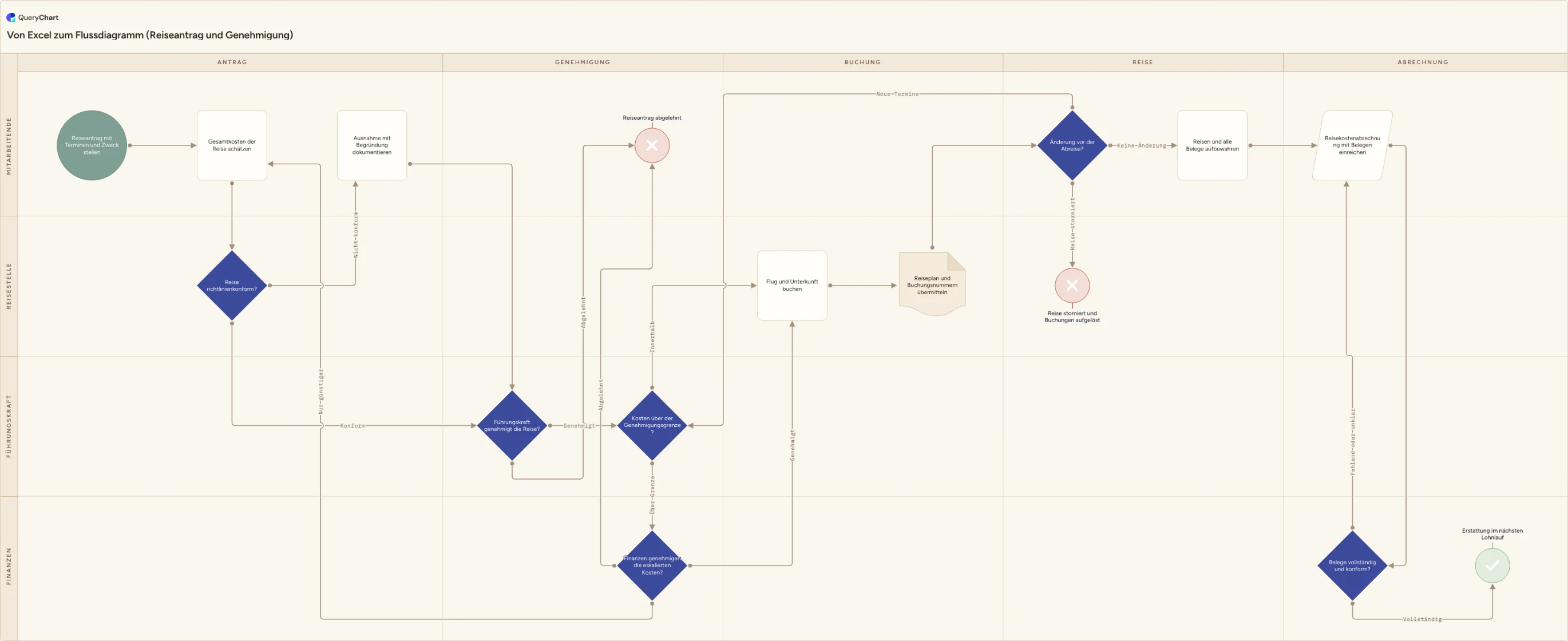
Was Sie tatsächlich herstellen, ist eine Tabelle: eine Zeile je Schritt, eine Spalte mit der ID, eine Spalte mit dem nächsten Schritt, eine Spalte mit der Beschriftung des Zweigs, eine Spalte mit der Form, und für ein funktionsübergreifendes Diagramm die Spalten für Funktion und Phase. Das Beispiel unten baut genau diese Tabelle für einen Reiseantrag mit Genehmigung und zeigt, wie das Diagramm Spalte für Spalte entsteht, denn die Spalten sind der Teil, der über Erfolg oder Misserfolg entscheidet. /de/guides/excel-daten-in-visio-flussdiagramm-umwandeln behandelt die Quelltabelle im Detail; /de/guides/visio-data-visualizer-verwenden erklärt, was Data Visualizer ist und welche Hälfte davon welche ist.
Die Tabelle, die Visio liest, Spalte für Spalte gebaut
Ein Reiseantrag mit Genehmigung, zusammengesetzt in der Reihenfolge, in der der Assistent ihn verarbeitet: Beschreibungen, dann die Nummern der Folgeschritte, dann die Beschriftungen der Zweige, dann Funktionen und Phasen.
Beschreibungen und Formtypen
Zeile 1 und 2 („Reiseantrag mit Terminen und Zweck stellen“ und „Gesamtkosten der Reise schätzen“) tragen eine Beschreibung und einen Formtyp und sonst nichts. So sieht Microsofts Starter-Arbeitsmappe aus, wenn die Schritte eingetippt sind, aber noch nichts sagt, was worauf folgt; Visio würde an dieser Stelle zwei zusammenhanglose Kästen zeichnen.
Die Spalte für den nächsten Schritt zeichnet die Pfeile
Erst das Eintragen der Nummer des nächsten Schritts je Zeile erzeugt Verbindungen, und Zeile 3, „Reise richtlinienkonform?“, verzweigt sofort auf zwei verschiedene Zeilen. Eine Entscheidung mit nur einem Ausgang ist der häufigste Fehler in einer Quelltabelle, und sie bleibt unsichtbar, bis die Verbindungen existieren.
Jeden Zweig beschriften
Die Ausgänge sagen jetzt, welchen Fall sie tragen: „Konform“ und „Nicht konform“ am Richtlinientor sowie drei beschriftete Wege aus „Finanzen genehmigen die eskalierten Kosten?“, von denen einer auf Zeile 2 zurückführt, damit die Reise günstiger neu kalkuliert wird. Visio nennt das Verbindungsbeschriftungen und erwartet sie durch Komma getrennt in einer Zelle, in derselben Reihenfolge wie die IDs der Folgeschritte.
Funktionen und Phasen platzieren die Schritte
Die letzten zwei Spalten machen aus dem flachen Flussdiagramm ein Swimlane-Diagramm: „Mitarbeitende“, „Führungskraft“, „Reisestelle“ und „Finanzen“ werden die Funktionen, „Antrag“ bis „Abrechnung“ die Phasen. In Visio ist genau das der ganze Unterschied zwischen der Vorlage Basic Flowchart, die diese Spalten ignoriert, und Cross-Functional Flowchart, die sie verwendet.
So funktioniert es
Prüfen, dass Sie Visio Plan 2 unter Windows haben
Microsoft schreibt unmissverständlich, dass die Data Visualizer-Vorlagen und der Assistent Create Diagram from Data nur mit Visio Plan 2 verfügbar sind, dessen Listenpreis zum Redaktionszeitpunkt 15 US-Dollar pro Nutzer und Monat bei jährlicher Zahlung beträgt und das die einzige Abostufe mit der Desktop-App ist. Plan 1 und das gebündelte Visio in Microsoft 365 können das nicht ausführen, für macOS gibt es keine Desktop-App, und datenverbundene Diagramme lassen sich in Visio für das Web nicht bearbeiten. Klären Sie das zuerst.
Die Data Visualizer-Vorlage öffnen
Öffnen Sie Visio oder wählen Sie File > New, wenn Sie schon ein Diagramm bearbeiten. Wählen Sie TEMPLATES, dann Flowchart. Dort sind drei Data Visualizer-Vorlagen aufgeführt: „Basic Flowchart - Data Visualizer“, „Cross-Functional Flowchart - Data Visualizer“ und „Audit Diagram - Data Visualizer“. Nehmen Sie die einfache für einen geraden Ablauf; nehmen Sie die funktionsübergreifende, wenn Ihre Tabelle Spalten für Verantwortliche und Phasen hat, die als Bahnen gezeichnet werden sollen.
Microsofts Starter-Arbeitsmappe holen
Wählen Sie in der Vorschau der Vorlage „Excel data template“, um die Starter-Arbeitsmappe mit den bereits benannten Spalten zu bekommen. Suchen Sie nicht nach den Beispieldateien, die Microsofts ältere Dokumentation verlinkt: aka.ms/visio-dv-bf und aka.ms/visio-dv-cff sind heute nicht mehr zugeordnet und führen auf eine Suchseite, geprüft am 30. Juli 2026. Die Arbeitsmappe aus der Vorschau ist die, die Sie nehmen.
Die Arbeitsmappe als Excel-Tabelle füllen
Jede Zeile ist ein Schritt. Process Step ID muss eindeutig und darf nie leer sein; Process Step Description ist der Text, der in der Form landet; Next Step ID nennt den folgenden Schritt; Connector Label trägt den Text der Zweige, bei verzweigenden Formen durch Komma getrennt; Shape Type nennt die Visio-Form. Formatieren Sie den Bereich als Excel-Tabelle und lassen Sie ihn nicht als benutzerdefinierten Bereich stehen (Microsofts Hinweis lautet, eine Tabelle zu verwenden, wenn Diagramm und Daten synchron bleiben sollen), und halten Sie Formeln vollständig heraus.
Den Assistenten Create Diagram from Data ausführen
Wählen Sie zurück in der Vorschau eine Maßeinheit und dann Create, was den Assistenten startet. Er hat fünf Seiten: Excel, wo Sie angeben, welches Diagramm Sie wollen, und die Arbeitsmappe sowie die Tabelle oder den benutzerdefinierten Bereich auswählen; Functions/Phases, wo die Zuordnung der Funktion oder Bahn erforderlich und die der Phase oder Zeitachse optional ist; Process Steps, wo Process Step ID und Beschreibung zugeordnet werden; Shape Types; und Connections mit den Einstellungen Delimiter und Connector Label. Dann wählen Sie Finish und Visio zeichnet das Diagramm.
Diagramm und Arbeitsmappe im Gleichschritt halten
Klicken Sie in den Container des Diagramms, damit die Registerkarte Data Tools Design erscheint. Refresh Diagram zieht Änderungen aus Excel in das Diagramm, erhält dabei die Formatierung, die Sie auf Formen im Container angewandt haben, und öffnet den Dialog „Refresh Diagram Conflict“, wenn eine Aktualisierung Bearbeitungen verwerfen würde. Update Source Data schreibt Änderungen am Diagramm zurück in die Arbeitsmappe, die gespeichert und geschlossen sein muss, wenn sie auf einem PC oder einem Dateiserver liegt, und bietet im Dialog „Update Source Data Conflict“ Overwrite an. /de/guides/visio-flussdiagramm-aus-excel-aktualisieren behandelt beide Richtungen.
Häufige Fehler
Das Add-in in Excel suchen
Microsoft kündigte im November 2025 die Einstellung des Visio Data Visualizer-Add-ins für Excel an, mit einer Abschaltung des Dienstes zum 2. März 2026, im Dezember desselben Jahres als unverändert bestätigt, und hat seither nichts darüber veröffentlicht, ob sie ausgeführt wurde. Die eigenen Marketingseiten bewerben das Add-in weiterhin ohne jeden Hinweis auf eine Einstellung, weshalb Leser vernünftigerweise schließen, ihnen fehle eine Schaltfläche. Gehen Sie stattdessen über Visio Desktop; dieser Weg hat nie einen solchen Hinweis getragen.
Den toten Beispielarbeitsmappen nachjagen
Microsofts aktuelle Dokumentation verlinkt weiter zwei Beispieldateien, „Basic Flowchart Process Map“ unter aka.ms/visio-dv-bf und „Cross-Functional Flowchart Process Map“ unter aka.ms/visio-dv-cff. Beide Kurzlinks sind heute nicht mehr zugeordnet und führen auf eine Suchseite (geprüft am 30. Juli 2026). Nehmen Sie die Arbeitsmappe, die „Excel data template“ in der Vorschau der Vorlage anbietet, und hören Sie mit dem Suchen auf.
Das erzeugte Diagramm außerhalb seines Containers ergänzen
Der Assistent legt den Ablauf in einen Container, und diese Grenze ist die Grenze der Synchronisation: „Beim Aktualisieren werden nur die Formen und Verbindungen innerhalb des Containers geändert.“ Eine Bildunterschrift, eine Legende oder eine zusätzliche Notiz, die daneben auf der Seite liegt, wird also von nichts gepflegt und auch nicht in die Arbeitsmappe zurückgeschrieben. Formatierung, die Sie auf Formen und Verbindungen innerhalb des Containers anwenden, überlebt eine Aktualisierung: dort gehört die Mühe hin. Zwei Dinge, die Sie stattdessen durch eine falsche Quelle verlieren können, ein benutzerdefinierter Bereich und Formeln, stehen unter /de/guides/excel-daten-in-visio-flussdiagramm-umwandeln.
Erwarten, die Arbeit im Browser abzuschließen
Microsoft führt Diagramme, die mit Excel, Access, SharePoint-Listen, SQL Server oder anderen OLEDB- oder ODBC-Quellen verbunden sind, als in Visio für das Web nicht bearbeitbar auf, und veröffentlicht für macOS keine Visio-Desktop-App. Ein Data Visualizer-Diagramm zu erstellen und zu aktualisieren ist eine Tätigkeit am Windows-Desktop. Kolleginnen und Kollegen können das Ergebnis ohne Lizenz im Browser ansehen und kommentieren, an die Datenverbindung kommen sie aber nicht.
Den Reiseantrag als lebendiges Diagramm öffnen
Öffnen Sie das Reiseantrag-Beispiel als eigenes Diagramm, um dieselben Spalten gefüllt zu sehen, und fügen Sie dann Ihre eigenen Zeilen darüber ein.
Verwandte Anleitungen
Häufig gestellte Fragen
Ist das Visio Data Visualizer-Add-in für Excel noch verfügbar?
Behandeln Sie es als verschwunden und bauen Sie nicht darauf. Microsoft kündigte die Einstellung im November 2025 im Microsoft 365 Blog an und setzte die Abschaltung des Dienstes auf den 2. März 2026, ein Datum, das es im Dezember 2025 als unverändert bekräftigte. Es hat seither nichts veröffentlicht, das die Abschaltung bestätigt oder zurücknimmt, und die zwei Supportartikel tragen weiter ein Banner im Futur. Weil das Add-in Diagramme über einen Onlinedienst gerendert hat, laden in Arbeitsmappen eingebettete Diagramme nach dem Ende dieses Dienstes nicht mehr und das Aktualisieren funktioniert nicht mehr; die Daten in den Excel-Tabellen bleiben laut Microsoft jedoch erhalten. Microsofts eigener empfohlener Ersatz ist Visio Plan 2 und der oben beschriebene Weg über die Data Visualizer-Vorlagen im Desktop.
Welche Visio-Lizenz brauche ich, um ein Flussdiagramm aus Excel zu erstellen?
Visio Plan 2. Microsofts Formulierung ist eindeutig: „Die Möglichkeit, die Data Visualizer-Vorlagen zu verwenden, ist nur mit Visio Plan 2 verfügbar“, und dieselbe Einschränkung ist für den Assistenten Create Diagram from Data veröffentlicht. Plan 2 kostet zum Redaktionszeitpunkt laut Liste 15 US-Dollar pro Nutzer und Monat bei jährlicher Zahlung und ist die einzige Abostufe, die die Visio-Desktop-App enthält, installierbar auf bis zu fünf PCs. Plan 1, am selben Tag mit einem Listenpreis von 5 US-Dollar, ist nur Web und Teams. Das gebündelte Visio in Microsoft 365 ist eine schlanke Web-App, auf einfache Diagrammtypen begrenzt, und Microsoft sagt, es sei kein Ersatz für einen der beiden Pläne. Ob die Dauerlizenzen Standard oder Professional 2024 die Vorlagen enthalten, klärt Microsofts Dokumentation nicht.
Wie muss die Excel-Tabelle aussehen?
Eine Zeile je Schritt, formatiert als Excel-Tabelle. Microsofts mitgelieferte Vorlage benennt die Spalten: Process Step ID, die eindeutig und nie leer sein muss; Process Step Description, der Text, der jeder Form hinzugefügt wird; Next Step ID, die ID der nächsten Form in der Folge; Connector Label, wo der Text der Zweige bei verzweigenden Formen durch Komma getrennt wird; Shape Type, die zu verwendende Visio-Form; sowie die Spalten für Funktion und Phase, die nur für ein funktionsübergreifendes Flussdiagramm gelten und von einem einfachen ignoriert werden. /de/guides/excel-daten-in-visio-flussdiagramm-umwandeln arbeitet den Aufbau der Spalten Zelle für Zelle durch, einschließlich einer Entscheidung mit drei Ausgängen und der Frage, was eine ID stabil macht.
Kann ich ohne Visio Plan 2 ein Flussdiagramm aus einer Tabelle erstellen?
In Excel selbst nicht. Excels einzige Zeichenmittel sind SmartArt und gezeichnete Formen, und Microsofts Anleitungen zu beiden beschreiben das Tippen oder Einfügen von Inhalten per Hand: nichts bindet einen SmartArt-Knoten an eine Zelle, ein Schritt an anderer Stelle heißt also neu zeichnen. Microsofts Dokumentation zu Copilot in Excel führt Diagramme und PivotTables als visuelle Ausgabe auf und erwähnt keine Flussdiagramme oder Prozessdarstellungen. Wenn die Plan-2-Lizenz oder die Windows-Voraussetzung das Hindernis ist: QueryChart ist ein Browser-Werkzeug, dessen Editor die Tabelle ist: eine Zeile je Kasten, eine Spalte mit der Zeilennummer, zu der ein Schritt führt, und Bahnspalten für Verantwortliche und Phase. Die Zeilen zu bearbeiten ist das Diagramm zu bearbeiten, auf jedem Betriebssystem, ohne Add-in und ohne Rückweg, auf dem Formeln verloren gehen.