Cómo usar Excel Data Visualizer para diagramas de flujo
La retirada del complemento Visio Data Visualizer para Excel se anunció en noviembre de 2025, con el cierre fijado para el 2 de marzo de 2026. Qué pasa con el diagrama de tu libro y cómo dibujar un diagrama desde la misma tabla.
El complemento que convertía una tabla de Excel en un diagrama de flujo era el complemento Visio Data Visualizer, cuya retirada se anunció en noviembre de 2025 con fecha de cierre del servicio el 2 de marzo de 2026, y Excel no tiene ninguna función propia que haga ese mismo trabajo.
En resumen
- Microsoft anunció la retirada del complemento en noviembre de 2025 y fijó el cierre del servicio para el 2 de marzo de 2026; desde entonces no ha publicado nada que lo confirme ni que lo revierta.
- Los diagramas incrustados dejan de cargarse y de actualizarse, pero Microsoft dice que «los datos de las tablas de Excel permanecerán intactos».
- Excel no tiene ninguna función propia que convierta una tabla en un diagrama de flujo: SmartArt y las formas dibujadas se escriben o se dibujan a mano, sin vínculo con las celdas.
- La sustitución que recomienda Microsoft son las plantillas de Data Visualizer de la aplicación de escritorio de Visio, documentadas como exclusivas de Visio Plan 2.
- Los usuarios particulares tenían un único rescate documentado, «Show as Saved Image»; solo las cuentas de trabajo o de centro educativo podían convertir un diagrama en un archivo de Visio real.
Excel nunca tuvo esta función: la tenía el complemento
Si has estado recorriendo la pestaña Insertar buscando el complemento Visio Data Visualizer, no estás haciendo nada mal y no está escondido en ningún sitio ingenioso. Microsoft anunció la retirada del complemento Visio Data Visualizer para Excel en noviembre de 2025 y fijó el cierre del servicio para el 2 de marzo de 2026, una fecha que en diciembre de 2025 confirmó que no cambiaba. Microsoft no ha publicado nada desde entonces que confirme que el cierre se ejecutó ni que lo revierta, y sus páginas de soporte siguen describiendo la retirada en futuro. Sus páginas de marketing, en cambio, siguen diciéndote que uses el complemento para crear diagramas de flujo dentro de Excel, sin ningún aviso de retirada en ellas, que es buena parte del motivo por el que estás aquí y no leyendo un cartel de aviso.
El complemento resultaba atractivo por un motivo muy concreto, y nombrarlo importa porque decide con qué deberías sustituirlo. No hacía falta ninguna suscripción a Visio para crear un diagrama en Excel. Las palabras de Microsoft eran que podías «ver, imprimir o compartir sus diagramas con otras personas de forma gratuita en la versión web de Visio», y que «para funciones de edición adicionales necesita una suscripción a Visio Plan 1 o Visio Plan 2», y que editar en la aplicación de escritorio de Visio requería Plan 2. Crear un diagrama y actualizarlo con los datos más recientes estaba disponible en los tres niveles. Se dibujaba a través de un servicio en la nube, que es exactamente por lo que apagar ese servicio rompe diagramas que ya están guardados en libros: el dibujo nunca estuvo realmente en el archivo.
Si tienes uno de esos libros abierto delante, lo importante es que tus datos están bien. La afirmación de Microsoft es que los diagramas «dejarán de cargarse» y que «las funciones de conexión de datos y de actualización dejarán de funcionar», pero que «los datos de las tablas de Excel permanecerán intactos». Hay dos vías de rescate documentadas, y las dos necesitan que el servicio siga respondiendo, así que pruébalas antes de dar nada por perdido. Con una cuenta de Microsoft 365 de trabajo o de centro educativo, los puntos suspensivos del área del diagrama ofrecen «Open in web»: inicia sesión y se crea un archivo de Visio que queda accesible desde OneDrive y desde Visio para la web. A los usuarios particulares sin Microsoft 365 se les ofrece una sola cosa: la flecha de despliegue de la esquina superior derecha de la ventana del complemento, después «Show as Saved Image», y después clic derecho y Copiar. Microsoft no documenta para ellos ninguna vía a .vsdx.
La sustitución que recomienda Microsoft es, literalmente, «explorar Visio Plan 2 y la posibilidad de crear un diagrama de Data Visualizer con la aplicación de escritorio de Visio». Esa es una vía que sobrevive de verdad: las plantillas de Data Visualizer y el asistente Create Diagram from Data no están retirados, y siguen leyendo una tabla de Excel con una columna de paso siguiente. Pero saca el trabajo de Excel, lo lleva a Windows y lo lleva a un nivel cuyo precio de tarifa en el momento de escribir esto es de 15 USD por usuario y mes con pago anual, que es una propuesta muy distinta de un complemento en la pestaña Insertar con el que dibujar no costaba nada. /es/guides/como-usar-visio-data-visualizer separa las dos cosas que comparten el nombre. El procedimiento de abajo es la vía que sobrevive, partiendo del libro que ya tienes.
La misma tabla, dibujada desde sus propias columnas
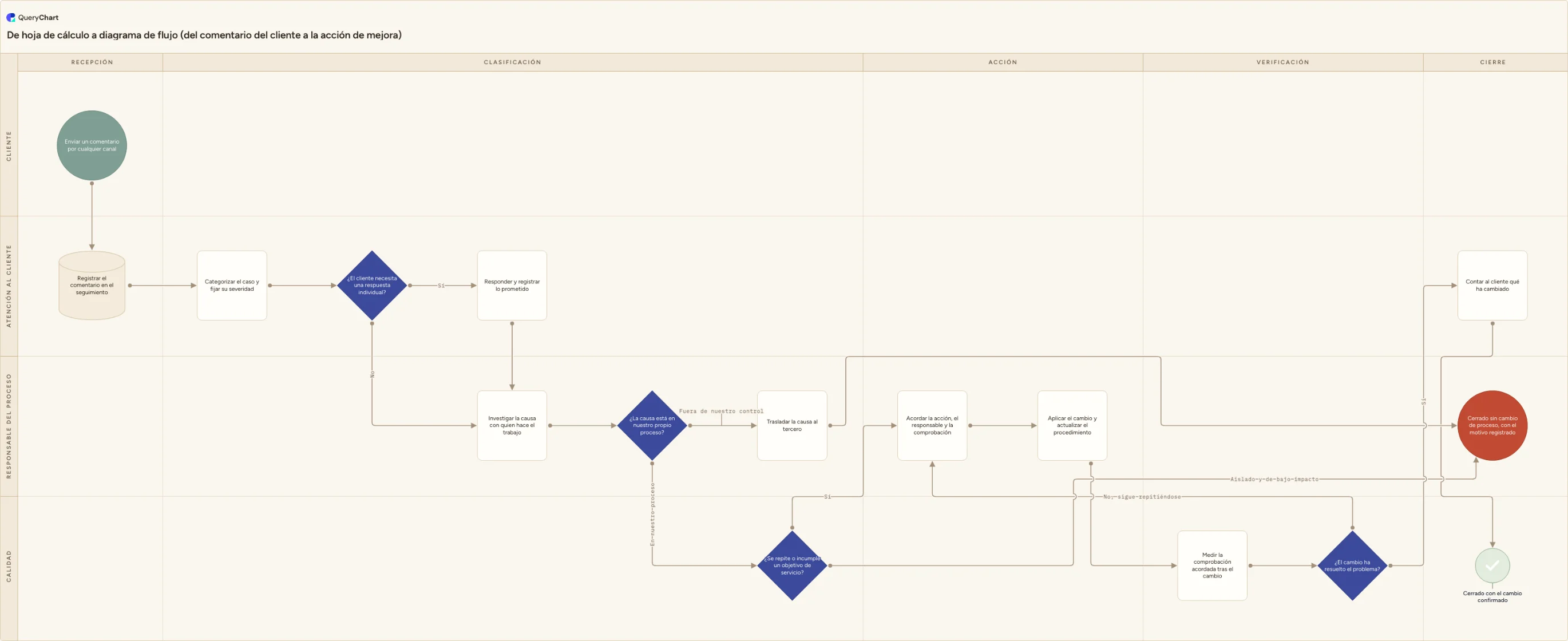
Un proceso de comentarios de clientes mantenido como filas, revelando una columna cada vez: las mismas columnas que el asistente de Visio te pide asignar.
Una tabla de pasos y nada más
«Enviar un comentario por cualquier canal», «Registrar el comentario en el seguimiento», «Categorizar el caso y fijar su severidad» y una pregunta, «¿El cliente necesita una respuesta individual?». Las formas están puestas, pero ningún paso apunta todavía a ninguna parte, así que este es el libro que ya tiene casi todo el mundo: una lista que no puede decirte qué va después de qué.
La columna de paso siguiente
Rellenar el número de fila al que lleva cada paso produce las flechas, incluida la forma de la clasificación: «¿La causa está en nuestro propio proceso?» y «¿Se repite o incumple un objetivo de servicio?» se bifurcan las dos. Dos de esas salidas apuntan hacia delante a una fila que todavía no se ha escrito: una referencia colgando, que es lo que hace en el asistente de Visio un Next Step ID que nombra un identificador que ninguna fila lleva.
Etiquetas en las ramas
«En nuestro proceso», «Fuera de nuestro control», «Aislado y de bajo impacto»: hasta que cada salida está etiquetada, quien lee no puede saber qué camino sigue un caso. Esta etapa añade además el bucle: «¿El cambio ha resuelto el problema?» devuelve «No, sigue repitiéndose» a «Acordar la acción, el responsable y la comprobación» en lugar de a un callejón sin salida.
Responsables y fases
Las dos últimas columnas colocan cada paso en un carril (Cliente, Atención al cliente, Responsable del proceso, Calidad) y en una fase que va de Recepción hasta Cierre, que es lo que hace la asignación de función y fase del asistente de Visio para un diagrama de flujo interfuncional. Los traspasos estaban en la tabla desde el principio; simplemente no tenían dónde aparecer.
Cómo funciona
Rescata lo que ya esté incrustado en el libro
Haz esto antes de tocar cualquier otra cosa, porque es el único paso que depende de que el servicio siga respondiendo. Con una cuenta de Microsoft 365 de trabajo o de centro educativo, selecciona los puntos suspensivos del área del diagrama, elige «Open in web» e inicia sesión: se crea un archivo de Visio que queda accesible desde OneDrive y desde Visio para la web. Sin una cuenta de trabajo o de centro educativo, la flecha de despliegue de la esquina superior derecha de la ventana del complemento ofrece «Show as Saved Image», y después clic derecho y Copiar; Microsoft no documenta ninguna vía a .vsdx para cuentas de particular. Si el diagrama ya no carga en absoluto, pasa al paso siguiente y reconstrúyelo desde la tabla, que está intacta.
Reorganiza la tabla en las columnas que lee el asistente de Visio
El esquema que facilita Microsoft es: Process Step ID, donde «cada valor de la tabla de Excel debe ser único y no estar en blanco»; Process Step Description, el «texto que se añade a cada forma del diagrama de flujo»; Next Step ID, «el Process Step ID de la forma siguiente de la secuencia»; Connector Label, donde «para las formas con ramas, las etiquetas de conector se representan como texto separado por comas»; y Shape Type. Las columnas de función y de fase se aplican solo a un diagrama de flujo interfuncional y uno básico las ignora. Da formato al rango como tabla de Excel: la recomendación de Microsoft es «usar una tabla de Excel y no un rango personalizado si quiere mantener sincronizados el diagrama y los datos».
Abre una plantilla de Data Visualizer en la aplicación de escritorio de Visio
Esta parte ocurre en Visio, no en Excel, y Microsoft la documenta como exclusiva de Visio Plan 2: «la posibilidad de usar las plantillas de Data Visualizer está disponible únicamente con Visio Plan 2». Abre Visio, o selecciona File > New si ya estás editando un diagrama, selecciona TEMPLATES y después selecciona Flowchart. Se ofrecen tres plantillas de Data Visualizer: «Basic Flowchart - Data Visualizer», «Cross-Functional Flowchart - Data Visualizer» y «Audit Diagram - Data Visualizer». Elige la que corresponda a lo que estás dibujando. Si prefieres partir del libro de Microsoft en lugar de reorganizar el tuyo, selecciona antes «Excel data template» en la vista previa de la plantilla.
Elige una unidad de medida y ejecuta el asistente
En la vista previa de la plantilla, elige una unidad de medida y selecciona «Create», que lanza el asistente Create Diagram from Data. Tiene cinco páginas: Excel, Functions/Phases, Process Steps, Shape Types y Connections. La página Excel pregunta «¿qué diagrama quiere crear a partir de datos?», y después pide «seleccionar el libro de Excel» y «seleccionar una tabla o un rango personalizado del libro». Process Steps exige un Process Step ID o Activity ID y toma la descripción; Shape Types asigna tu columna Shape Type; Connections lleva los ajustes Delimiter y Connector Label. Functions/Phases es donde viven las asignaciones de carril y de línea temporal. Selecciona «Finish» para dibujar el diagrama.
Actualiza el diagrama cuando cambie la tabla
En Visio, haz clic en el contenedor del diagrama para habilitar la pestaña Data Tools Design de la cinta y selecciona después Refresh Diagram. La actualización tiene el contenedor como límite («la actualización solo hace cambios en las formas y las conexiones que están dentro del contenedor») y tu estilo sobrevive, porque «se conservan todos los cambios de formato que haga en las formas o los conectores dentro del contenedor». Si una actualización fuese a descartar cambios, aparece un cuadro de diálogo «Refresh Diagram Conflict» y te pide decidir. Este es el sentido que quiere casi todo el mundo, y es la mitad de la sincronización que se comporta como cabría esperar.
Escribe las ediciones del diagrama de vuelta en Excel, con una advertencia
Data Visualizer es realmente bidireccional: Update Source Data, en la misma pestaña Data Tools Design, empuja los cambios del diagrama de vuelta al libro. Se aplican dos condiciones. El libro tiene que estar guardado y cerrado si vive en un equipo de escritorio o en un servidor de archivos de red, y aparece un cuadro de diálogo «Update Source Data Conflict» cuando puedan perderse datos, donde se selecciona «Overwrite». La advertencia merece leerse dos veces: «no use fórmulas en el origen de datos de Excel. Después de seleccionar Overwrite en el cuadro de diálogo Update Source Data, Visio convierte la fórmula en el resultado de la fórmula.» Una columna calculada no vuelve.
Errores que debes evitar
Buscar el complemento en Insertar > Obtener complementos
Es un sitio razonable donde mirar, y si no está no vas a obtener de Microsoft ninguna explicación de cuándo se fue. La eliminación del complemento de la tienda de complementos de Excel, de sus plantillas y de la cinta se fijó primero para el 8 de diciembre de 2025 y luego se «amplió hasta enero de 2026 como mínimo», con una «fecha exacta revisada» prometida en una actualización posterior; ese seguimiento nunca se publicó, así que ninguna página de Microsoft nombra ninguna fecha de eliminación. Mientras tanto, las páginas de marketing siguen anunciándolo. En lugar de buscar, ve a la vía de escritorio, o a algo que no necesite complemento.
Dar por hecho que los datos se fueron con el diagrama
No se fueron, y restaurar una copia antigua del libro o volver a escribir los pasos es trabajo perdido. Microsoft es explícito en que «los datos de las tablas de Excel permanecerán intactos»; lo que deja de funcionar es el dibujado y la actualización. Tus columnas Process Step ID, Next Step ID y Connector Label siguen siendo el diagrama: solo necesitan algo que las dibuje.
Seguir los propios enlaces a los libros de ejemplo de Microsoft
Los dos libros de partida que los artículos activos del complemento siguen enlazando, en aka.ms/visio-dv-bf para el diagrama de flujo básico y aka.ms/visio-dv-cff para el interfuncional, redirigen ahora los dos a bing.com, que es lo que devuelve aka.ms para un enlace corto sin asignar. Verificado en directo el 30 de julio de 2026. Consigue el libro de partida desde dentro de Visio, seleccionando «Excel data template» en la vista previa de la plantilla de Data Visualizer.
Esperar a que Copilot cubra el hueco
La salida visual documentada de Copilot en Excel son gráficos y tablas dinámicas, junto con resaltado, ordenación y filtrado; las páginas de Microsoft sobre Copilot en Excel no mencionan diagramas de flujo, diagramas de proceso, SmartArt ni salida a Visio. Eso es una ausencia en la documentación, no una afirmación de que no se pueda hacer, pero planificar en torno a una capacidad que Microsoft no ha documentado es la forma en que un mapa de procesos se queda sin dibujar un trimestre entero. Tampoco hay ninguna función de diagramación con Copilot anunciada en Visio mismo.
Dibuja este proceso desde sus filas
Abre /es/templates/de-hoja-de-calculo-a-diagrama-de-flujo como diagrama propio para ver las columnas rellenadas y pega después tu propia tabla encima.
Guías relacionadas
Preguntas frecuentes
¿Dónde ha ido el complemento Visio Data Visualizer en Excel?
Microsoft anunció su retirada el 3 de noviembre de 2025, revisó el aviso el 9 de diciembre de 2025 y dijo lo mismo a los administradores de organización en el mensaje del centro de mensajes MC1182535. El cierre del servicio quedó fijado para el 2 de marzo de 2026, y Microsoft reafirmó en diciembre de 2025 que la fecha no cambiaba. La eliminación de la tienda de complementos de Excel, de sus plantillas y de la cinta se fijó primero para el 8 de diciembre de 2025 y luego se «amplió hasta enero de 2026 como mínimo», con una fecha revisada prometida que nunca apareció. Microsoft no ha publicado nada que confirme que el cierre se ejecutó ni que lo revierta, y sus páginas de soporte siguen describiendo la retirada en futuro.
¿Puede Excel convertir una tabla en un diagrama de flujo sin Visio?
Por sí solo no. Los únicos recursos de diagramación de Excel son SmartArt y dibujar formas, y los dos se escriben o se dibujan a mano: las instrucciones de Microsoft para ellos no describen ningún vínculo con las celdas, así que nada se regenera cuando cambia una fila y mover un paso significa volver a dibujarlo. La salida visual documentada de Copilot en Excel son gráficos y tablas dinámicas, y las páginas de Microsoft sobre Copilot nunca mencionan diagramas de flujo ni diagramas. Así que la respuesta honesta a «cómo hago esto ahora en Excel» es que lo haces en otro sitio: o el asistente de Visio de escritorio, o una herramienta que trate las filas como el diagrama. /es/guides/convertir-datos-de-excel-en-diagrama-de-flujo-visio detalla la tabla de origen.
¿Voy a perder los datos de mi proceso ahora que el diagrama no carga?
No. La afirmación de Microsoft cubre exactamente esto: los diagramas «dejarán de cargarse» y «las funciones de conexión de datos y de actualización dejarán de funcionar», pero «los datos de las tablas de Excel permanecerán intactos». Lo que pierdes es la imagen y la conexión viva, no el proceso. Todo lo que definía el flujo (los identificadores de paso, las descripciones, la columna de paso siguiente y las etiquetas de rama) sigue en la hoja, con la forma que un asistente de Visio u otro generador puede leer. No vuelvas a una copia antigua del libro: abre la tabla y comprueba las columnas.
¿Necesito Visio Plan 2 para recuperar un diagrama de flujo basado en Excel?
Para la vía propia de Microsoft, sí: tanto las plantillas de Data Visualizer como el asistente Create Diagram from Data están documentados como «disponibles únicamente con Visio Plan 2», cuyo precio de tarifa en el momento de escribir esto es de 15 USD por usuario y mes con pago anual, y Plan 2 es el único nivel de suscripción que incluye la aplicación de escritorio para Windows; no existe aplicación de escritorio de Visio para macOS. Si eso es más licencia de la que pide el trabajo, el sustituto gratuito enlazado más abajo reconstruye un diagrama a partir de una tabla pegada sin ninguna cuenta, y /es/guides/alternativas-a-visio-data-visualizer compara las opciones en serio, incluido el caso en el que un equipo necesita revisar y aprobar el resultado y no solo tener una imagen.