Cómo convertir datos de Excel en un diagrama de flujo de Visio
Las columnas de Excel desde las que se genera un diagrama de flujo de Visio: Process Step ID, Process Step Description, Next Step ID, Connector Label y Shape Type, más la convención que empareja identificadores y etiquetas por posición.
Visio genera un diagrama de flujo a partir de una tabla de Excel en la que cada fila lleva un Process Step ID único, el identificador del paso que le sigue en Next Step ID y, donde un paso se bifurca, una etiqueta por salida, separada por comas, en Connector Label.
En resumen
- «Process Step ID» es obligatorio, y cada valor de la tabla tiene que ser único y no estar en blanco.
- «Next Step ID» lleva el Process Step ID de la forma siguiente de la secuencia: esa sola columna convierte una lista en un flujo.
- Un paso que se bifurca lleva varios identificadores en «Next Step ID» y sus etiquetas correspondientes, separadas por comas, en «Connector Label», emparejadas por posición.
- Las columnas de función y de fase solo se aplican a un diagrama de flujo interfuncional; uno básico las ignora.
- Haz que el origen sea una tabla de Excel y no un rango personalizado si quieres que el diagrama y los datos sigan sincronizados.
Un diagrama de flujo es una estructura de datos antes que un dibujo
Toda caja de un diagrama de flujo necesita tres cosas: un nombre que nada más en el archivo comparta, un puntero a la caja que viene después y, donde una caja tiene más de una salida, una etiqueta en cada puntero que diga qué caso lleva. Ese es el modelo completo, y es exactamente lo que el asistente Create Diagram from Data de Visio lee de una tabla de Excel: «Process Step ID», «Process Step Description», «Next Step ID», «Connector Label» y «Shape Type». Acierta con esas cinco columnas y el diagrama es un trámite, porque el asistente coloca las formas, dibuja los conectores y los etiqueta por ti. Equivócate en una celda y dibujará, con toda pulcritud, un proceso que no es el tuyo.
Dos cosas sobre dónde va esa tabla. Las plantillas de Data Visualizer que la leen («Basic Flowchart - Data Visualizer», «Cross-Functional Flowchart - Data Visualizer» y «Audit Diagram - Data Visualizer») viven en la aplicación de escritorio de Visio, y Microsoft las documenta como disponibles únicamente con Visio Plan 2, que son 15 USD por usuario y mes con pago anual, precio de lista en el momento de escribir esto. El complemento independiente Visio Data Visualizer que se ejecutaba dentro de Excel es otro producto con el mismo nombre: Microsoft anunció su retirada en noviembre de 2025 y fijó el cierre del servicio para el 2 de marzo de 2026. /es/guides/como-usar-visio-data-visualizer trata ese estado con cuidado. La tabla es la misma en cualquiera de los dos casos.
Otras dos decisiones determinan si la tabla funciona siquiera. Primero, haz que sea una tabla de Excel de verdad y no un bloque de celdas seleccionado. La primera página del asistente acepta «una tabla o un rango personalizado», así que un rango no falla: en silencio te deja fuera de mantener el diagrama y los datos al mismo paso, que es por lo que la guía de Microsoft dice «Use una tabla de Excel y no un rango personalizado si quiere mantener sincronizados el diagrama y los datos». Segundo, las columnas de función y de fase del libro que suministra Microsoft solo se aplican a un diagrama de flujo interfuncional y las ignora uno básico, así que dejarlas en blanco no cuesta nada en un flujo plano.
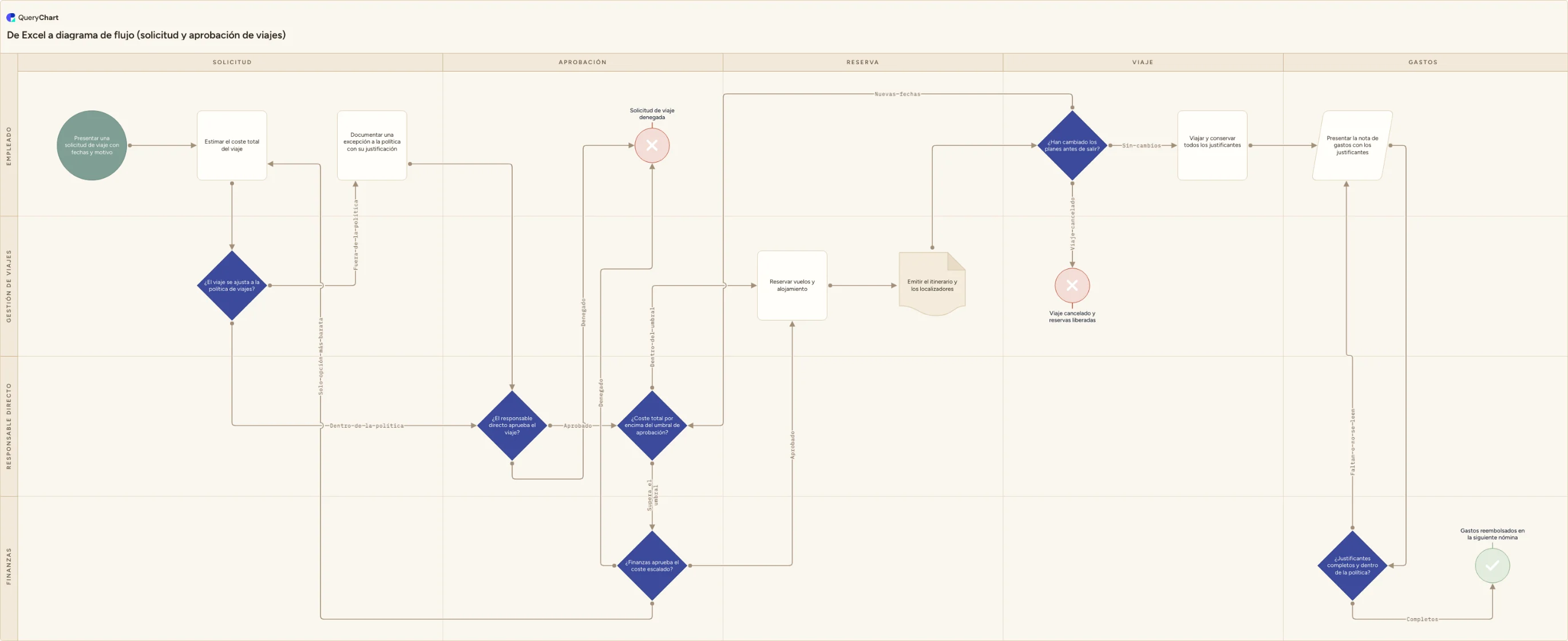
El ejemplo trabajado de abajo es una solicitud y aprobación de viajes, construido con la misma forma que esa tabla: una fila por paso, una columna con el número de fila al que lleva cada paso, una columna de etiquetas de rama emparejada con ella por posición y una columna de forma. Es la misma estructura de datos con otros nombres de columna, que es precisamente lo importante: en QueryChart las filas son el diagrama y no un origen del que se generó el diagrama, así que no hay paso de escritura de vuelta en el que se puedan aplanar fórmulas. Recorre las cuatro etapas y observa cómo llegan las columnas de una en una. Ese orden es el orden en que conviene rellenar tu propia hoja.
La misma tabla, columna a columna
Una solicitud y aprobación de viajes montada columna a columna. Abre el panel de hoja de cálculo y observa qué columna rellena cada etapa.
Un identificador y una descripción
Dos filas, cada una con nada más que su posición y su texto: «Presentar una solicitud de viaje con fechas y motivo» y «Estimar el coste total del viaje». En el libro de Microsoft estas son Process Step ID y Process Step Description, y son todo lo que una fila necesita estrictamente para existir.
El puntero al paso siguiente
Rellenar el equivalente de Next Step ID es lo que convierte esto en un proceso y no en una lista. «¿El viaje se ajusta a la política de viajes?» lleva ya dos identificadores, uno hacia el paso de excepción y otro que lo salta, y la bifurcación aparece en el momento en que el segundo valor aterriza en la celda.
Etiquetas en las ramas, formas en las filas
«¿Finanzas aprueba el coste escalado?» tiene tres salidas, en este orden: «Aprobado», «Solo opción más barata» y «Denegado». La del medio es el bucle: apunta de vuelta a «Estimar el coste total del viaje» para volver a presupuestarlo. Aquí es donde trabaja la convención de Connector Label: tres identificadores, tres etiquetas, emparejados por posición, y el orden es lo que dice cuál es cuál.
Las columnas que un diagrama de flujo básico ignora
Las dos últimas columnas colocan cada paso en una fase y frente a un responsable, y el diagrama de flujo plano se convierte en uno interfuncional: Empleado, Responsable directo, Gestión de viajes y Finanzas. En el libro de Microsoft estas son las columnas de función y de fase, que un diagrama Basic Flowchart lee y descarta.
Cómo funciona
Toma el libro de partida desde dentro de Visio
Abre Visio, o selecciona File > New si ya estás editando un diagrama. Selecciona TEMPLATES, después Flowchart y después «Basic Flowchart - Data Visualizer». Desde la vista previa de la plantilla selecciona «Excel data template» para obtener el libro que suministra Microsoft con las columnas ya nombradas, y elige una unidad de medida. Hazlo así en lugar de perseguir los enlaces a libros de ejemplo de los artículos de soporte: los dos enlaces cortos redirigen hoy a Bing y no a un archivo. Las plantillas de Data Visualizer están documentadas como exclusivas de Visio Plan 2.
Haz que los datos sean una tabla y no un rango
Da formato al bloque de datos como tabla de Excel antes de acercarte al asistente. Su primera página te pide «Select the Excel workbook» y después «Select a table or a custom range in the workbook», así que un rango se acepta sin queja alguna; pero la propia guía de Microsoft dice «Use una tabla de Excel y no un rango personalizado si quiere mantener sincronizados el diagrama y los datos». Elegir un rango es la manera de descubrir meses después que Refresh Diagram nunca iba a funcionar para ti.
Da a cada fila un Process Step ID único
Esta es la columna obligatoria y la que lleva una regla pegada: «cada valor de la tabla de Excel tiene que ser único y no estar en blanco». Los identificadores son la identidad de los pasos y lo único que Next Step ID puede nombrar, así que usa valores cortos y estables (1, 2, 3 o A10, A20) y no reutilices nunca uno después de borrar una fila. En la página Process Steps del asistente esto es lo que se asigna a «Process Step ID / Activity ID».
Escribe el texto de la forma en Process Step Description
Microsoft describe esta columna como «el texto que se añade a cada forma del diagrama de flujo», así que lo que haya en la celda es lo que ve quien lo lee. Mantén una acción por fila y formula las decisiones como preguntas, porque un rombo que contiene un sustantivo no se puede responder. Se asigna a «Process Step / Activity Description» en la misma página del asistente, que además lleva una sección Accessibility para el texto alternativo.
Apunta cada fila hacia delante y nombra cada rama
Next Step ID lleva «el Process Step ID de la forma siguiente de la secuencia». Donde un paso se bifurca, pon en esa celda todos los identificadores siguientes y pon una etiqueta para cada uno en Connector Label, que Microsoft documenta así: «en las formas que se bifurcan, las etiquetas de conector se representan como texto separado por comas». Las dos listas se emparejan por posición: los identificadores 5 y 4 con las etiquetas «Dentro de la política,Fuera de la política» ponen Dentro de la política en la flecha hacia el 5. La página Connections del asistente es donde se confirman Delimiter y la asignación de Connector Label.
Fija Shape Type y añade función y fase solo si necesitas carriles
Shape Type es «el tipo de forma que quiere representar en el diagrama de Visio», se asigna en la página Shape Types del asistente y la asignación no está limitada a la galería de diagramas de flujo: Microsoft confirma que el diagrama se puede crear «asignando los datos del proceso a cualquier galería de Visio». Rellena las columnas de función y de fase solo para un diagrama de flujo interfuncional (véase /es/guides/como-hacer-un-diagrama-de-flujo-interfuncional-en-visio) y selecciona después Create y Finish. /es/guides/crear-diagrama-de-flujo-desde-excel-en-visio recorre las cinco páginas del asistente una por una.
Errores que debes evitar
Un Process Step ID en blanco o duplicado
La regla es explícita (cada valor tiene que ser único y no estar en blanco) porque el identificador es lo único que Next Step ID puede nombrar. Un duplicado hace ambiguo el «siguiente» y una fila en blanco es inalcanzable por construcción. Busca duplicados en Excel antes de ejecutar el asistente, en lugar de leer las formas después.
Etiquetas desordenadas respecto a sus identificadores
Connector Label se empareja con Next Step ID por posición, así que los identificadores «5,4» con las etiquetas «Fuera de la política,Dentro de la política» producen un diagrama pulcro, legible y equivocado justo en la rama de la que cualquiera se fiaría. Es la celda más propensa a error de todo el flujo de trabajo. Lee en voz alta cada fila con ramas, primer identificador contra primera etiqueta.
Un rango personalizado donde corresponde una tabla
El asistente acepta un rango, así que nada te avisa en ese momento. Lo que has cedido en silencio es la sincronización: Microsoft ata mantener juntos el diagrama y los datos al uso de una tabla. Convierte el rango en tabla antes de generar, no después. /es/guides/actualizar-diagrama-de-visio-desde-excel cubre qué te da entonces la actualización, y si las filas llegan de una hoja de Google o de la exportación de un seguimiento en lugar de escribirse aquí, /es/guides/crear-diagrama-de-visio-desde-hoja-de-calculo cubre la conversión.
Fórmulas en los datos de origen
Microsoft es rotundo: «No use fórmulas en el origen de datos de Excel. Después de seleccionar Overwrite en el cuadro de diálogo Update Source Data, Visio convierte la fórmula en el resultado de la fórmula.» Una búsqueda que construya Next Step ID desde otro sitio quedará sustituida por su propia salida la primera vez que escribas de vuelta desde el diagrama. Calcula en otra hoja y pega valores en la tabla de origen.
Construye esta tabla como diagrama en vivo
Abre el ejemplo de solicitud de viaje como diagrama propio para ver las columnas ya rellenadas y pega encima tus propias filas.
Guías relacionadas
Preguntas frecuentes
¿Qué columnas necesita Excel para hacer un diagrama de flujo de Visio?
Cinco en el libro que suministra Microsoft. «Process Step ID» es obligatorio y cada valor tiene que ser único y no estar en blanco. «Process Step Description» es el texto que se añade a cada forma. «Next Step ID» lleva el Process Step ID de la forma siguiente de la secuencia. «Connector Label» nombra las salidas de una forma que se bifurca, como texto separado por comas. «Shape Type» dice qué forma dibujar. Hay además columnas de función y de fase, pero esas solo se aplican a un diagrama Cross-Functional Flowchart y las ignora uno Basic Flowchart, así que un flujo plano necesita las cinco.
¿Cómo se hace una decisión de sí o no en la plantilla de Excel de Visio?
Pon los dos identificadores siguientes en la celda Next Step ID de esa fila y las dos etiquetas en su celda Connector Label, separadas por una coma. La redacción de Microsoft es que en las formas que se bifurcan «las etiquetas de conector se representan como texto separado por comas». Las dos listas se leen por posición, así que el primer identificador se lleva la primera etiqueta: los identificadores «9,7» con las etiquetas «Aprobado,Denegado» envían Aprobado al 9. Nada comprueba que el emparejamiento sea el que querías, así que un par cruzado da un diagrama plausible con las ramas intercambiadas. Confirma el delimitador en la página Connections del asistente y vuelve a leer cada fila con ramas antes de generar.
¿El origen tiene que ser una tabla de Excel o basta con un rango?
Se acepta cualquiera de los dos. La primera página del asistente te pide «Select a table or a custom range in the workbook», así que un rango genera perfectamente un diagrama. La consecuencia llega después: la guía de Microsoft es «Use una tabla de Excel y no un rango personalizado si quiere mantener sincronizados el diagrama y los datos», lo que significa que un rango es una renuncia silenciosa a actualizar el diagrama desde el libro y a devolverle los cambios. Como convertir un rango en tabla cuesta un momento y convertir un diagrama terminado cuesta bastante más, hazla tabla desde el principio.
¿Necesito Visio Plan 2 para generar un diagrama de flujo desde una hoja de cálculo?
Por esta vía, sí. Microsoft documenta tanto las plantillas de Data Visualizer como el asistente Create Diagram from Data como disponibles únicamente con Visio Plan 2, 15 USD por usuario y mes con pago anual, precio de lista en el momento de escribir esto, y es además el único nivel de suscripción que incluye la aplicación de escritorio en la que se ejecuta el asistente. En niveles inferiores puedes dibujar a mano un diagrama de flujo básico en Visio para la web, pero allí nada lo genera desde una tabla. QueryChart es la misma estructura de datos sin el paso de la licencia: filas con una columna de paso siguiente en el navegador, en cualquier sistema operativo, y las filas siguen siendo la fuente de verdad.