So wandeln Sie Excel-Daten in ein Visio-Flussdiagramm um
Die Excel-Spalten, aus denen ein Visio-Flussdiagramm erzeugt wird: Process Step ID, Process Step Description, Next Step ID, Connector Label und Shape Type: samt der Regel, die Zweig-IDs und Beschriftungen nach Position paart.
Visio erzeugt ein Flussdiagramm aus einer Excel-Tabelle, in der jede Zeile eine eindeutige Process Step ID hat, in Next Step ID die ID des folgenden Schritts trägt und (wo ein Schritt verzweigt) in Connector Label eine durch Komma getrennte Beschriftung je Ausgang.
Kurz gesagt
- „Process Step ID“ ist erforderlich, und jeder Wert in der Tabelle muss eindeutig und darf nicht leer sein.
- „Next Step ID“ enthält die Process Step ID der nächsten Form in der Folge: diese eine Spalte macht aus einer Liste einen Ablauf.
- Ein verzweigender Schritt nimmt mehrere IDs in „Next Step ID“ und die passenden Beschriftungen, durch Komma getrennt, in „Connector Label“, gepaart nach Position.
- Die Spalten für Funktion und Phase gelten nur für ein funktionsübergreifendes Flussdiagramm; ein einfaches ignoriert sie.
- Machen Sie die Quelle zu einer Excel-Tabelle und nicht zu einem benutzerdefinierten Bereich, wenn Diagramm und Daten synchron bleiben sollen.
Ein Flussdiagramm ist eine Datenstruktur, bevor es ein Bild ist
Jeder Kasten in einem Flussdiagramm braucht drei Dinge: einen Namen, den nichts anderes in der Datei trägt, einen Verweis auf den Kasten, der als nächster kommt, und (wo ein Kasten mehr als einen Ausgang hat) eine Beschriftung je Verweis, die sagt, welchen Fall er trägt. Das ist das ganze Modell, und genau das liest Visios Assistent Create Diagram from Data aus einer Excel-Tabelle: „Process Step ID“, „Process Step Description“, „Next Step ID“, „Connector Label“ und „Shape Type“. Stimmen diese fünf Spalten, ist das Diagramm eine Formsache, denn der Assistent platziert die Formen, zeichnet die Verbindungen und beschriftet sie. Stimmt eine Zelle nicht, zeichnet er ein sauberes Bild des falschen Prozesses.
Zwei Dinge dazu, wohin diese Tabelle geht. Die Data Visualizer-Vorlagen, die sie lesen („Basic Flowchart - Data Visualizer“, „Cross-Functional Flowchart - Data Visualizer“ und „Audit Diagram - Data Visualizer“), liegen in der Visio-Desktop-App, und Microsoft dokumentiert sie als nur mit Visio Plan 2 verfügbar, das zum Redaktionszeitpunkt 15 US-Dollar pro Nutzer und Monat bei jährlicher Zahlung als Listenpreis kostet. Das separate Visio Data Visualizer-Add-in, das in Excel lief, ist ein anderes Produkt mit demselben Namen: Microsoft kündigte im November 2025 seine Einstellung an und setzte die Abschaltung des Dienstes auf den 2. März 2026. /de/guides/visio-data-visualizer-verwenden behandelt diesen Status sorgfältig. Die Tabelle ist in beiden Fällen dieselbe.
Zwei weitere Entscheidungen bestimmen, ob die Tabelle überhaupt funktioniert. Erstens: Machen Sie eine echte Excel-Tabelle daraus und nicht einen markierten Zellblock. Die erste Seite des Assistenten akzeptiert „eine Tabelle oder einen benutzerdefinierten Bereich“, ein Bereich scheitert also nicht: er nimmt Ihnen nur stillschweigend die Möglichkeit, Diagramm und Daten im Gleichschritt zu halten, weshalb Microsofts Hinweis lautet: „Verwenden Sie eine Excel-Tabelle und keinen benutzerdefinierten Bereich, wenn Diagramm und Daten synchronisiert bleiben sollen.“ Zweitens gelten die Spalten für Funktion und Phase in Microsofts mitgelieferter Arbeitsmappe nur für ein funktionsübergreifendes Flussdiagramm und werden von einem einfachen ignoriert; sie bei einem geraden Ablauf leer zu lassen, kostet also nichts.
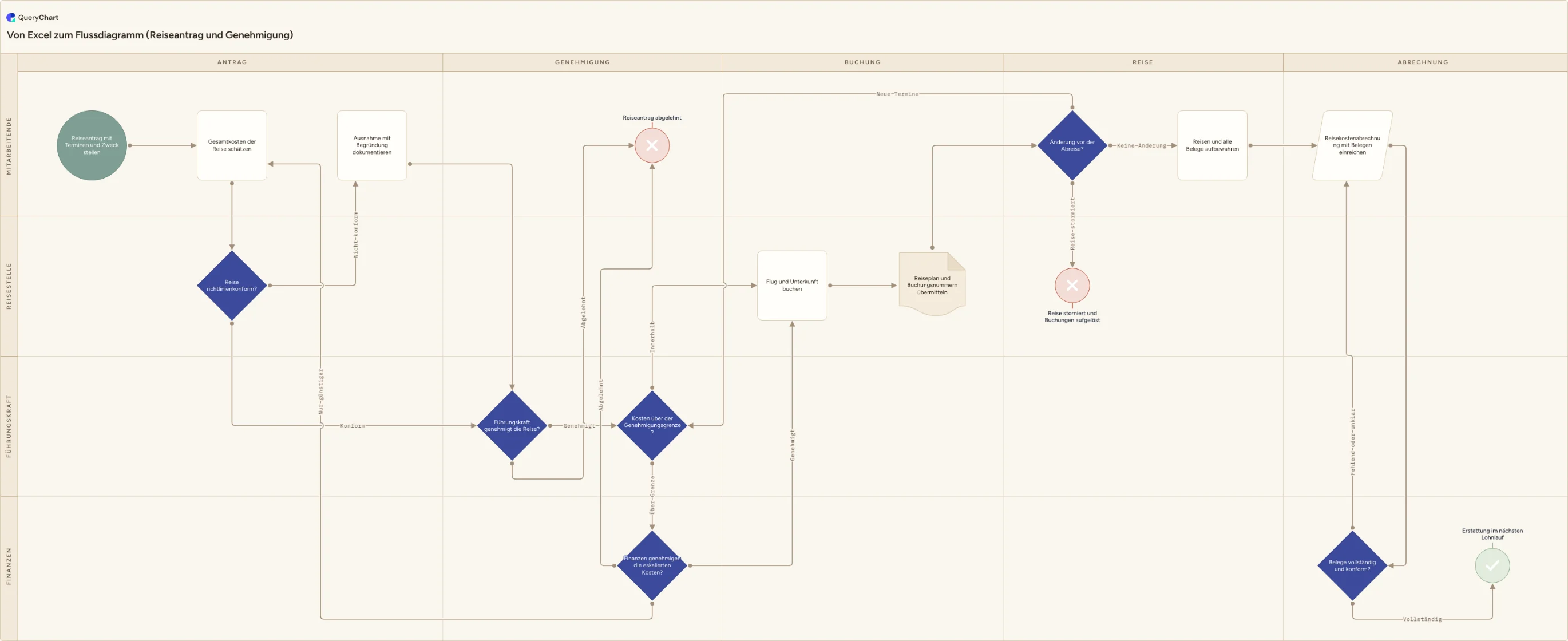
Das Beispiel unten ist ein Reiseantrag mit Genehmigung, gebaut in derselben Form wie jene Tabelle: eine Zeile je Schritt, eine Spalte mit der Zeilennummer, zu der ein Schritt führt, eine Spalte mit Zweigbeschriftungen, die dazu nach Position gepaart sind, und eine Spalte mit der Form. Es ist dieselbe Datenstruktur unter anderen Spaltennamen, und darum geht es gerade: in QueryChart sind die Zeilen das Diagramm und nicht eine Quelle, aus der das Diagramm erzeugt wurde, es gibt also keinen Rückschreibschritt, in dem Formeln flach werden können. Gehen Sie die vier Stufen durch und sehen Sie zu, wie die Spalten eine nach der anderen ankommen. Diese Reihenfolge ist die Reihenfolge, in der Sie Ihr eigenes Blatt füllen.
Dieselbe Tabelle, Spalte für Spalte
Ein Reiseantrag mit Genehmigung, Spalte für Spalte zusammengesetzt. Öffnen Sie die Tabellenansicht und sehen Sie zu, welche Spalte jede Stufe füllt.
Eine ID und eine Beschreibung
Zwei Zeilen, jede mit nichts außer ihrer Position und ihrem Text: „Reiseantrag mit Terminen und Zweck stellen“ und „Gesamtkosten der Reise schätzen“. In Microsofts Arbeitsmappe sind das Process Step ID und Process Step Description, und mehr braucht eine Zeile strikt genommen nicht, um zu existieren.
Der Verweis auf den nächsten Schritt
Erst das Füllen des Gegenstücks zu Next Step ID macht daraus einen Prozess statt einer Liste. „Reise richtlinienkonform?“ trägt jetzt zwei IDs, eine zum Ausnahmeschritt und eine, die ihn überspringt, und die Verzweigung erscheint in dem Moment, in dem der zweite Wert in der Zelle landet.
Beschriftungen auf den Zweigen, Formen auf den Zeilen
„Finanzen genehmigen die eskalierten Kosten?“ hat drei Ausgänge, in dieser Reihenfolge: „Genehmigt“, „Nur günstiger“, „Abgelehnt“. Der mittlere ist die Schleife: er verweist zurück auf „Gesamtkosten der Reise schätzen“, damit neu kalkuliert wird. Hier arbeitet die Connector-Label-Konvention: drei IDs, drei Beschriftungen, nach Position gepaart, und die Reihenfolge sagt, welche welche ist.
Die Spalten, die ein einfaches Flussdiagramm ignoriert
Die letzten zwei Spalten stellen jeden Schritt in eine Phase und zu einem Verantwortlichen, und aus dem flachen Flussdiagramm wird ein funktionsübergreifendes: „Mitarbeitende“, „Führungskraft“, „Reisestelle“, „Finanzen“. In Microsofts Arbeitsmappe sind das die Spalten für Funktion und Phase, die ein Basic-Flowchart-Diagramm liest und verwirft.
So funktioniert es
Die Starter-Arbeitsmappe aus Visio heraus holen
Öffnen Sie Visio oder wählen Sie File > New, wenn Sie schon ein Diagramm bearbeiten. Wählen Sie TEMPLATES, dann Flowchart, dann „Basic Flowchart - Data Visualizer“. Wählen Sie in der Vorschau der Vorlage „Excel data template“, um Microsofts mitgelieferte Arbeitsmappe mit den bereits benannten Spalten zu erhalten, und wählen Sie eine Maßeinheit. Tun Sie das, statt den Links zu den Beispielarbeitsmappen in den Supportartikeln nachzujagen: Beide Kurzlinks führen heute auf Bing und nicht auf eine Datei. Die Data Visualizer-Vorlagen sind als nur mit Visio Plan 2 verfügbar dokumentiert.
Aus den Daten eine Tabelle machen, keinen Bereich
Formatieren Sie den Datenblock als Excel-Tabelle, bevor Sie sich dem Assistenten nähern. Dessen erste Seite bittet Sie, „die Excel-Arbeitsmappe auszuwählen“ und dann „eine Tabelle oder einen benutzerdefinierten Bereich in der Arbeitsmappe auszuwählen“, ein Bereich wird also ohne Beanstandung angenommen, aber Microsofts eigener Hinweis lautet: „Verwenden Sie eine Excel-Tabelle und keinen benutzerdefinierten Bereich, wenn Diagramm und Daten synchronisiert bleiben sollen.“ Einen Bereich zu wählen ist der Weg, auf dem Menschen Monate später entdecken, dass Refresh Diagram für sie nie funktionieren konnte.
Jeder Zeile eine eindeutige Process Step ID geben
Das ist die erforderliche Spalte und die mit einer angehängten Regel: „Jeder Wert in der Excel-Tabelle muss eindeutig und darf nicht leer sein.“ Die IDs sind die Identität der Schritte und das Einzige, was Next Step ID nennen darf, nehmen Sie also kurze, stabile Werte (1, 2, 3 oder A10, A20) und verwenden Sie nie eine erneut, nachdem Sie eine Zeile gelöscht haben. Auf der Seite Process Steps des Assistenten ist das, was Sie „Process Step ID / Activity ID“ zuordnen.
Den Text der Form in Process Step Description schreiben
Microsoft beschreibt diese Spalte als „Text, der jeder Form im Flussdiagramm hinzugefügt wird“, was in der Zelle steht, ist also das, was ein Leser im Kasten sieht. Halten Sie es bei einer Handlung je Zeile und formulieren Sie Entscheidungen als Fragen, denn eine Raute, die ein Substantiv enthält, lässt sich nicht beantworten. Auf derselben Seite des Assistenten wird sie „Process Step / Activity Description“ zugeordnet, wo auch ein Abschnitt Accessibility für Alternativtexte liegt.
Jede Zeile nach vorn verweisen lassen und jeden Zweig benennen
Next Step ID nimmt „die Process Step ID der nächsten Form in der Folge“. Wo ein Schritt verzweigt, tragen Sie alle folgenden IDs in diese Zelle und je eine Beschriftung in Connector Label, das Microsoft so dokumentiert: „Bei verzweigenden Formen werden Verbindungsbeschriftungen als durch Komma getrennter Text dargestellt.“ Die zwei Listen werden nach Position gepaart: die IDs 5 und 4 mit den Beschriftungen „In policy,Out of policy“ setzt In policy auf den Pfeil zu 5. Auf der Seite Connections des Assistenten bestätigen Sie Delimiter und die Zuordnung von Connector Label.
Shape Type setzen, Funktion und Phase nur bei Bedarf ergänzen
Shape Type ist „der Typ der Form, die Sie im Visio-Diagramm darstellen wollen“, zugeordnet auf der Seite Shape Types des Assistenten, und die Zuordnung ist nicht auf die Flussdiagramm-Schablone begrenzt: Microsoft bestätigt, dass Sie das Diagramm erzeugen können, indem Sie Ihre Prozessdaten „einer beliebigen Schablone in Visio zuordnen“. Füllen Sie die Spalten für Funktion und Phase nur für ein funktionsübergreifendes Flussdiagramm (siehe /de/guides/funktionsuebergreifendes-flussdiagramm-in-visio) und wählen Sie dann Create und Finish. /de/guides/visio-flussdiagramm-aus-excel-erstellen geht die fünf Seiten des Assistenten selbst durch.
Häufige Fehler
Eine leere oder doppelte Process Step ID
Die Regel ist ausdrücklich (jeder Wert muss eindeutig und darf nicht leer sein), weil die ID das Einzige ist, was Next Step ID nennen kann. Ein Duplikat macht „als nächstes“ mehrdeutig, und eine leere Zeile ist konstruktionsbedingt unerreichbar. Prüfen Sie in Excel auf Duplikate, bevor Sie den Assistenten starten, statt hinterher die Formen zu lesen.
Beschriftungen in falscher Reihenfolge zu ihren IDs
Connector Label wird nach Position zu Next Step ID gepaart, die IDs „5,4“ mit den Beschriftungen „Out of policy,In policy“ erzeugen also ein Diagramm, das ordentlich und lesbar ist und genau in dem Zweig falsch, auf den sich jeder verlassen würde. Das ist die fehleranfälligste Zelle im ganzen Vorgang. Lesen Sie jede verzweigende Zeile laut, erste ID gegen erste Beschriftung.
Ein benutzerdefinierter Bereich, wo eine Tabelle hingehört
Der Assistent akzeptiert einen Bereich, nichts warnt Sie also in dem Moment. Aufgegeben haben Sie stillschweigend die Synchronisation: Microsoft knüpft das Zusammenbleiben von Diagramm und Daten an die Verwendung einer Tabelle. Wandeln Sie den Bereich vor dem Erzeugen in eine Tabelle um, nicht danach. /de/guides/visio-flussdiagramm-aus-excel-aktualisieren behandelt, was Ihnen die Aktualisierung dann bringt, und wenn die Zeilen aus einem Sheet oder einem Register-Export kommen statt hier getippt zu werden, behandelt /de/guides/visio-flussdiagramm-aus-tabelle-erstellen die Umwandlung.
Formeln in den Quelldaten
Microsoft ist unverblümt: „Verwenden Sie keine Formeln in der Excel-Datenquelle. Nachdem Sie im Dialogfeld Update Source Data Overwrite gewählt haben, wandelt Visio die Formel in das Formelergebnis um.“ Ein Nachschlagen, das Next Step ID aus einer anderen Quelle baut, wird beim ersten Rückschreiben aus dem Diagramm durch seine eigene Ausgabe ersetzt. Rechnen Sie auf einem anderen Blatt und fügen Sie Werte in die Quelltabelle ein.
Diese Tabelle als lebendiges Diagramm bauen
Öffnen Sie das Reiseantrag-Beispiel als eigenes Diagramm, um die Spalten schon gefüllt zu sehen, und fügen Sie dann Ihre eigenen Zeilen darüber ein.
Verwandte Anleitungen
Häufig gestellte Fragen
Welche Spalten braucht Excel für ein Visio-Flussdiagramm?
Fünf in Microsofts mitgelieferter Arbeitsmappe. „Process Step ID“ ist erforderlich, und jeder Wert muss eindeutig und darf nicht leer sein. „Process Step Description“ ist der Text, der jeder Form hinzugefügt wird. „Next Step ID“ enthält die Process Step ID der nächsten Form in der Folge. „Connector Label“ benennt die Ausgänge einer verzweigenden Form, als durch Komma getrennter Text. „Shape Type“ sagt, welche Form zu zeichnen ist. Es gibt außerdem Spalten für Funktion und Phase, die aber nur für ein Cross-Functional-Flowchart-Diagramm gelten und von einem Basic-Flowchart-Diagramm ignoriert werden: ein gerader Ablauf braucht also die fünf.
Wie baue ich eine Ja/Nein-Entscheidung in Visios Excel-Vorlage?
Tragen Sie beide Folge-IDs in die Zelle Next Step ID dieser Zeile und beide Beschriftungen, durch Komma getrennt, in ihre Zelle Connector Label. Microsofts Formulierung lautet, dass bei verzweigenden Formen „Verbindungsbeschriftungen als durch Komma getrennter Text dargestellt werden“. Die zwei Listen werden nach Position gelesen, die erste ID bekommt also die erste Beschriftung: die IDs „9,7“ mit den Beschriftungen „Approved,Refused“ schicken Approved zu 9. Nichts prüft, ob die Paarung die gemeinte ist, ein vertauschtes Paar liefert also ein plausibles Diagramm mit getauschten Zweigen. Bestätigen Sie den Delimiter auf der Seite Connections des Assistenten und lesen Sie jede verzweigende Zeile vor dem Erzeugen noch einmal.
Muss die Quelle eine Excel-Tabelle sein, oder genügt ein Bereich?
Beides wird angenommen. Die erste Seite des Assistenten bittet Sie, „eine Tabelle oder einen benutzerdefinierten Bereich in der Arbeitsmappe auszuwählen“, ein Bereich erzeugt also ohne Weiteres ein Diagramm. Die Folge kommt später: Microsofts Hinweis lautet „Verwenden Sie eine Excel-Tabelle und keinen benutzerdefinierten Bereich, wenn Diagramm und Daten synchronisiert bleiben sollen“, ein Bereich ist also ein stiller Verzicht darauf, das Diagramm aus der Arbeitsmappe zu aktualisieren und Änderungen dorthin zurückzuschreiben. Da ein Bereich in einem Augenblick zur Tabelle wird und ein fertiges Diagramm deutlich länger braucht, machen Sie zuerst eine Tabelle daraus.
Brauche ich Visio Plan 2, um ein Flussdiagramm aus einer Tabelle zu erzeugen?
Für diesen Weg ja. Microsoft dokumentiert sowohl die Data Visualizer-Vorlagen als auch den Assistenten Create Diagram from Data als nur mit Visio Plan 2 verfügbar, 15 US-Dollar pro Nutzer und Monat bei jährlicher Zahlung, Listenpreis zum Redaktionszeitpunkt, und das ist auch die einzige Abostufe, die die Desktop-App enthält, in der der Assistent läuft. Ein einfaches Flussdiagramm können Sie in Visio für das Web auch auf niedrigeren Stufen von Hand zeichnen, aber nichts dort erzeugt es aus einer Tabelle. QueryChart ist dieselbe Datenstruktur ohne den Lizenzschritt: Zeilen mit einer Spalte für den nächsten Schritt, im Browser, auf jedem Betriebssystem, und die Zeilen bleiben die maßgebliche Quelle.