Sådan omdanner du Excel-data til et Visio-flowchart
De Excel-kolonner, et Visio-flowchart dannes ud fra: Process Step ID, Process Step Description, Next Step ID, Connector Label og Shape Type, plus den forgreningskonvention, der parrer id'er med navne efter position.
Visio danner et flowchart ud fra en Excel-tabel, hvor hver række har en entydig Process Step ID, id'et på det trin der følger den i Next Step ID, og, hvor et trin forgrener sig, et kommaadskilt navn til hver udgang i Connector Label.
Kort fortalt
- »Process Step ID« er obligatorisk, og hver værdi i tabellen skal være entydig og ikke tom.
- »Next Step ID« holder Process Step ID på den næste figur i rækkefølgen: den ene kolonne gør en liste til et forløb.
- Et forgrenet trin tager flere id'er i »Next Step ID« og de tilsvarende navne, adskilt af et komma, i »Connector Label«, parret efter position.
- Funktions- og fasekolonnerne gælder kun for et tværfunktionelt flowchart; et simpelt flowchart ignorerer dem.
- Gør kilden til en Excel-tabel og ikke et selvvalgt område, hvis du vil holde diagram og data synkroniseret.
Et flowchart er en datastruktur, før det er et billede
Hver kasse i et flowchart har brug for tre ting: et navn, som intet andet i filen deler, en henvisning til den kasse, der kommer efter, og, hvor en kasse har mere end én udvej, et navn på hver henvisning, der siger, hvilket tilfælde den bærer. Det er hele modellen, og det er præcis det, Visios guide Create Diagram from Data læser ud af en Excel-tabel: »Process Step ID«, »Process Step Description«, »Next Step ID«, »Connector Label« og »Shape Type«. Får du de fem kolonner rigtigt, er diagrammet en formalitet, for guiden placerer figurerne, tegner forbindelserne og navngiver dem for dig. Får du én celle forkert, tegner den et pænt billede af den forkerte proces.
To ting om, hvor denne tabel havner. De Data Visualizer-skabeloner, der læser den (»Basic Flowchart - Data Visualizer«, »Cross-Functional Flowchart - Data Visualizer« og »Audit Diagram - Data Visualizer«), bor i Visios skrivebordsprogram, og Microsoft dokumenterer dem som kun tilgængelige med Visio Plan 2, som er 15 US$ pr. bruger pr. måned ved årlig betaling i listepris på skrivetidspunktet. Det separate tilføjelsesprogram Visio Data Visualizer, der kørte inde i Excel, er et andet produkt med samme navn: Microsoft annoncerede dets udfasning i november 2025 og satte lukningen af tjenesten til 2. marts 2026. /da/guides/saadan-bruger-du-visio-data-visualizer gennemgår den status omhyggeligt. Tabellen er den samme under alle omstændigheder.
To yderligere valg afgør, om tabellen overhovedet virker. Først: gør den til en ægte Excel-tabel frem for en markeret blok celler. Guidens første side accepterer »en tabel eller et selvvalgt område«, så et område fejler ikke: det melder dig stilfærdigt ud af at holde diagram og data i takt, og det er derfor, Microsofts anbefaling lyder: »Brug en Excel-tabel og ikke et selvvalgt område, hvis du vil holde diagram og data synkroniseret«. Dernæst: funktions- og fasekolonnerne i Microsofts medfølgende projektmappe gælder kun for et tværfunktionelt flowchart og ignoreres af et simpelt, så det koster dig intet at lade dem stå tomme på et almindeligt forløb.
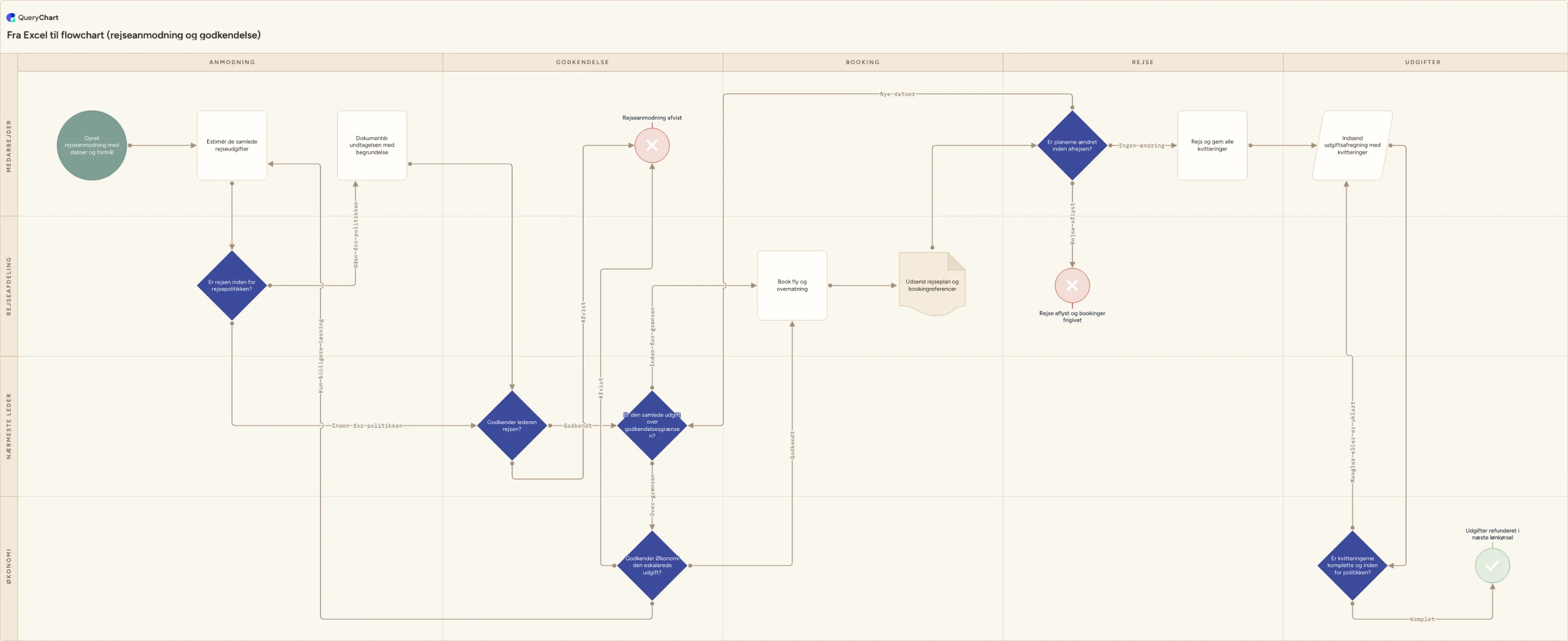
Eksemplet herunder er en rejseanmodning og godkendelse, bygget i samme form som den tabel: én række pr. trin, en kolonne med nummeret på den række, hvert trin fører til, en kolonne med navne på forgreningerne parret til den efter position, og en figurkolonne. Det er den samme datastruktur under andre kolonnenavne, hvilket netop er pointen: i QueryChart er rækkerne diagrammet frem for en kilde, diagrammet blev dannet ud fra, så der findes intet tilbageskrivningstrin, hvor formler kan blive flade. Gå gennem de fire stadier, og se kolonnerne ankomme én ad gangen. Den rækkefølge er den rækkefølge, du skal udfylde dit eget ark i.
Den samme tabel, én kolonne ad gangen
En rejseanmodning og godkendelse, samlet kolonne for kolonne. Åbn regnearkspanelet og se, hvilken kolonne hvert stadie udfylder.
Et id og en beskrivelse
To rækker, hver med intet andet end sin position og sin tekst: »Opret rejseanmodning med datoer og formål« og »Estimér de samlede rejseudgifter«. I Microsofts projektmappe er det Process Step ID og Process Step Description, og de er alt, en række strengt taget behøver for at findes.
Henvisningen til næste trin
At udfylde det, der svarer til Next Step ID, er det, der gør dette til en proces frem for en liste. »Er rejsen inden for rejsepolitikken?« bærer nu to id'er, ét der fører til undtagelsestrinnet og ét der springer det over, og forgreningen dukker op i det øjeblik, den anden værdi lander i cellen.
Navne på forgreningerne, figurer på rækkerne
»Godkender Økonomi den eskalerede udgift?« har tre udgange, i denne rækkefølge: godkendt, kun billigere løsning, afvist. Den midterste er løkken: den peger tilbage på »Estimér de samlede rejseudgifter« for at blive genberegnet. Det er konventionen bag Connector Label, der gør sit arbejde: tre id'er, tre navne, parret efter position, og rækkefølgen er det, der fortæller dig, hvad der er hvad.
De kolonner, et simpelt flowchart ignorerer
De to sidste kolonner placerer hvert trin i en fase og hos en ejer, og det flade flowchart bliver tværfunktionelt: Medarbejder, Nærmeste leder, Rejseafdeling, Økonomi. I Microsofts projektmappe er det funktions- og fasekolonnerne, som et Basic Flowchart-diagram læser og smider væk.
Sådan fungerer det
Hent startprojektmappen inde fra Visio
Åbn Visio, eller vælg Filer > Ny, hvis du allerede redigerer et diagram. Vælg TEMPLATES, derefter Flowchart, derefter »Basic Flowchart - Data Visualizer«. Fra skabelonens forhåndsvisning vælger du »Excel data template« for at få Microsofts medfølgende projektmappe med kolonnerne allerede navngivet, og vælger en måleenhed. Gør det frem for at jagte de links til eksempelprojektmapper, der står i supportartiklerne: begge de korte links fører nu til Bing frem for til en fil. Data Visualizer-skabelonerne er dokumenteret som Visio Plan 2 alene.
Gør dataene til en tabel og ikke til et område
Formatér blokken af data som en Excel-tabel, før du går i nærheden af guiden. Guidens første side beder dig »Vælg Excel-projektmappen« og derefter »Vælg en tabel eller et selvvalgt område i projektmappen«, så et område bliver accepteret uden indvending, men Microsofts egen anbefaling er: »Brug en Excel-tabel og ikke et selvvalgt område, hvis du vil holde diagram og data synkroniseret«. At vælge et område er, hvordan folk måneder senere opdager, at Refresh Diagram aldrig ville komme til at virke for dem.
Giv hver række en entydig Process Step ID
Det er den obligatoriske kolonne og den, der har en regel hængt på: »hver værdi i Excel-tabellen skal være entydig og ikke være tom«. Id'erne er trinnenes identitet og det eneste, Next Step ID må navngive, så brug korte, stabile værdier (1, 2, 3 eller A10, A20), og genbrug aldrig et, efter du har slettet en række. På guidens side Process Steps er det dette, du tilknytter »Process Step ID / Activity ID«.
Skriv figurteksten i Process Step Description
Microsoft beskriver kolonnen som »Tekst, der tilføjes hver figur i flowchartet«, så hvad der står i cellen, er hvad en læser ser i kassen. Hold den til én handling pr. række, og formulér beslutninger som spørgsmål, for en rombe med et navneord i kan ikke besvares. Den tilknyttes »Process Step / Activity Description« på samme side i guiden, som også har et afsnit om tilgængelighed til alternativ tekst.
Peg hver række fremad, og navngiv hver forgrening
Next Step ID tager »Process Step ID på den næste figur i rækkefølgen«. Hvor et trin forgrener sig, skriver du hvert følgende id i den celle og skriver et navn til hvert af dem i Connector Label, som Microsoft dokumenterer sådan: »For forgrenede figurer gengives connector labels som tekst adskilt af et komma«. De to lister parres efter position: id'erne 5 og 4 med navnene »Inden for politikken,Uden for politikken« lægger Inden for politikken på pilen til 5. Guidens side Connections er, hvor du bekræfter Delimiter og tilknytningen af Connector Label.
Sæt Shape Type, og tilføj funktion og fase kun hvis du vil have baner
Shape Type er »den type figur, du vil repræsentere i Visio-diagrammet«, tilknyttet på guidens side Shape Types, og tilknytningen er ikke begrænset til flowchart-stencilen: Microsoft bekræfter, at du kan danne diagrammet »ved at tilknytte dine procesdata til en vilkårlig stencil i Visio«. Udfyld kun funktions- og fasekolonnerne til et tværfunktionelt flowchart, se /da/guides/lav-tvaerfunktionelt-flowchart-i-visio, og vælg derefter Create og Finish. /da/guides/lav-flowchart-fra-excel-i-visio går selve guidens fem sider igennem.
Faldgruber du skal undgå
En tom eller gentaget Process Step ID
Reglen er udtrykkelig (hver værdi skal være entydig og ikke tom), for id'et er det eneste, Next Step ID kan navngive. En dublet gør »næste« tvetydigt, og en tom række er uopnåelig af konstruktion. Tjek for dubletter i Excel, før du kører guiden, frem for at læse figurerne bagefter.
Navne ude af trit med deres id'er
Connector Label parres med Next Step ID efter position, så id'erne »5,4« med navnene »Uden for politikken,Inden for politikken« giver et diagram, der er pænt, læseligt og forkert i præcis den forgrening, nogen ville stole på. Det er den mest fejlbehæftede celle i hele arbejdsgangen. Læs hver forgrenet række højt, første id mod første navn.
Et selvvalgt område, hvor en tabel hører hjemme
Guiden accepterer et område, så intet advarer dig undervejs. Det, du stilfærdigt har opgivet, er synkroniseringen: Microsoft binder det at holde diagram og data sammen til at bruge en tabel. Ret det ved at konvertere dataene til en tabel, før du danner diagrammet, og ikke bagefter. /da/guides/opdater-visio-flowchart-fra-excel dækker, hvad opdatering derefter køber dig, og kommer rækkerne fra et Sheet eller en eksport fra en oversigt frem for at blive skrevet her, dækker /da/guides/lav-visio-flowchart-fra-regneark konverteringen.
Formler i kildedataene
Microsoft er utvetydig: »Brug ikke formler i Excel-datakilden. Når du har valgt Overwrite i dialogboksen Update Source Data, omdanner Visio formlen til formlens resultat.« En opslagsformel, der bygger Next Step ID ud fra noget andet, bliver erstattet af sit eget output, første gang du skriver tilbage fra diagrammet. Beregn på et andet ark, og indsæt værdier i kildetabellen.
Byg denne tabel som et levende diagram
Åbn eksemplet med rejseanmodningen som dit eget diagram for at se kolonnerne allerede udfyldt, og indsæt derefter dine egne rækker hen over dem.
Relaterede guides
Ofte stillede spørgsmål
Hvilke kolonner skal Excel have for at kunne lave et Visio-flowchart?
Fem i Microsofts medfølgende projektmappe. »Process Step ID« er obligatorisk, og hver værdi skal være entydig og ikke tom. »Process Step Description« er teksten, der tilføjes hver figur. »Next Step ID« holder Process Step ID på den næste figur i rækkefølgen. »Connector Label« navngiver udgangene på en forgrenet figur, som tekst adskilt af et komma. »Shape Type« siger, hvilken figur der skal tegnes. Der er også funktions- og fasekolonner, men de gælder kun for et Cross-Functional Flowchart-diagram og ignoreres af et Basic Flowchart-diagram, så et almindeligt forløb har brug for de fem.
Hvordan laver jeg en ja/nej-beslutning i Visios Excel-skabelon?
Skriv begge videre-id'er i den rækkes celle under Next Step ID og begge navne i dens celle under Connector Label, adskilt af et komma. Microsofts formulering er, at for forgrenede figurer »gengives connector labels som tekst adskilt af et komma«. De to lister læses efter position, så det første id får det første navn: id'erne »9,7« med navnene »Godkendt,Afvist« sender Godkendt til 9. Intet tjekker, om parringen er den, du mente, så et krydset par giver et sandsynligt diagram med forgreningerne byttet om. Bekræft skilletegnet på guidens side Connections, og læs hver forgrenet række igennem, før du danner diagrammet.
Skal kilden være en Excel-tabel, eller går et område an?
Begge bliver accepteret. Guidens første side beder dig »Vælg en tabel eller et selvvalgt område i projektmappen«, så et område danner et diagram helt fint. Konsekvensen kommer senere: Microsofts anbefaling er »Brug en Excel-tabel og ikke et selvvalgt område, hvis du vil holde diagram og data synkroniseret«, hvilket betyder, at et område er en stilfærdig framelding af at opdatere diagrammet ud fra projektmappen og skrive ændringer tilbage til den. Da det tager et øjeblik at konvertere et område til en tabel og noget længere at konvertere et færdigt diagram, så gør det til en tabel først.
Skal jeg have Visio Plan 2 for at danne et flowchart ud fra et regneark?
På denne vej, ja. Microsoft dokumenterer både Data Visualizer-skabelonerne og guiden Create Diagram from Data som kun tilgængelige med Visio Plan 2, 15 US$ pr. bruger pr. måned ved årlig betaling i listepris på skrivetidspunktet, og det er også det eneste abonnementsniveau, der indeholder det skrivebordsprogram, guiden kører i. Du kan tegne et simpelt flowchart i hånden i Visio for the web på lavere niveauer, men intet der danner det ud fra en tabel. QueryChart er den samme datastruktur uden licenstrinnet: rækker med en kolonne til næste trin i browseren, på ethvert operativsystem, og rækkerne bliver ved med at være kilden til sandheden.