كيف تستخدم Excel Data Visualizer للمخططات الانسيابية
أُعلن إيقاف إضافة Visio Data Visualizer الخاصة بـ Excel في نوفمبر 2025، وحُدّد لإيقاف الخدمة تاريخ 2 مارس 2026. ما يحدث للمخطط داخل مصنّفك، وكيف تحصل على مخطط انسيابي من الجدول نفسه.
الإضافة التي كانت تحوّل جدول Excel إلى مخطط انسيابي هي إضافة Visio Data Visualizer، التي أُعلن إيقافها في نوفمبر 2025 بتاريخ إيقاف خدمة هو 2 مارس 2026، ولا يوجد في Excel نفسه أي ميزة أصلية تؤدي العمل نفسه.
باختصار
- أعلنت Microsoft إيقاف الإضافة في نوفمبر 2025 وحدّدت لإيقاف الخدمة تاريخ 2 مارس 2026؛ ولم تنشر شيئاً بعد ذلك يؤكده ولا يعكسه.
- المخططات المدمجة تتوقف عن التحميل وعن التحديث، لكن Microsoft تقول إن «البيانات في جداول Excel ستبقى سليمة».
- لا توجد في Excel ميزة أصلية تحوّل جدولاً إلى مخطط انسيابي؛ فـ SmartArt وأشكال Shapes المرسومة تُكتب أو تُرسم يداً، بلا أي ارتباط بالخلايا.
- بديل Microsoft الموصى به هو قوالب Data Visualizer في تطبيق Visio لسطح المكتب، وهي موثَّقة بأنها لـ Visio Plan 2 فقط.
- كان للمستهلكين مسار إنقاذ موثَّق واحد، «Show as Saved Image»؛ ولم يستطع تحويل مخطط إلى ملف Visio حقيقي إلا حسابات العمل أو المدرسة.
لم تكن هذه الميزة في Excel يوماً: كانت في الإضافة
إن كنت تجول في تبويب Insert باحثاً عن إضافة Visio Data Visualizer، فلست تفعل شيئاً خاطئاً، وهي ليست مخبّأة في موضع بارع. فقد أعلنت Microsoft إيقاف إضافة Visio Data Visualizer الخاصة بـ Excel في نوفمبر 2025، وحدّدت لإيقاف الخدمة تاريخ 2 مارس 2026، وهو تاريخ أكّدت في ديسمبر 2025 أنه لم يتغيّر. ولم تنشر Microsoft شيئاً بعد ذلك يؤكد أن الإيقاف قد نُفِّذ ولا يعكسه، وصفحات دعمها ما زالت تصف الإيقاف بصيغة المستقبل. أما صفحاتها التسويقية فما زالت في المقابل تقول لك باستخدام الإضافة لإنشاء مخططات انسيابية داخل Excel، وليس عليها إشعار إيقاف إطلاقاً، وذلك جزء كبير من سبب وجودك هنا بدل قراءة لافتة تنبيه.
كانت الإضافة جاذبة لسبب واحد محدّد، وتسميته مهمة لأنها تحدّد بماذا ينبغي أن تستبدلها. لم تكن تحتاج اشتراك Visio لإنشاء مخطط في Excel. وعبارة Microsoft نفسها كانت أنك تستطيع «عرض مخططاتك أو طباعتها أو مشاركتها مع الآخرين مجاناً في نسخة الويب من Visio»، وأنه «لقدرات تحرير إضافية، تحتاج اشتراك Visio Plan 1 أو Visio Plan 2»، مع كون التحرير في تطبيق Visio لسطح المكتب يتطلب Plan 2. أما إنشاء مخطط وتحديثه من أحدث البيانات فكانا متاحين على المستويات الثلاثة كلها. وكانت تُصيّر عبر خدمة سحابية، وهذا بالضبط سبب أن إطفاء تلك الخدمة يعطّل مخططات قائمة أصلاً في مصنّفات محفوظة: فالرسم لم يكن في الملف حقاً.
وإن كان أمامك مصنّف من هذا النوع مفتوحاً الآن، فالمهم أن بياناتك بخير. فعبارة Microsoft هي أن المخططات «لن تُحمَّل بعد ذلك» و«لن تعمل قدرات اتصال البيانات والتحديث بعد ذلك»، لكن «البيانات في جداول Excel ستبقى سليمة». وثمة مسارا إنقاذ موثَّقان، وكلاهما يحتاج أن تكون الخدمة ما زالت تستجيب، فجرّبهما قبل أن تستنتج أي شيء. فعلى حساب عمل أو مدرسة من Microsoft 365، تتيح النقاط الثلاث في منطقة المخطط خيار «Open in web»: سجّل الدخول فيُنشأ ملف Visio يبقى متاحاً من OneDrive ومن Visio for the web. أما المستهلكون بلا Microsoft 365 فيُعرض عليهم شيء واحد: سهم القائمة المنسدلة أعلى يمين نافذة الإضافة، ثم «Show as Saved Image»، ثم زر الفأرة الأيمن وCopy. ولا توثّق Microsoft لهم أي مسار إلى ملف .vsdx إطلاقاً.
وبديل Microsoft الموصى به هو، نصّاً، «استكشاف Visio Plan 2 وإمكان إنشاء مخطط Data Visualizer عبر تطبيق Visio لسطح المكتب». وهذا مسار باقٍ فعلاً: فقوالب Data Visualizer ومعالج Create Diagram from Data ليست موقوفة، وما زالت تقرأ جدول Excel فيه عمود خطوة تالية. لكنه ينقل العمل خارج Excel، إلى Windows، وإلى مستوى سعره المعلن وقت كتابة هذا الدليل 15 دولاراً أمريكياً للمستخدم شهرياً بالدفع السنوي، وهذا عرض مختلف عن إضافة في تبويب Insert لم يكن الرسم بها يكلّف شيئاً. ويفصل /ar/guides/كيفية-استخدام-visio-data-visualizer بين الشيئين المتشاركين في الاسم. والإجراء أدناه هو المسار الباقي، انطلاقاً من المصنّف الذي لديك بالفعل.
الجدول نفسه، مرسوماً من أعمدته
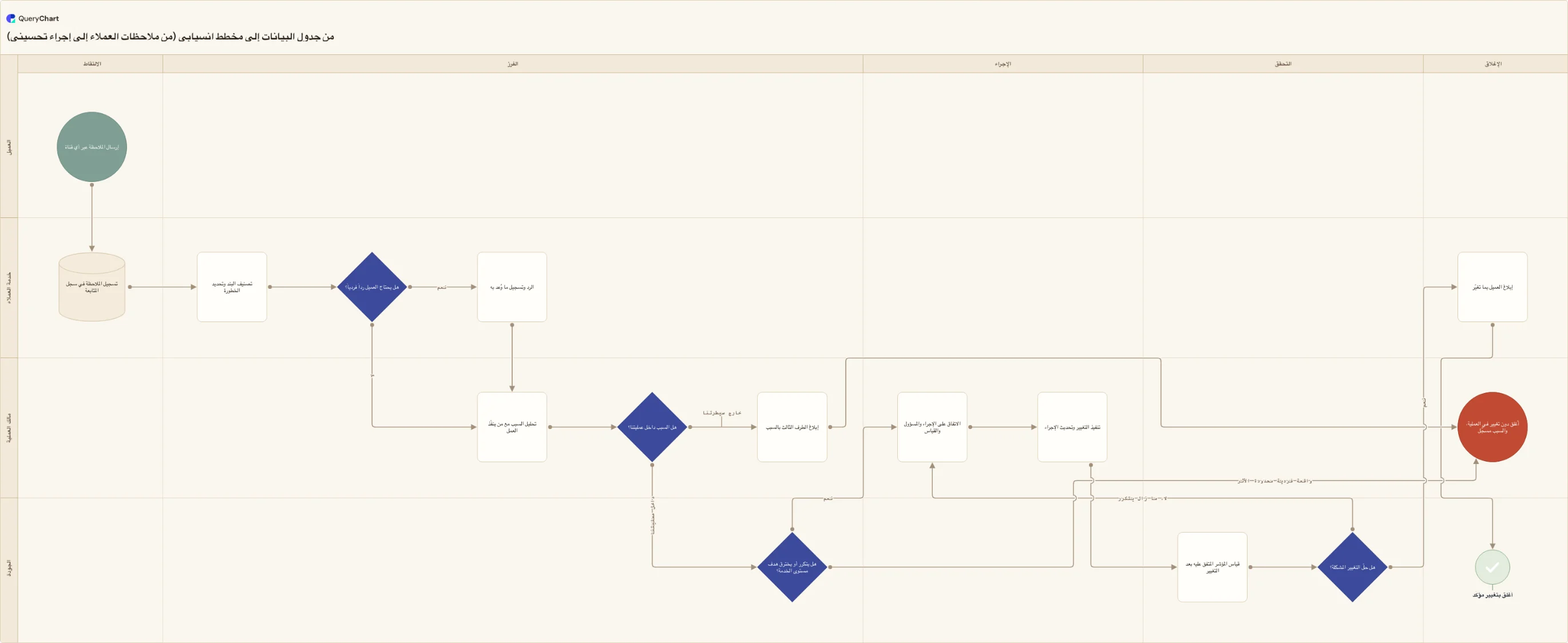
عملية ملاحظات العملاء محفوظةً صفوفاً، تُكشف عموداً تلو الآخر، وهي الأعمدة نفسها التي يطلب منك معالج Visio ربطها.
جدول خطوات ولا شيء غير ذلك
«إرسال الملاحظة عبر أي قناة» و«تسجيل الملاحظة في سجل المتابعة» و«تصنيف البند وتحديد الخطورة» ثم سؤال: «هل يحتاج العميل رداً فردياً؟». الأشكال محدَّدة، لكن لا خطوة تشير إلى أي موضع بعد، فهذا هو المصنّف الذي لدى معظم الناس أصلاً: قائمة لا تستطيع أن تخبرك بما يلي ماذا.
عمود الخطوة التالية
ملء رقم الصف الذي تقود إليه كل خطوة يُنتج الأسهم، ومنه يظهر شكل الفرز: «هل السبب داخل عمليتنا؟» و«هل يتكرر أو يخترق هدف مستوى الخدمة؟» يتفرّعان كلاهما. ومخرجان من تلك المخارج يشيران إلى الأمام إلى صف لم يُكتب بعد، أي مرجع معلَّق، وهو ما يفعله Next Step ID الذي يسمّي معرّفاً لا يحمله أي صف في معالج Visio.
وسوم على التفرعات
«داخل عمليتنا» و«خارج سيطرتنا» و«واقعة فردية محدودة الأثر»؛ فما لم يوسَم كل مخرج، لا يستطيع القارئ أن يعرف أي مسار تسلكه الحالة. وتضيف هذه المرحلة الحلقة أيضاً: «هل حلّ التغيير المشكلة؟» يعيد «لا، ما زال يتكرر» إلى «الاتفاق على الإجراء والمسؤول والقياس» بدل أن يسلكه إلى طريق مسدود.
المسؤولون والمراحل
العمودان الأخيران يضعان كل خطوة في مسار (العميل، وخدمة العملاء، ومالك العملية، والجودة) وفي مرحلة من الالتقاط حتى الإغلاق، وهو ما يفعله ربط الوظيفة والمرحلة في معالج Visio لمخطط انسيابي متعدد الوظائف. أما التسليمات فكانت في الجدول من البداية؛ لم يكن لها موضع تظهر فيه فحسب.
كيف تعمل
أنقِذ كل ما هو مدمج في المصنّف أصلاً
افعل هذا قبل أن تلمس أي شيء آخر، لأنه الخطوة الوحيدة التي تتوقف على كون الخدمة ما زالت تستجيب. فعلى حساب عمل أو مدرسة من Microsoft 365، اختر النقاط الثلاث في منطقة المخطط، ثم «Open in web» وسجّل الدخول: يُنشأ ملف Visio ويبقى متاحاً من OneDrive ومن Visio for the web. وبلا حساب عمل أو مدرسة، يتيح سهم القائمة المنسدلة أعلى يمين نافذة الإضافة «Show as Saved Image»، ثم زر الفأرة الأيمن وCopy، ولا توثّق Microsoft أي مسار إلى ملف .vsdx لحسابات المستهلكين. وإن كان المخطط لم يعد يُحمَّل إطلاقاً، فانتقل إلى الخطوة التالية وأعِد البناء من الجدول، فهو سليم.
أعِد تشكيل الجدول إلى الأعمدة التي يقرأها معالج Visio
المخطط الذي وفّرته Microsoft هو: Process Step ID، حيث «يجب أن تكون كل قيمة في جدول Excel فريدة وغير فارغة»؛ وProcess Step Description، وهو «النص المضاف إلى كل شكل في المخطط الانسيابي»؛ وNext Step ID، أي «Process Step ID للشكل التالي في التسلسل»؛ وConnector Label، حيث «للأشكال المتفرّعة، تُمثَّل وسوم الوصلات نصاً مفصولاً بفاصلة»؛ وShape Type. أما عمودا الوظيفة والمرحلة فيسريان على المخطط متعدد الوظائف وحده ويتجاهلهما البسيط. ونسّق النطاق كجدول Excel؛ فتوجيه Microsoft هو «استخدام جدول Excel لا نطاقاً مخصّصاً إن أردت أن يبقى المخطط والبيانات متزامنين».
افتح قالب Data Visualizer في تطبيق Visio لسطح المكتب
هذا الجزء يحدث في Visio لا في Excel، وتوثّقه Microsoft بأنه لـ Visio Plan 2 فقط: «إمكان استخدام قوالب Data Visualizer متاح مع Visio Plan 2 فقط». افتح Visio، أو اختر File > New إن كنت تحرّر مخططاً بالفعل، ثم اختر TEMPLATES، ثم اختر Flowchart. وتُعرض ثلاثة قوالب Data Visualizer: «Basic Flowchart - Data Visualizer» و«Cross-Functional Flowchart - Data Visualizer» و«Audit Diagram - Data Visualizer». اختر ما يطابق ما ترسمه. وإن فضّلت البدء من مصنّف Microsoft نفسه بدل إعادة تشكيل مصنّفك، فاختر «Excel data template» من معاينة القالب أولاً.
اختر وحدة قياس وشغّل المعالج
من معاينة القالب، اختر وحدة قياس ثم اختر «Create»، وهو ما يشغّل معالج Create Diagram from Data. وللمعالج خمس صفحات: Excel وFunctions/Phases وProcess Steps وShape Types وConnections. وتسأل صفحة Excel «أي مخطط تريد إنشاءه من البيانات؟»، ثم أن «تختار مصنّف Excel» وأن «تختار جدولاً أو نطاقاً مخصّصاً في المصنّف». وصفحة Process Steps تطلب Process Step ID أو Activity ID وتأخذ الوصف؛ وصفحة Shape Types تربط عمود Shape Type الذي عندك؛ وصفحة Connections تحمل إعدادَي Delimiter وConnector Label. وفي صفحة Functions/Phases يقيم ربط المسار والخط الزمني. اختر «Finish» ليُرسم المخطط.
حدّث المخطط حين يتغيّر الجدول
في Visio، انقر في حاوية المخطط لتمكين تبويب Data Tools Design في الشريط، ثم اختر Refresh Diagram. والتحديث محصور بالحاوية: «لا يُجري التحديث تغييرات إلا على الأشكال والوصلات داخل الحاوية»، وتنجو أنماطك منه، لأن «أي تغييرات تنسيق تُجريها على الأشكال أو الوصلات داخل الحاوية تُحفظ». وإن كان التحديث سيُسقط تغييرات، ظهر مربع حوار «Refresh Diagram Conflict» وطلب منك أن تحسم. وهذا هو الاتجاه الذي يريده معظم الناس، وهو نصف المزامنة الذي يتصرّف كما تتوقع.
اكتب تعديلات المخطط إلى Excel، مع تحذير واحد
Data Visualizer ثنائي الاتجاه فعلاً: فأمر Update Source Data، على تبويب Data Tools Design نفسه، يدفع التغييرات من المخطط إلى المصنّف. ويسري شرطان. فيجب حفظ المصنّف وإغلاقه إن كان مقيماً على جهاز مكتبي أو على خادم ملفات شبكي، ويظهر مربع حوار «Update Source Data Conflict» حين يُحتمل فقدان بيانات، وفيه تختار «Overwrite». والتحذير يستحق قراءتين: «لا تستخدم معادلات في مصدر بيانات Excel. فبعد أن تختار Overwrite في مربع حوار Update Source Data، يحوّل Visio المعادلة إلى ناتج المعادلة.» فالعمود المحسوب لا يعود.
أخطاء ينبغي تجنّبها
البحث عن الإضافة في Insert > Get Add-ins
موضع معقول للبحث، وإن لم تكن هناك فلن تجد من Microsoft أي تفسير لموعد رحيلها. فقد حُدّدت إزالة الإضافة من متجر إضافات Excel وإزالة قوالبها وشريطها أولاً في 8 ديسمبر 2025، ثم «مُدِّدت إلى يناير 2026 على الأقل» مع وعد بـ«تاريخ منقَّح محدد» في تحديث لاحق، ولم يُنشر ذلك التحديث قطّ، فلا تسمّي أي صفحة من Microsoft تاريخ إزالة إطلاقاً. وفي الوقت نفسه ما زالت الصفحات التسويقية تروّج لها. فبدل البحث، اتّجه إلى مسار سطح المكتب، أو إلى شيء لا يحتاج إضافة.
افتراض أن البيانات ذهبت مع المخطط
لم تذهب، واستعادة نسخة أقدم من المصنّف أو إعادة كتابة الخطوات عمل مهدور. فـ Microsoft صريحة بأن «البيانات في جداول Excel ستبقى سليمة»؛ وما يتوقف هو التصيير والتحديث. فأعمدة Process Step ID وNext Step ID وConnector Label عندك ما زالت هي المخطط، وكل ما تحتاجه هو شيء يرسمها.
اتّباع روابط مصنّفات النماذج من Microsoft نفسها
المصنّفان المبدئيان الذَين ما زالت مقالات الإضافة الحيّة تربط إليهما، على aka.ms/visio-dv-bf للمخطط الانسيابي البسيط وaka.ms/visio-dv-cff للمتعدد الوظائف، يعيدان التوجيه الآن كلاهما إلى bing.com، وهو ما يُرجعه aka.ms لرابط قصير غير مرتبط بهدف. تُحقّق منه مباشرةً في 30 يوليو 2026. خذ المصنّف المبدئي من داخل Visio بدلاً من ذلك، باختيار «Excel data template» في معاينة قالب Data Visualizer.
انتظار أن يسدّ Copilot الفجوة
المخرَج البصري الموثَّق لـ Copilot في Excel هو المخططات البيانية وجداول PivotTable، مع الإبراز والترتيب والتصفية؛ ولا تذكر صفحات Microsoft عن Copilot في Excel مخططات انسيابية ولا مخططات عمليات ولا SmartArt ولا مخرَجاً إلى Visio. وذلك غياب في الوثائق، لا قول بأن الأمر متعذّر، لكن التخطيط اعتماداً على قدرة لم توثّقها Microsoft هو ما يُبقي خريطة عملية غير مرسومة ربع سنة. ولا توجد كذلك أي ميزة رسم مخططات بـ Copilot معلَنة في Visio نفسه.
ارسم هذه العملية من صفوفها
افتح /ar/templates/مخطط-انسيابي-من-جدول-البيانات كمخطط خاص بك لترى الأعمدة مملوءة، ثم الصق جدولك أنت فوقها.
أدلة ذات صلة
الأسئلة الشائعة
إلى أين ذهبت إضافة Visio Data Visualizer في Excel؟
أعلنت Microsoft إيقافها في 3 نوفمبر 2025، ونقّحت الإشعار في 9 ديسمبر 2025، وأبلغت مسؤولي المستأجرين الأمر نفسه في منشور مركز الرسائل MC1182535. وحُدّد لإيقاف الخدمة تاريخ 2 مارس 2026، وأكّدت Microsoft في ديسمبر 2025 أن التاريخ لم يتغيّر. أما الإزالة من متجر إضافات Excel وإزالة القوالب والشريط فحُدّدت أولاً في 8 ديسمبر 2025، ثم «مُدِّدت إلى يناير 2026 على الأقل» مع وعد بتاريخ منقَّح لم يظهر قطّ. ولم تنشر Microsoft شيئاً يؤكد أن الإيقاف قد نُفِّذ ولا يعكسه، وصفحات دعمها ما زالت تصف الإيقاف بصيغة المستقبل.
هل يستطيع Excel تحويل جدول إلى مخطط انسيابي بلا Visio؟
ليس وحده. فأدوات الرسم الأولية الوحيدة في Excel هي SmartArt ورسم الأشكال، وكلتاهما تُكتب أو تُرسم يداً: فتعليمات Microsoft لهما لا تصف أي ارتباط بالخلايا، فلا شيء يُعاد توليده حين يتغيّر صف، ونقل خطوة يعني إعادة رسمها. والمخرَج البصري الموثَّق لـ Copilot في Excel هو المخططات البيانية وجداول PivotTable، ولا تذكر صفحات Microsoft عن Copilot مخططات انسيابية ولا مخططات إطلاقاً. فالجواب الصادق على «كيف أفعل هذا في Excel الآن» هو أنك تفعله في مكان آخر: إما معالج Visio لسطح المكتب، أو أداة تعدّ الصفوف نفسها هي المخطط. ويغطي /ar/guides/تحويل-بيانات-excel-إلى-مخطط-visio جدول المصدر بتفصيل.
هل سأفقد بيانات عمليتي بعد أن صار المخطط لا يُحمَّل؟
لا. فعبارة Microsoft تغطي هذا بالضبط: المخططات «لن تُحمَّل بعد ذلك» و«لن تعمل قدرات اتصال البيانات والتحديث بعد ذلك»، لكن «البيانات في جداول Excel ستبقى سليمة». فما تفقده هو الصورة والاتصال الحيّ، لا العملية. وكل ما كان يعرّف السير (معرّفات الخطوات، والأوصاف، وعمود الخطوة التالية، ووسوم التفرعات) ما زال في الورقة، بالهيئة التي يستطيع معالج Visio أو مولّد آخر أن يقرأها. فلا ترجع إلى نسخة أقدم من المصنّف؛ افتح الجدول وافحص الأعمدة.
هل أحتاج Visio Plan 2 لأستعيد مخططاً انسيابياً مبنياً على Excel؟
لمسار Microsoft نفسه، نعم: فقوالب Data Visualizer ومعالج Create Diagram from Data كلاهما موثَّق بأنه «متاح مع Visio Plan 2 فقط»، وسعره المعلن وقت كتابة هذا الدليل 15 دولاراً أمريكياً للمستخدم شهرياً بالدفع السنوي، وPlan 2 هو مستوى الاشتراك الوحيد الذي يشمل تطبيق سطح المكتب على Windows، ولا يوجد تطبيق Visio لسطح المكتب على macOS. وإن كان ذلك ترخيصاً أكبر مما تحتاجه المهمة، فالبديل المجاني المرتبط أدناه يعيد بناء مخطط من جدول ملصوق بلا حساب، ويوازن /ar/guides/بدائل-visio-data-visualizer بين الخيارات كما ينبغي، بما فيها الحال التي يحتاج فيها فريق مراجعة النتيجة واعتمادها لا صورةً فحسب.