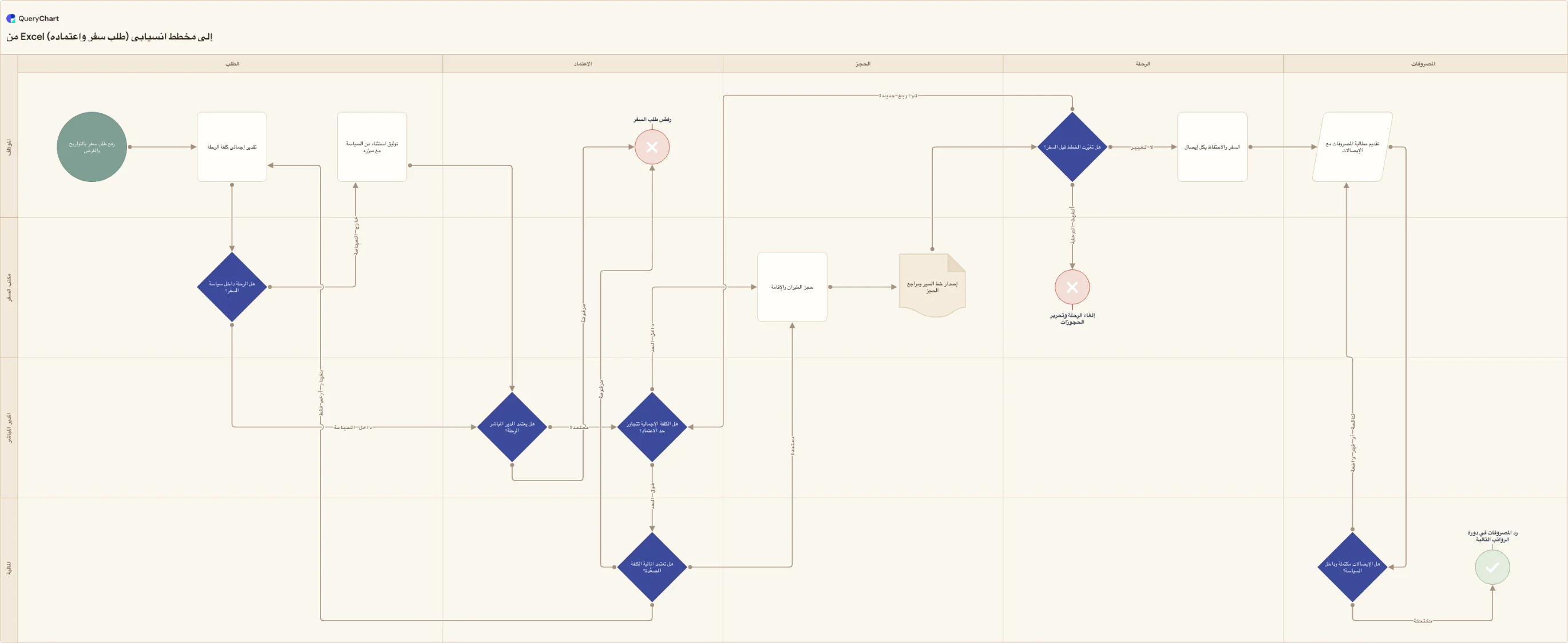
كيف تنشئ مخططاً انسيابياً من Excel في Visio
المسار من Excel إلى Visio الذي ما زال يعمل، من أوله إلى آخره: قالب Data Visualizer داخل Visio لسطح المكتب، ومصنّف Microsoft المبدئي، ومعالج Create Diagram from Data بصفحاته الخمس.
تفعلها من داخل Visio لا من داخل Excel: File > New، ثم اختر TEMPLATES، ثم اختر Flowchart، ثم اختر «Basic Flowchart - Data Visualizer»، وخذ مصنّف «Excel data template»، ثم شغّل معالج Create Diagram from Data، وهذا كله يحتاج Visio Plan 2.
باختصار
- المسار الباقي داخل Visio: File > New، ثم TEMPLATES، ثم Flowchart، ثم «Basic Flowchart - Data Visualizer».
- قوالب Data Visualizer ومعالج Create Diagram from Data لـ Visio Plan 2 فقط: بسعر معلن 15 دولاراً للمستخدم شهرياً بالدفع السنوي، وقت كتابة هذا الدليل.
- Plan 2 هو مستوى الاشتراك الوحيد الذي يشمل تطبيق سطح المكتب، ولا تنشر Microsoft تطبيق Visio لسطح المكتب على macOS.
- أعلنت Microsoft إيقاف إضافة Excel المنفصلة في نوفمبر 2025 مع إيقاف خدمة في 2 مارس 2026؛ أما قوالب سطح المكتب فلا تحمل إشعار إيقاف.
- رابطا مصنّفَي النماذج المختصران من Microsoft، aka.ms/visio-dv-bf وaka.ms/visio-dv-cff، يعيدان التوجيه كلاهما إلى صفحة بحث، فاستخدم «Excel data template» في المعاينة بدلاً منهما (فُحص في 30 يوليو 2026).
المسار الباقي يمرّ عبر Visio لا عبر Excel
الإرشاد الذي يصل به معظم القرّاء إلى هنا هو تثبيت إضافة في Excel والعمل من علامة التبويب Insert. وذلك ليس المسار الموصوف أدناه، وليس المسار الذي توجّه Microsoft إليه الآن. فهذا المسار يبدأ في Visio على Windows ولا يطلب من Excel أن يرسم شيئاً: افتح Visio أو اختر File > New، واختر TEMPLATES، ثم اختر Flowchart، واختر «Basic Flowchart - Data Visualizer». ومن معاينة القالب تأخذ مصنّف Microsoft المبدئي عبر «Excel data template»، وتملأ خطواتك، وتختار وحدة قياس، وتختار Create، فيمشي بك Visio في معالج من خمس صفحات يقرأ الجدول ويرسم الرسم كله، الأشكال والتفرعات والوصلات.
واللبس من Microsoft نفسها. فقد أعلنت إيقاف إضافة Visio Data Visualizer الخاصة بـ Excel في نوفمبر 2025، وحدّدت لإيقاف الخدمة تاريخ 2 مارس 2026، وهو تاريخ أكّدت في ديسمبر 2025 أنه لم يتغيّر. ولم يُنشر بعد ذلك شيء يؤكد أن الإيقاف قد نُفِّذ ولا شيء يعكسه، وصفحات الدعم ما زالت تصف الإيقاف بصيغة المستقبل. وفي الوقت نفسه تستمر صفحات Microsoft التسويقية في الترويج للإضافة كأنها ميزة حالية، ولهذا يصل قرّاء كثيرون وهم موقنون أنهم أخطأوا زراً في الشريط. أما قوالب Data Visualizer على سطح المكتب فلا تحمل إشعار إيقاف في أي موضع.
وأعلِن أمر الترخيص قبل أن تصرف فيه بعد ظهيرة كاملة. نصّ Microsoft: «إمكان استخدام قوالب Data Visualizer متاح مع Visio Plan 2 فقط»، والجملة نفسها منشورة عن معالج Create Diagram from Data. وسعر Plan 2 المعلن وقت كتابة هذا الدليل 15 دولاراً أمريكياً للمستخدم شهرياً بالدفع السنوي، وهو مستوى الاشتراك الوحيد الذي يشمل تطبيق Visio لسطح المكتب، أما Plan 1، بسعر معلن 5 دولارات في التاريخ نفسه، فللويب وTeams فقط. ولا يوجد تطبيق Visio لسطح المكتب على macOS، والمخططات المتصلة بالبيانات لا يمكن تحريرها في Visio for the web إطلاقاً. فهذا إجراء على Windows وعلى Plan 2، ولا نسخة جزئية منه.
وما تنتجه فعلاً جدول بيانات: صف واحد لكل خطوة، وعمود معرّف، وعمود للخطوة التالية، وعمود لوسم التفرّع، وعمود للشكل، ولمخطط متعدد الوظائف عمودا الوظيفة والمرحلة. والمثال المشغَّل أدناه يبني ذلك الجدول بالضبط لعملية طلب سفر واعتماده، ويُظهر الرسم وهو يتكوّن عموداً تلو الآخر، لأن الأعمدة هي الجزء الذي يحسم هل ينجح هذا أصلاً. ويغطي /ar/guides/تحويل-بيانات-excel-إلى-مخطط-visio جدول المصدر بتفصيل؛ ويغطي /ar/guides/كيفية-استخدام-visio-data-visualizer ما هو Data Visualizer وأيّ نصفَيه هو أيّ.
الجدول الذي يقرأه Visio، مبنيّاً عموداً تلو الآخر
عملية طلب سفر واعتماده مركَّبة بالطريقة التي يستهلكها بها المعالج: الأوصاف، ثم أرقام الخطوة التالية، ثم وسوم التفرعات، ثم الوظائف والمراحل.
الأوصاف وأنواع الأشكال
الصفّان 1 و2 («رفع طلب سفر بالتواريخ والغرض» و«تقدير إجمالي كلفة الرحلة») يحملان وصفاً ونوع شكل ولا شيء غير ذلك. وهذه هي حال مصنّف Microsoft المبدئي بعد كتابة الخطوات وقبل أن يقول أي شيء ما الذي يلي ماذا، وعند هذه النقطة سيرسم Visio صندوقين يتيمين.
عمود الخطوة التالية يرسم الأسهم
ملء رقم الخطوة التالية لكل صف هو ما ينتج الوصلات، والصف 3، «هل الرحلة داخل سياسة السفر؟»، يتفرّع فوراً إلى صفّين مختلفين. والقرار بمخرج واحد فقط هو أشيع خلل في جدول المصدر، ويبقى غير مرئي حتى تظهر الوصلات.
وسِم كل تفرّع
المخارج تقول الآن أي حالة تحمل: «داخل السياسة» و«خارج السياسة» على فحص السياسة، وثلاثة مسارات موسومة على «هل تعتمد المالية الكلفة المصعَّدة؟»، أحدها يشير عائداً إلى الصف 2 لإعادة تقدير الكلفة بأجرة أقل. ويسمّي Visio هذه وسوم الوصلات ويتوقعها مفصولةً بفواصل في خلية واحدة، بترتيب معرّفات الخطوة التالية نفسه.
الوظائف والمراحل تضع الخطوات في مواضعها
العمودان الأخيران يحوّلان المخطط الانسيابي المسطَّح إلى مخطط مسارات: «الموظف» و«المدير المباشر» و«مكتب السفر» و«المالية» تصبح الوظائف، ومن «الطلب» إلى «المصروفات» تصبح المراحل. وهذا في Visio هو الفرق كله بين قالب Basic Flowchart، الذي يتجاهل هذين العمودين، وقالب Cross-Functional Flowchart، الذي يستخدمهما.
كيف تعمل
تحقّق أنك على Visio Plan 2، وعلى Windows
تقول Microsoft صراحةً إن قوالب Data Visualizer ومعالج Create Diagram from Data متاحان مع Visio Plan 2 فقط، وسعره المعلن وقت كتابة هذا الدليل 15 دولاراً أمريكياً للمستخدم شهرياً بالدفع السنوي، وهو مستوى الاشتراك الوحيد الذي يشمل تطبيق سطح المكتب. وPlan 1 وVisio المضمَّن في Microsoft 365 لا يستطيعان تشغيل هذا، ولا يوجد تطبيق سطح مكتب على macOS، والمخططات المتصلة بالبيانات لا يمكن تحريرها في Visio for the web. فأثبِت هذا أولاً.
افتح قالب Data Visualizer
افتح Visio، أو اختر File > New إن كنت تحرّر مخططاً بالفعل. اختر TEMPLATES، ثم اختر Flowchart. وتُدرَج ثلاثة قوالب Data Visualizer: «Basic Flowchart - Data Visualizer» و«Cross-Functional Flowchart - Data Visualizer» و«Audit Diagram - Data Visualizer». اختر الأساسي لتدفق عادي؛ واختر متعدد الوظائف إن كان جدولك يحمل عمودَي مالك ومرحلة تريد أن تُصيَّر مسارات.
خذ مصنّف Microsoft المبدئي
من معاينة القالب، اختر «Excel data template» للحصول على المصنّف المبدئي بأعمدته المسمّاة أصلاً. ولا تخرج باحثاً عن ملفَّي النماذج الذين تربط إليهما وثائق Microsoft الأقدم: فـ aka.ms/visio-dv-bf وaka.ms/visio-dv-cff رابطان مختصران غير مرتبطين بهدف الآن ويعيدان التوجيه إلى صفحة بحث، وقد تُحقّق من ذلك في 30 يوليو 2026. والمصنّف الموجود في المعاينة هو ما تستخدمه.
املأ المصنّف كجدول Excel
كل صف خطوة. وProcess Step ID يجب أن يكون فريداً وغير فارغ أبداً؛ وProcess Step Description هو النص الذي يحلّ في الشكل؛ وNext Step ID يسمّي الخطوة التالية؛ وConnector Label يحمل نص التفرّع، مفصولاً بفواصل للأشكال المتفرّعة؛ وShape Type يسمّي شكل Visio. وصيّغ النطاق جدول Excel لا تتركه نطاقاً مخصّصاً (فتوجيه Microsoft هو استخدام جدول إن أردت أن يبقى المخطط والبيانات متزامنين) وأبعِد المعادلات عنه تماماً.
شغّل معالج Create Diagram from Data
عد إلى المعاينة، واختر وحدة قياس ثم اختر Create، فيُشغَّل المعالج. وله خمس صفحات: Excel، وفيها تجيب عن الرسم الذي تريده وتختار المصنّف والجدول أو النطاق المخصّص؛ وFunctions/Phases، وفيها ربط الوظيفة أو المسار مطلوب وربط المرحلة أو الخط الزمني اختياري؛ وProcess Steps، وفيها يُربط Process Step ID والوصف؛ وShape Types؛ وConnections، بإعدادَي Delimiter وConnector Label. ثم اختر Finish فيرسم Visio الرسم.
أبقِ الرسم والمصنّف متوافقين
انقر داخل حاوية الرسم ليظهر تبويب Data Tools Design. وأمر Refresh Diagram يسحب تغييرات Excel إلى الرسم، محافظاً على التنسيق الذي طبّقته على الأشكال داخل الحاوية، ورافعاً مربع حوار «Refresh Diagram Conflict» إن كان التحديث سيُسقط تغييرات. وأمر Update Source Data يدفع تغييرات الرسم عائدةً إلى المصنّف، الذي يجب أن يكون محفوظاً ومغلقاً إن كان مقيماً على جهاز مكتبي أو خادم ملفات، ويعرض «Overwrite» في مربع حوار «Update Source Data Conflict». ويغطي /ar/guides/تحديث-مخطط-visio-من-excel الاتجاهين كليهما.
أخطاء ينبغي تجنّبها
البحث عن الإضافة داخل Excel
أعلنت Microsoft إيقاف إضافة Visio Data Visualizer الخاصة بـ Excel في نوفمبر 2025 مع إيقاف خدمة محدَّد في 2 مارس 2026، أُكِّد أنه لم يتغيّر في ديسمبر ذاك، ولم تنشر شيئاً بعد ذلك عمّا إذا كان قد نُفِّذ. وصفحاتها التسويقية نفسها ما زالت تروّج للإضافة بلا إشعار إيقاف، فيستنتج القرّاء بحق أنهم يخطئون زراً. امضِ عبر Visio لسطح المكتب بدلاً من ذلك؛ فذلك المسار لم يحمل إشعار إيقاف قطّ.
الجري خلف مصنّفَي النماذج الميتين
ما زالت وثائق Microsoft الحيّة تربط إلى ملفَّي نماذج، «Basic Flowchart Process Map» على aka.ms/visio-dv-bf و«Cross-Functional Flowchart Process Map» على aka.ms/visio-dv-cff. والرابطان المختصران غير مرتبطين بهدف الآن ويعيدان التوجيه إلى صفحة بحث، فُحص ذلك في 30 يوليو 2026. خذ المصنّف الذي يعرضه «Excel data template» في معاينة القالب، وأوقف البحث.
التعليق على الرسم المولَّد خارج حاويته
يضع المعالج التدفق داخل حاوية، وذلك الحدّ هو حدّ المزامنة: «لا يُجري التحديث تغييرات إلا على الأشكال والوصلات داخل الحاوية.» فالتسمية التوضيحية أو المفتاح أو الملاحظة الإضافية المُفلَتة على الصفحة بجوار الرسم لا يصونها شيء ولن تُسحب عائدةً إلى المصنّف كذلك. أما التنسيق المطبَّق على الأشكال والوصلات الموجودة داخل الحاوية فيُحفظ عبر التحديث، وهناك يجب أن يذهب الجهد. وأمران يمكن أن تفقدهما بإخطاء المصدر بدلاً من ذلك (نطاق مخصّص، ومعادلات) مبيَّنان في /ar/guides/تحويل-بيانات-excel-إلى-مخطط-visio.
توقّع إنجاز العمل في متصفح
تعدّ Microsoft المخططات المتصلة بـ Excel وAccess وقوائم SharePoint وSQL Server وغيرها من مصادر OLEDB أو ODBC غير مدعومة للتحرير في Visio for the web، ولا تنشر تطبيق Visio لسطح المكتب على macOS. فإنشاء مخطط Data Visualizer وتحديثه نشاطٌ على سطح مكتب Windows. ويستطيع الزملاء عرض النتيجة والتعليق عليها في متصفح بلا ترخيص، لكنهم لا يستطيعون مسّ اتصال البيانات.
افتح طلب السفر مخططاً حيّاً
افتح مثال طلب السفر كمخطط خاص بك لترى الأعمدة نفسها مملوءة، ثم الصق صفوفك أنت فوقها.
أدلة ذات صلة
الأسئلة الشائعة
هل إضافة Visio Data Visualizer الخاصة بـ Excel ما زالت متاحة؟
تعامل معها كأنها ذهبت ولا تبنِ عليها. فقد أعلنت Microsoft إيقافها على مدونة Microsoft 365 في نوفمبر 2025 وحدّدت لإيقاف الخدمة تاريخ 2 مارس 2026، وهو تاريخ أكّدت في ديسمبر 2025 أنه لم يتغيّر. ولم تنشر شيئاً بعد ذلك يؤكد أن الإيقاف قد نُفِّذ ولا يعكسه، وما زالت مقالتا الدعم تحملان لافتةً بصيغة المستقبل. ولأن الإضافة كانت تصيّر المخططات عبر خدمة عبر الإنترنت، فمتى توقفت تلك الخدمة لم تُحمَّل بعد ذلك المخططات المدمجة في المصنّفات ولم يعمل التحديث، وإن كانت Microsoft تقول إن البيانات في جداول Excel تبقى سليمة. وبديل Microsoft الموصى به هو Visio Plan 2 ومسار Data Visualizer على سطح المكتب الموصوف أعلاه.
أيّ ترخيص Visio أحتاج لإنشاء مخطط انسيابي من Excel؟
Visio Plan 2. وصياغة Microsoft لا تلتبس («إمكان استخدام قوالب Data Visualizer متاح مع Visio Plan 2 فقط») والقيد نفسه منشور عن معالج Create Diagram from Data. وسعر Plan 2 المعلن 15 دولاراً أمريكياً للمستخدم شهرياً بالدفع السنوي وقت كتابة هذا الدليل، وهو مستوى الاشتراك الوحيد الذي يشمل تطبيق Visio لسطح المكتب، القابل للتثبيت على خمسة حواسيب. أما Plan 1، بسعر معلن 5 دولارات في التاريخ نفسه، فللويب وTeams فقط. وVisio المضمَّن في Microsoft 365 تطبيق ويب خفيف محدود بأنواع المخططات الأساسية، وتقول Microsoft إنه ليس بديلاً عن أي من الخطتين. أما هل تشمل تراخيص Standard أو Professional 2024 الدائمة هذه القوالب، فليس أمراً تحسمه وثائق Microsoft.
كيف يجب أن يكون شكل جدول Excel؟
صف واحد لكل خطوة، مصيَّغاً جدول Excel. ويسمّي القالب الذي توفّره Microsoft الأعمدة: Process Step ID، الذي يجب أن يكون فريداً وغير فارغ أبداً؛ وProcess Step Description، وهو النص المضاف إلى كل شكل؛ وNext Step ID، أي معرّف الشكل التالي في التسلسل؛ وConnector Label، حيث يُفصل نص التفرّع بفواصل للأشكال المتفرّعة؛ وShape Type، أي شكل Visio المستخدَم؛ وعمودا الوظيفة والمرحلة، وهما يسريان على المخطط الانسيابي متعدد الوظائف وحده ويتجاهلهما الأساسي. ويمشي /ar/guides/تحويل-بيانات-excel-إلى-مخطط-visio في تصميم الأعمدة، ومنه كيف تعالج قراراً بثلاثة مخارج وما الذي يجعل المعرّف ثابتاً.
هل أستطيع إنشاء مخطط انسيابي من جدول بيانات دون Visio Plan 2؟
ليس في Excel نفسه. فأدوات الرسم الأولية الوحيدة في Excel هي SmartArt والأشكال المرسومة، وإرشادات Microsoft لكلتيهما تصف كتابة المحتوى أو لصقه باليد، ولا شيء يربط عقدة SmartArt بخلية، فنقل خطوة يعني إعادة رسمها. ووثائق Microsoft عن Copilot in Excel تذكر المخططات البيانية وPivotTables مخرجاتها البصرية ولا تذكر المخططات الانسيابية ولا رسوم العمليات. وإن كان ترخيص Plan 2 أو شرط Windows هو العائق، فـ QueryChart أداةٌ في المتصفح محرّرها هو الجدول: صف واحد لكل صندوق، وعمود يحمل رقم الصف الذي تقود إليه كل خطوة، وأعمدة مسارات للمالك والمرحلة. وتحرير الصفوف هو تحرير الرسم، على أي نظام تشغيل، بلا إضافة وبلا رحلة ذهاب وعودة تُفقد فيها المعادلات.