كيف تحوّل بيانات Excel إلى مخطط Visio انسيابي
أعمدة Excel التي يُولَّد منها مخطط Visio الانسيابي: Process Step ID وProcess Step Description وNext Step ID وConnector Label وShape Type: مع اصطلاح التفرّع الذي يقرن المعرّفات بالوسوم بحسب الموضع.
يولّد Visio مخططاً انسيابياً من جدول Excel يحمل فيه كل صف معرّف Process Step ID فريداً، ومعرّف الخطوة التي تليه في Next Step ID، ووسماً لكل مخرج من مخارجها مفصولاً بفواصل في Connector Label (حيث تتفرّع الخطوة).
باختصار
- «Process Step ID» مطلوب، وكل قيمة في الجدول يجب أن تكون فريدة وغير فارغة.
- «Next Step ID» يحمل معرّف Process Step ID للشكل التالي في التسلسل، وذلك العمود وحده يحوّل قائمةً إلى تدفق.
- الخطوة المتفرّعة تأخذ عدة معرّفات في «Next Step ID» والوسوم المقابلة، مفصولةً بفاصلة، في «Connector Label»، مقرونةً بحسب الموضع.
- عمودا الوظيفة والمرحلة يسريان على المخطط الانسيابي متعدد الوظائف وحده؛ والمخطط الأساسي يتجاهلهما.
- اجعل المصدر جدول Excel لا نطاقاً مخصّصاً، إن أردت أن يبقى الرسم والبيانات متزامنين.
المخطط الانسيابي بنية بيانات قبل أن يكون صورة
كل صندوق في مخطط انسيابي يحتاج ثلاثة أشياء: اسماً لا يشاركه فيه شيء آخر في الملف، ومؤشراً إلى الصندوق الذي يليه، ووسماً على كل مؤشر يقول أي حالة يحمل (حيث يكون للصندوق أكثر من مخرج). هذا هو النموذج كله، وهو بالضبط ما يقرأه معالج Create Diagram from Data في Visio من جدول Excel: «Process Step ID» و«Process Step Description» و«Next Step ID» و«Connector Label» و«Shape Type». أصِب هذه الأعمدة الخمسة فيصير الرسم إجراءً شكلياً، لأن المعالج يضع الأشكال ويرسم الوصلات ويوسمها عنك. وأخطئ خليةً واحدة فسيرسم صورة العملية الخطأ، مرتَّبةً أنيقة.
وأمران عن الموضع الذي يذهب إليه هذا الجدول. فقوالب Data Visualizer التي تقرأه («Basic Flowchart - Data Visualizer» و«Cross-Functional Flowchart - Data Visualizer» و«Audit Diagram - Data Visualizer») تقيم في تطبيق Visio لسطح المكتب، وتوثّقها Microsoft بأنها متاحة مع Visio Plan 2 فقط، بسعر 15 دولاراً أمريكياً للمستخدم شهرياً بالدفع السنوي، بالسعر المعلن وقت كتابة هذا الدليل. أما إضافة Visio Data Visualizer المنفصلة التي كانت تعمل داخل Excel فمنتَج مختلف يحمل الاسم نفسه: أعلنت Microsoft إيقافها في نوفمبر 2025 وحدّدت لإيقاف الخدمة تاريخ 2 مارس 2026. ويغطي /ar/guides/كيفية-استخدام-visio-data-visualizer تلك الحالة بدقة. والجدول هو الجدول نفسه في الحالين.
وقرارَان آخران يحسمان هل يعمل الجدول أصلاً. الأول: اجعله جدول Excel حقيقياً لا كتلة خلايا محدَّدة. فصفحة المعالج الأولى ستقبل «جدولاً أو نطاقاً مخصّصاً»، فالنطاق لا يُخفق، بل يخرجك في صمت من إبقاء الرسم والبيانات متوافقين، ولهذا يقرأ توجيه Microsoft: «استخدم جدول Excel لا نطاقاً مخصّصاً إن أردت أن يبقى المخطط والبيانات متزامنين». والثاني: عمودا الوظيفة والمرحلة في المصنّف الذي توفّره Microsoft يسريان على المخطط الانسيابي متعدد الوظائف وحده ويتجاهلهما المخطط الانسيابي الأساسي، فتركهما فارغين لا يكلّفك شيئاً على تدفق عادي.
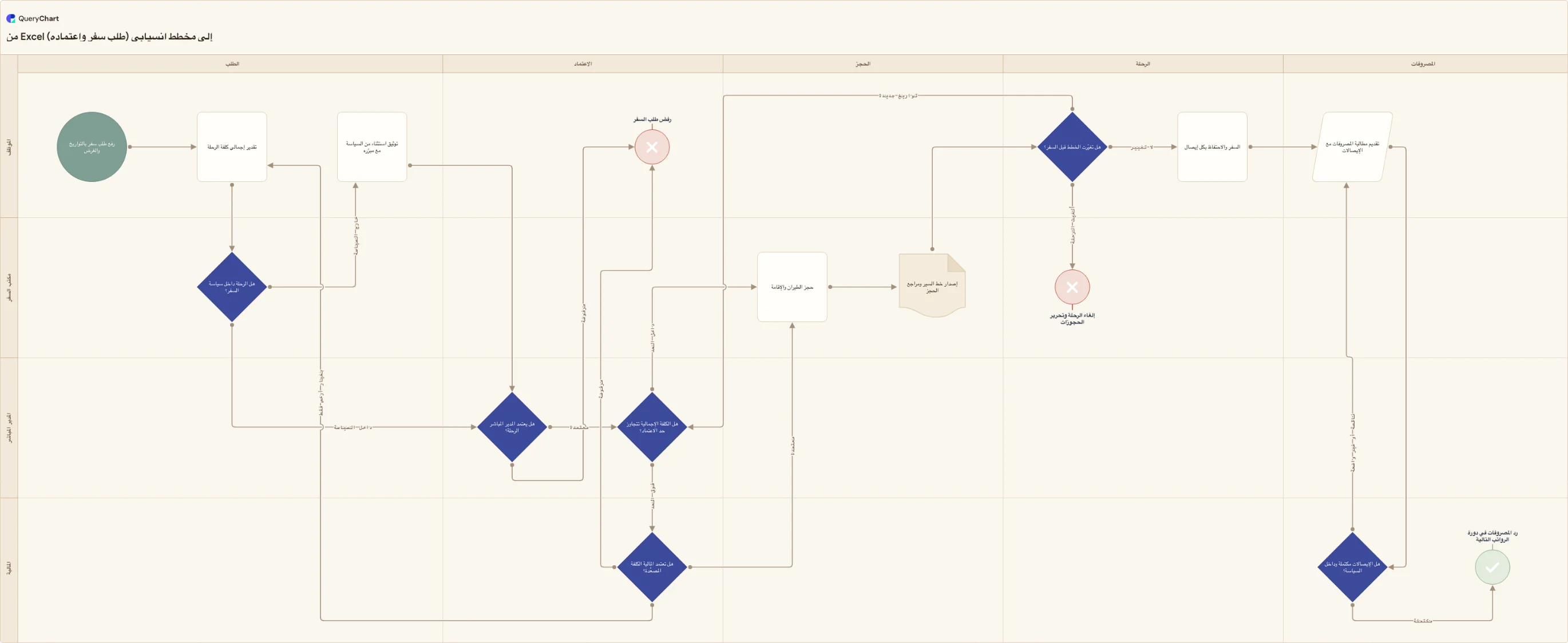
والمثال المشغَّل أدناه طلب سفر واعتماده، مبنيّ على شكل ذلك الجدول نفسه: صف واحد لكل خطوة، وعمود يحمل رقم الصف الذي تقود إليه كل خطوة، وعمود من وسوم التفرّع مقروناً به بحسب الموضع، وعمود للشكل. وهي بنية البيانات نفسها بأسماء أعمدة مختلفة، وهذا هو المقصود تماماً، فالصفوف في QueryChart هي المخطط لا مصدرٌ وُلِّد منه المخطط، فلا خطوة كتابة إلى المصدر يمكن أن تُسطَّح فيها المعادلات. امشِ في المراحل الأربع وراقب الأعمدة وهي تصل واحداً واحداً. وذلك الترتيب هو الترتيب الذي تملأ به ورقتك أنت.
الجدول نفسه، عموداً تلو الآخر
طلب سفر واعتماده، مركَّباً عموداً بعد عمود. افتح لوحة جدول البيانات وراقب أي عمود تملؤه كل مرحلة.
معرّف ووصف
صفّان، لا يحمل كلٌّ منهما إلا موضعه ونصّه: «رفع طلب سفر بالتواريخ والغرض» و«تقدير إجمالي كلفة الرحلة». وهذان في مصنّف Microsoft هما Process Step ID وProcess Step Description، وهما كل ما يحتاجه الصف بالضبط ليوجد.
المؤشر إلى الخطوة التالية
ملء ما يقابل Next Step ID هو ما يجعل هذا عملية لا قائمة. فـ «هل الرحلة داخل سياسة السفر؟» يحمل الآن معرّفين، أحدهما يذهب إلى خطوة الاستثناء والآخر يتخطّاها، ويظهر التفرّع لحظة حلول القيمة الثانية في الخلية.
وسوم على التفرعات، وأشكال على الصفوف
لـ «هل تعتمد المالية الكلفة المصعَّدة؟» ثلاثة مخارج، بهذا الترتيب: معتمدة، ثم بخيار أرخص فقط، ثم مرفوضة. والأوسط هو الحلقة، فهو يشير عائداً إلى «تقدير إجمالي كلفة الرحلة» لإعادة تقدير كلفتها. وهذا اصطلاح Connector Label وهو يعمل عمله: ثلاثة معرّفات، وثلاثة وسوم، مقرونة بحسب الموضع، والترتيب هو ما يخبرك أيٌّ منها أيّ.
الأعمدة التي يتجاهلها المخطط الأساسي
العمودان الأخيران يضعان كل خطوة في مرحلة ومقابل مالك، فيصبح المخطط الانسيابي المسطَّح متعدد الوظائف: الموظف، والمدير المباشر، ومكتب السفر، والمالية. وهذان في مصنّف Microsoft هما عمودا الوظيفة والمرحلة، وهما ما يقرأه رسم Cross-Functional Flowchart ويطرحه رسم Basic Flowchart.
كيف تعمل
خذ المصنّف المبدئي من داخل Visio
افتح Visio، أو اختر File > New إن كنت تحرّر مخططاً بالفعل. اختر TEMPLATES، ثم Flowchart، ثم «Basic Flowchart - Data Visualizer». ومن معاينة القالب اختر «Excel data template» للحصول على المصنّف الذي توفّره Microsoft بأعمدته المعنونة أصلاً، واختر وحدة قياس. افعل هذا بدلاً من الجري خلف روابط مصنّفَي النماذج في مقالات الدعم: فالرابطان المختصران يعيدان التوجيه الآن إلى Bing لا إلى ملف. وقوالب Data Visualizer موثّقة بأنها لـ Visio Plan 2 فقط.
اجعل البيانات جدولاً لا نطاقاً
صيّغ كتلة البيانات جدول Excel قبل أن تقترب من المعالج. فصفحة المعالج الأولى تطلب منك «اختيار مصنّف Excel» ثم «اختيار جدول أو نطاق مخصّص في المصنّف»، فالنطاق سيُقبل بلا اعتراض، لكن توجيه Microsoft نفسه هو «استخدم جدول Excel لا نطاقاً مخصّصاً إن أردت أن يبقى المخطط والبيانات متزامنين». واختيار نطاق هو الطريقة التي يكتشف بها الناس بعد أشهر أن أمر Refresh Diagram لم يكن ليعمل لهم أصلاً.
أعطِ كل صف معرّف Process Step ID فريداً
هذا هو العمود المطلوب، وهو الذي عليه قاعدة: «يجب أن تكون كل قيمة في جدول Excel فريدة وغير فارغة». والمعرّفات هي هوية الخطوات، وهي الشيء الوحيد الذي يُسمح لـ Next Step ID بتسميته، فاستخدم قيماً قصيرة ثابتة (1 و2 و3، أو A10 وA20) ولا تعِد استخدام معرّف بعد حذف صفّه أبداً. وعلى صفحة Process Steps في المعالج هذا هو ما تربطه بـ «Process Step ID / Activity ID».
اكتب نص الشكل في Process Step Description
تصف Microsoft هذا العمود بأنه «نص مضاف إلى كل شكل في المخطط الانسيابي»، فما في الخلية هو ما يراه القارئ في الصندوق. أبقِه على إجراء واحد لكل صف وصُغ القرارات أسئلةً، لأن المعيَّن الذي يحوي اسماً لا يمكن الإجابة عنه. وهو يُربط بـ «Process Step / Activity Description» على صفحة المعالج نفسها، التي تحمل أيضاً قسم Accessibility للنص البديل.
أشِر بكل صف إلى الأمام، وسمِّ كل تفرّع
يأخذ Next Step ID «معرّف Process Step ID للشكل التالي في التسلسل». وحيث تتفرّع خطوة، ضع كل معرّف تالٍ في تلك الخلية وضع وسماً واحداً لكل منها في Connector Label، وهو ما توثّقه Microsoft بأنه «للأشكال المتفرّعة، تُمثَّل وسوم الوصلات نصاً مفصولاً بفاصلة». والقائمتان مقرونتان بحسب الموضع: فالمعرّفان 5 و4 مع الوسمين «داخل السياسة،خارج السياسة» يضع «داخل السياسة» على السهم المتجه إلى 5. وصفحة Connections في المعالج هي حيث تؤكّد Delimiter وربط Connector Label.
اضبط Shape Type، ثم أضف الوظيفة والمرحلة إن احتجت مسارات فقط
Shape Type هو «نوع الشكل الذي تريد تمثيله في رسم Visio»، ويُربط على صفحة Shape Types في المعالج، والربط غير مقصور على مجموعة أشكال المخططات الانسيابية: فـ Microsoft تؤكّد أنك تستطيع إنشاء الرسم «بربط بيانات عمليتك بأي مجموعة أشكال في Visio». وامْلأ عمودَي الوظيفة والمرحلة للمخطط الانسيابي متعدد الوظائف وحده (انظر /ar/guides/مخطط-انسيابي-متعدد-الوظائف-في-visio) ثم اختر Create وFinish. ويمشي /ar/guides/إنشاء-مخطط-انسيابي-من-excel-في-visio في صفحات المعالج الخمس نفسها.
أخطاء ينبغي تجنّبها
معرّف Process Step ID فارغ أو مكرَّر
القاعدة صريحة (يجب أن تكون كل قيمة فريدة وغير فارغة) لأن المعرّف هو الشيء الوحيد الذي يستطيع Next Step ID تسميته. فالتكرار يجعل «التالي» ملتبساً، والصف الفارغ لا يمكن الوصول إليه بحكم البناء. افحص التكرار في Excel قبل تشغيل المعالج لا بقراءة الأشكال بعده.
وسوم خارج ترتيب معرّفاتها
Connector Label مقرون بـ Next Step ID بحسب الموضع، فالمعرّفان «5,4» مع الوسمين «خارج السياسة،داخل السياسة» ينتجان رسماً أنيقاً مقروءاً وخطأً في التفرّع الذي سيعوّل عليه أي أحد بالضبط. وهذه أكثر خلية في سير العمل عرضةً للخطأ. اقرأ كل صف متفرّع بصوت عالٍ، أول معرّف مقابل أول وسم.
نطاق مخصّص حيث يجب أن يكون جدول
المعالج يقبل النطاق، فلا شيء ينبّهك في حينه. وما تخلّيت عنه في صمت هو المزامنة، فـ Microsoft تربط إبقاء الرسم والبيانات متوافقين باستخدام جدول. حوّل النطاق إلى جدول قبل التوليد لا بعده. ويغطي /ar/guides/تحديث-مخطط-visio-من-excel ما يشتريه لك التحديث بعد ذلك، وإن كانت الصفوف تأتيك من ورقة Sheet أو تصدير سجل متابعة لا مكتوبةً هنا، فـ /ar/guides/إنشاء-مخطط-visio-من-جدول-البيانات يغطي التحويل.
معادلات في بيانات المصدر
Microsoft صريحة: «لا تستخدم معادلات في مصدر بيانات Excel. فبعد أن تختار Overwrite في مربع حوار Update Source Data، يحوّل Visio المعادلة إلى ناتج المعادلة.» فدالة بحث تبني Next Step ID من موضع آخر سيستبدلها ناتجها أول مرة تكتب من الرسم إلى المصدر. احسب في ورقة أخرى والصق القيم في جدول المصدر.
ابنِ هذا الجدول مخططاً حيّاً
افتح مثال طلب السفر كمخطط خاص بك لترى الأعمدة مملوءة أصلاً، ثم الصق صفوفك أنت فوقها.
أدلة ذات صلة
الأسئلة الشائعة
أي أعمدة يحتاجها Excel لإنتاج مخطط Visio انسيابي؟
خمسة في المصنّف الذي توفّره Microsoft. فـ «Process Step ID» مطلوب وكل قيمة فيه يجب أن تكون فريدة وغير فارغة. و«Process Step Description» هو النص المضاف إلى كل شكل. و«Next Step ID» يحمل معرّف Process Step ID للشكل التالي في التسلسل. و«Connector Label» يسمّي مخارج الشكل المتفرّع، نصاً مفصولاً بفاصلة. و«Shape Type» يقول أي شكل يُرسم. وهناك أيضاً عمودا الوظيفة والمرحلة، لكنهما يسريان على رسم Cross-Functional Flowchart وحده ويتجاهلهما رسم Basic Flowchart، فالتدفق العادي يحتاج الخمسة.
كيف أصنع قرار نعم/لا في قالب Excel الخاص بـ Visio؟
ضع المعرّفين التاليين كليهما في خلية Next Step ID لذلك الصف والوسمين كليهما في خلية Connector Label، مفصولين بفاصلة. وصياغة Microsoft هي أنه للأشكال المتفرّعة «تُمثَّل وسوم الوصلات نصاً مفصولاً بفاصلة». والقائمتان تُقرآن بحسب الموضع، فأول معرّف يأخذ أول وسم، والمعرّفان «9,7» مع الوسمين «معتمدة،مرفوضة» يرسل «معتمدة» إلى 9. ولا شيء يفحص أن القِران هو ما قصدته، فالقِران المتقاطع يعطي رسماً معقولاً وتفرعاته مقلوبة. أكّد الفاصل على صفحة Connections في المعالج، وأعد قراءة كل صف متفرّع قبل التوليد.
هل يجب أن يكون المصدر جدول Excel، أم يكفي نطاق؟
أيّهما مقبول. فصفحة المعالج الأولى تطلب منك «اختيار جدول أو نطاق مخصّص في المصنّف»، فالنطاق يولّد رسماً على أحسن وجه. والعاقبة تأتي لاحقاً: توجيه Microsoft هو «استخدم جدول Excel لا نطاقاً مخصّصاً إن أردت أن يبقى المخطط والبيانات متزامنين»، أي إن النطاق خروجٌ صامت من تحديث الرسم من المصنّف ومن كتابة التغييرات عائدةً إليه. ولأن تحويل نطاق إلى جدول يستغرق لحظة وتحويل رسم منجَز يستغرق أطول من ذلك بكثير، فاجعله جدولاً أولاً.
هل أحتاج Visio Plan 2 لتوليد مخطط انسيابي من جدول بيانات؟
لهذا المسار، نعم. توثّق Microsoft قوالب Data Visualizer ومعالج Create Diagram from Data كليهما بأنهما متاحان مع Visio Plan 2 فقط، بسعر 15 دولاراً أمريكياً للمستخدم شهرياً بالدفع السنوي، بالسعر المعلن وقت كتابة هذا الدليل، وهو أيضاً مستوى الاشتراك الوحيد الذي يشمل تطبيق سطح المكتب الذي يعمل المعالج فيه. ويمكنك رسم مخطط انسيابي أساسي بيدك في Visio for the web على مستويات أدنى، لكن لا شيء هناك يولّده من جدول. وQueryChart هو بنية البيانات نفسها بلا خطوة الترخيص: صفوف بعمود للخطوة التالية في المتصفح، على أي نظام تشغيل، والصفوف تبقى هي المرجع.