Alternativer til Visio Data Visualizer
Hvilken erstatning for Data Visualizer passer: de overlevende Plan 2-skabeloner i Visio til skrivebordet, et gratis browserværktøj eller et styret arbejdsrum. Hvad Microsoft faktisk udfasede, hvad det ikke gjorde, og hvordan du vælger.
Microsoft annoncerede udfasningen af Data Visualizer-tilføjelsesprogrammet til Excel og ikke af Data Visualizer-skabelonerne i Visios skrivebordsprogram: så det første ærlige alternativ er Visio Plan 2 selv, og hvilket af de øvrige der passer, afhænger af, om dit problem er pris, platform eller godkendelse.
Kort fortalt
- Kun Excel-tilføjelsesprogrammet blev annonceret udfaset. Data Visualizer-skabelonerne i Visios skrivebordsprogram bærer ingen udfasningsmeddelelse på nogen Microsoft-supportside.
- De skabeloner og guiden Create Diagram from Data er dokumenteret som kun Visio Plan 2: 15 US$ pr. bruger pr. måned i listepris ved årlig betaling på skrivetidspunktet.
- Plan 1 er kun web og Teams. Plan 2 er det eneste abonnementsniveau, der indeholder skrivebordsprogrammet, og Microsoft leverer intet Visio-skrivebordsprogram til macOS.
- Datakoblede diagrammer kan ikke redigeres i Visio for the web, så i praksis er den datadrevne vej en vej på Windows-skrivebordet.
- Visio-filer i OneDrive eller SharePoint bruger filversionshistorik; opbevaringen afhænger af kontoens og bibliotekets indstillinger. Kontrollér indstillingerne og et eventuelt separat godkendelsesflow, før de bruges til dokumentstyring.
To funktioner deler ét navn, og kun den ene blev udfaset
Udfasningen af Data Visualizer-tilføjelsesprogrammet til Excel blev annonceret på Microsoft 365-bloggen i november 2025, med lukningen af tjenesten sat til 2. marts 2026, en dato, Microsoft i december 2025 bekræftede var uændret. Derudover stopper kilderne bare: ingen Microsoft-side offentliggjort siden siger, at lukningen blev gennemført, ingen trækker den tilbage, og de to supportartikler er stadig live og stadig formuleret i fremtid. Det betyder, at denne side skal besvare et spørgsmål med en uafklaret forudsætning, og vejen igennem er at spørge, hvad der bør erstatte tilføjelsesprogrammet alt efter, hvilken del af det du satte pris på. Ville du have et diagram dannet ud fra en tabel, er Microsofts eget svar Data Visualizer-skabelonerne i Visios skrivebordsprogram, som ikke er udfaset. Ville du have noget gratis, der ikke krævede en installation, er det et andet svar. Skulle diagrammet gennemgås og holdes aktuelt af et team, er det et tredje.
Den overlevende halvdel er værd at være præcis om, for navnet er fælles. Tre skabeloner leveres stadig i Visios skrivebordsprogram (»Basic Flowchart - Data Visualizer«, »Cross-Functional Flowchart - Data Visualizer« og »Audit Diagram - Data Visualizer«), og bag dem tilknytter guiden Create Diagram from Data en Excel-tabel til figurer og forbindelser over fem sider; /da/guides/saadan-bruger-du-visio-data-visualizer gennemgår mekanikken. Microsoft dokumenterer dette som kun Visio Plan 2, 15 US$ pr. bruger pr. måned i listepris ved årlig betaling på skrivetidspunktet, og Plan 2 er det eneste abonnementsniveau, der indeholder skrivebordsprogrammet. Synkronisering i begge retninger er reel her: Refresh Diagram henter Excel-ændringer ind, Update Source Data skriver diagrammets ændringer tilbage. For et team, der allerede er på Plan 2 og på Windows, er dette vejen med mindst modstand, og den bør du tage.
Visio skal have sin ret, før nogen sammenligning begynder. Plan 2 hviler på et indholdsøkosystem på omkring 250.000 figurer, og intet i en browser kommer i nærheden, når det gælder tegninger til teknik, netværk og bygningsdrift. ShapeSheet giver dig et formelsprog på celleniveau til figurers opførsel, som intet webværktøj har et svar på. Visio til skrivebordet virker offline, hvad Visio for the web ikke gør. Og det validerer: BPMN 2.0-diagrammer i konformitetsklassen Analytic, tjekket mod regelsæt med Check Diagram på fanebladet Process, med et Flowchart Rule Set slået til som standard i begge flowchart-skabeloner. Er proceskort én del af en bredere tegnepraksis, du allerede driver, er Visio det bedre værktøj, og ingen side om alternativer bør lade som om andet.
Så placér dig selv ærligt, for de tre læsere, der lander på denne side, har brug for tre forskellige anbefalinger. Er det den gratis del, du savner (indsæt en tabel, få et swimlane-diagram, ingen konto, ingen installation), så brug et gratis browserværktøj; ProcessMapping.apps erstatning for Data Visualizer gør netop det og er linket nederst på denne side. Er dit problem, at kortet skal gennemgås, godkendes og holdes aktuelt, er det, hvad QueryChart er til. Og er du på en Mac, findes der slet ikke noget Visio-skrivebordsprogram, hvilket udelukker hele den datakoblede vej, for /da/guides/visio-alternativer-til-proceskortlaegning er den bredere udgave af det argument.
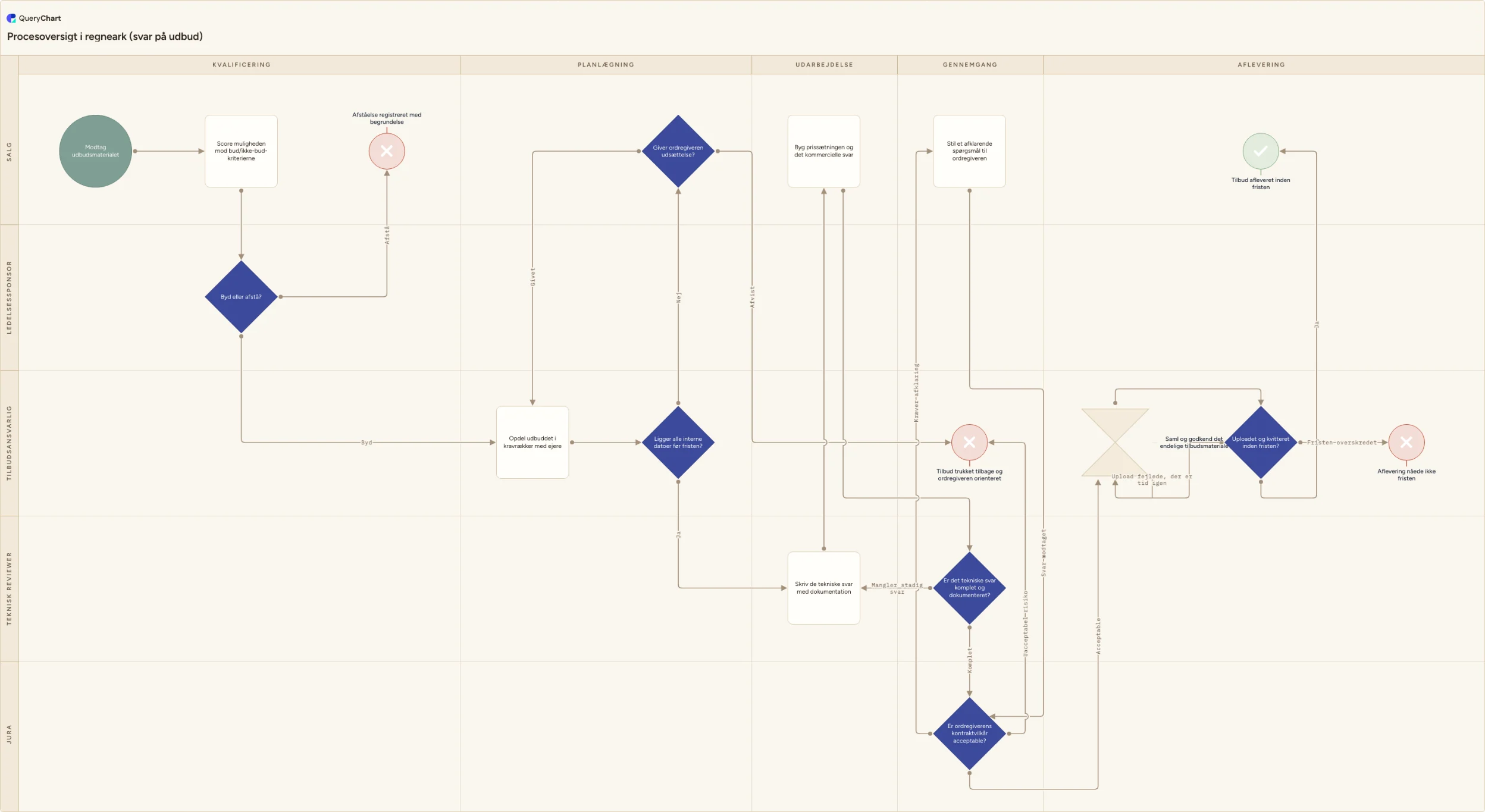
Sådan ser et tabeldrevet proceskort ud uden tilføjelsesprogrammet
Et udbudssvar bygget op fra rækker i fire stadier: samme form som den, det udfasede tilføjelsesprogram lavede, dannet i en browser i stedet.
Trin og figurer
Fire rækker inde forgrener processen sig allerede. »Modtag udbudsmaterialet« sætter den i gang, »Byd eller afstå?« er en rombe, og »Afståelse registreret med begrundelse« er en rigtig afslutning frem for en pil ud i ingenting. Figuren er en kolonneværdi, så at gøre et trin til en beslutning er en rettelse i en celle og ikke en ny tegning.
Forbindelser, også løkken
Række 7, »Giver ordregiveren udsættelse?«, peger tilbage på række 5, og den første løkke dukker op. I en tabel er en baglæns kant blot et lavere tal i forbindelseskolonnen; på et håndtegnet lærred er det den forbindelse, nogen ruter rundt om tre bokse, og som knækker ved næste rettelse.
Navne på forgreningerne
Navnene på forgreningerne udfyldes, og række 11, »Er ordregiverens kontraktvilkår acceptable?«, bærer tre af dem: Acceptable, Kræver afklaring, Uacceptabel risiko. Det er den række, Jura ejer, og det punkt, hvor et flowchart holder op med at være et flowchart og bliver et proceskort.
Ansvarlige og faser
De to banekolonner lander, og overleveringerne kommer til syne: Salg, Tilbudsansvarlig, Teknisk reviewer, Jura og Ledelsessponsor på tværs af Kvalificering, Planlægning, Udarbejdelse, Gennemgang og Aflevering. »Uploadet og kvitteret inden fristen?« går tilbage til samlingen, når en upload fejler. Sytten rækker, ingen bokse flyttet.
Sådan fungerer det
Find ud af, hvilket Visio-niveau du faktisk er på
Det luger det meste af feltet ud, før du evaluerer noget som helst. Visio in Microsoft 365 er den medfølgende lette webapp, der er inkluderet i kommercielle Microsoft 365-planer; Plan 1 er 5 US$ pr. bruger pr. måned i listepris og Plan 2 er 15 US$, begge ved årlig betaling, på skrivetidspunktet. Kun Plan 2 indeholder skrivebordsprogrammet, og Microsoft dokumenterer Data Visualizer-skabelonerne og guiden Create Diagram from Data som kun Plan 2. Brugte du det gratis Excel-tilføjelsesprogram, var du ikke på Plan 2, og at flytte til de overlevende skabeloner er et køb frem for en indstilling.
Afgør, om diagrammet skal gennemgås eller blot tegnes
Skriv ned, hvad der sker med det færdige kort. Er det illustration (et slide, en væg, et onboardingmateriale) kan et vilkårligt kompetent tegneværktøj gøre det, og det billigste vinder. Skal nogen godkende det, vil en auditor spørge, hvilken version der var gældende i marts, eller udløser et ændret trin en ny godkendelse, så leder du efter et arbejdsforløb frem for et lærred. Intet i Visio gennemgår eller godkender et proceskort, så et værktøj valgt udelukkende på tegnekvalitet efterlader den opgave i e-mail.
Tjek styresystemerne, for denne funktion har intet svar på macOS
Det er den begrænsning, der helt udelukker Microsofts egen erstatning for nogle teams, så tjek den før licensspørgsmålet frem for efter. Microsoft leverer intet Visio-skrivebordsprogram til macOS og skriver, at det ikke har planer om at inkludere et i Microsoft 365; de offentliggjorte systemkrav til skrivebordsprogrammet er kun Windows. Data Visualizer-skabelonerne og guiden Create Diagram from Data findes kun i skrivebordsprogrammet, og et datakoblet diagram kan heller ikke redigeres i Visio for the web. En Mac er en læseplads på denne vej og intet andet. Det bredere regnestykke om antal redaktører og samtidig redigering ligger på /da/guides/visio-alternativer-til-proceskortlaegning.
Tjek kildetabellen for formler
Åbn den projektmappe, der driver diagrammet, og se efter beregnede celler. Microsoft er utvetydig om, at du ikke skal bruge formler i en Excel-datakilde til Data Visualizer: når du har valgt Overwrite i dialogen Update Source Data, omdanner Visio formlen til formlens resultat. En procestabel, der beregner interne datoer eller udleder ansvarlige, bliver flad, første gang nogen skriver tilbage fra diagrammet. /da/guides/opdater-visio-flowchart-fra-excel gennemgår begge opdateringsmekanismer, som opfører sig i modsatte retninger.
Eksportér de eksisterende diagrammer, mens du stadig kan
Tilføjelsesprogrammet tegnede gennem en onlinetjeneste, og derfor er det diagrammer inde i projektmapper, der går i stykker. Microsofts dokumenterede redningsveje løber før lukningen: med en arbejds- eller skolekonto vælger du ellipsen (…) i diagramområdet, derefter »Open in web«, og logger på, hvorved der oprettes en Visio-fil, som fortsat er tilgængelig fra OneDrive eller Visio for the web. Privatbrugere får rullepilen øverst til højre i tilføjelsesprogrammets vindue, »Show as Saved Image«, og så højreklik og Kopier: Microsoft tilbyder dem slet ingen .vsdx-vej. Dataene i Excel-tabellerne forbliver intakte i begge tilfælde.
Gengiv et diagram, tilføjelsesprogrammet byggede, og se hvad der overlevede
Ikke et eksempel: en projektmappe, du faktisk brugte, så prøven bliver en migrering frem for en demo. Byg det diagram, det frembragte, op igen i hver kandidat, og hold det derefter op mod originalen på de tre ting, der stille forsvinder: hvert navn på en udgang fra en beslutning med flere udgange, banerne og faserne (den simple Data Visualizer-skabelon læser slet ikke en tabels funktions- og fasekolonner) og hver løkke, der peger bagud. Læn dig ikke på Microsofts startprojektmapper til øvelsen: de aka.ms-links, som de live artikler om tilføjelsesprogrammet stadig giver til proceskortene Basic Flowchart og Cross-Functional Flowchart, fører nu videre til Bing, som er det, et ikke-tilknyttet kortlink returnerer.
Faldgruber du skal undgå
At antage, at hele Data Visualizer er væk
Udfasningsmeddelelsen dækker tilføjelsesprogrammet til Excel. Tre Microsoft-supportsider, der beskriver skrivebordsskabelonerne og guiden Create Diagram from Data, indeholder slet ingen udfasningsformuleringer, og Microsofts egen anbefalede erstatning er Visio Plan 2 med skrivebordsprogrammet. Forvirrende nok reklamerer markedsføringssiderne stadig for Excel-tilføjelsesprogrammet som aktuelt uden nogen meddelelse, og det er grunden til, at folk ikke kan gennemskue, hvad de mangler.
At købe Plan 1 for at få skrivebordsprogrammet
Plan 1 er kun web og Teams og indeholder ikke skrivebordsprogrammet; Plan 2 er det eneste abonnementsniveau, der gør, til 15 US$ pr. bruger pr. måned i listepris ved årlig betaling på skrivetidspunktet. Da Microsoft dokumenterer Data Visualizer-skabelonerne som kun Plan 2, køber en Plan 1-plads dig webredigering af almindelige diagrammer og overhovedet ingen tabeldrevet vej.
At købe et tegneværktøj, når problemet er godkendelse
De fleste, der forlader Data Visualizer, vedligeholder et styret proceskort frem for at skitsere. Visio-filer i OneDrive eller SharePoint bruger filversionshistorik; opbevaringen afhænger af kontoens og bibliotekets indstillinger. Kontrollér indstillingerne og et eventuelt separat godkendelsesflow, før de bruges til dokumentstyring. Er hvem der godkendte dette og hvornår et spørgsmål, du skal kunne svare på, så vælg på det, og betragt tegnekvalitet som sekundært; QueryCharts godkendelsesflow og kontrolpunkter på hver revision findes til præcis den læser.
At lade de gamle diagrammer stå ueksporterede
Diagrammer dannet af tilføjelsesprogrammet blev tegnet af en onlinetjeneste, så når den er slukket, holder datakoblingen og opdateringen op med at virke, og indlejrede diagrammer indlæses ikke længere. Excel-tabellerne overlever, men billedet gør ikke. Eksportér eller åbn hvert enkelt i webben, mens de veje, der er beskrevet ovenfor, stadig virker, og notér hvilken projektmappe der drev hvilket diagram: den sammenkobling er det, ingen skriver ned, og som alle har brug for under en migrering.
Byg dit proceskort op som et levende diagram
Åbn /da/templates/proceskort-fra-regneark som dit eget diagram, indsæt dine rækker oven i udbudseksemplet, og se, om et tabeldrevet kort var det, du egentlig manglede.
Relaterede guides
Ofte stillede spørgsmål
Er Visio Data Visualizer nedlagt?
Udfasningen af Excel-tilføjelsesprogrammet blev annonceret på Microsoft 365-bloggen i november 2025, med lukningen af tjenesten sat til 2. marts 2026, en dato, Microsoft i december 2025 bekræftede var uændret. Microsoft har intet offentliggjort siden, der hverken bekræfter, at lukningen blev gennemført, eller trækker den tilbage, og begge supportartikler om tilføjelsesprogrammet er stadig live og stadig formuleret i fremtid. Data Visualizer-skabelonerne inde i Visios skrivebordsprogram er en anden funktion og blev ikke udfaset. Fjernelsen af tilføjelsesprogrammet fra Excels butik og båndet blev udskudt til mindst januar 2026, og den lovede opfølgning med en præcis dato blev aldrig offentliggjort.
Hvad er den nærmeste erstatning inde i Microsofts egne værktøjer?
Visio Plan 2 med skrivebordsprogrammet, hvilket også er Microsofts angivne anbefaling. Åbn Visio, vælg TEMPLATES, derefter Flowchart, og vælg »Basic Flowchart - Data Visualizer«, »Cross-Functional Flowchart - Data Visualizer« eller »Audit Diagram - Data Visualizer«; skabelonens forhåndsvisning tilbyder en Excel data template at begynde med, og Create starter guiden Create Diagram from Data. Gør kilden til en Excel-tabel frem for et selvvalgt område, hvis du vil holde diagram og data synkroniseret. Refresh Diagram og Update Source Data på fanebladet Data Tools Design giver dig derefter synkronisering i begge retninger, hvilket tilføjelsesprogrammet aldrig gjorde.
Findes der et gratis alternativ til Data Visualizer?
Ja, men ikke fra Microsoft. Det gratis i det gamle arbejdsforløb var selve tilføjelsesprogrammet: du havde ikke brug for et Visio-abonnement for at lave et diagram i Excel, kun for at redigere det bagefter. Intet på den overlevende Microsoft-vej er gratis: skabelonerne og guiden er dokumenteret som kun Plan 2. Er gratis og uden tilmelding kravet, tager ProcessMapping.apps erstatning for Data Visualizer en indsat tabel og returnerer et swimlane-diagram i browseren, og den er linket fra denne side af netop den grund. QueryChart har et gratis niveau, men det er et arbejdsrum med konti, og det er noget andet at ville.
Kan jeg bruge Data Visualizer på en Mac?
Nej, og det er den begrænsning, der overrasker folk. Microsoft skriver, at det ikke har nogen skrivebordsudgave af Visio til macOS og ingen planer om at inkludere et Visio-skrivebordsprogram i Microsoft 365; de offentliggjorte systemkrav til skrivebordsprogrammet er kun Windows. Data Visualizer-skabelonerne og guiden Create Diagram from Data findes kun i skrivebordsprogrammet. Visio for the web er tilgængelig på en Mac i Safari eller Chrome, men den nægter at redigere datakoblede diagrammer: dem, der er koblet til Excel, Access, SharePoint-lister eller SQL Server. Et Mac-team kan se og kommentere disse diagrammer og kan ikke danne eller opdatere dem.