بدائل Visio Data Visualizer
أيّ بديل عن Data Visualizer يناسبك: قوالب Plan 2 الباقية في Visio لسطح المكتب، أو أداة مجانية في المتصفح، أو مساحة عمل مضبوطة. ما أوقفته Microsoft فعلاً وما لم توقفه، وكيف تختار.
أعلنت Microsoft إيقاف إضافة Visio Data Visualizer الخاصة بـ Excel، لا قوالب Data Visualizer في تطبيق Visio لسطح المكتب: فأول بديل صادق هو Visio Plan 2 نفسه، وأيّ البدائل الأخرى يناسبك يتوقف على هل مشكلتك السعر أم المنصة أم الاعتماد.
باختصار
- إضافة Excel وحدها هي التي أُعلن إيقافها. أما قوالب Data Visualizer في تطبيق Visio لسطح المكتب فلا تحمل أي إشعار إيقاف على أي صفحة دعم من Microsoft.
- تلك القوالب ومعالج Create Diagram from Data موثَّقة بأنها لـ Visio Plan 2 فقط: بسعر معلن 15 دولاراً أمريكياً للمستخدم شهرياً، بالدفع السنوي، وقت كتابة هذا الدليل.
- Plan 1 للويب وTeams فقط. وPlan 2 هو مستوى الاشتراك الوحيد الذي يشمل تطبيق سطح المكتب، ولا تشحن Microsoft أي تطبيق Visio لسطح المكتب على macOS.
- المخططات المتصلة بالبيانات لا يمكن تحريرها في Visio for the web، فمسار البيانات عملياً مسار سطح مكتب على Windows.
- تستخدم ملفات Visio المحفوظة في OneDrive أو SharePoint محفوظات إصدارات الملفات؛ وتعتمد مدة الاحتفاظ على إعدادات الحساب والمكتبة. تحقّق من هذه الإعدادات ومن أي سير موافقة مستقل قبل الاعتماد عليها للمستندات الخاضعة للضبط.
ميزتان تتشاركان اسماً واحداً، وواحدة منهما وحدها هي التي أُوقفت
أُعلن إيقاف إضافة Visio Data Visualizer الخاصة بـ Excel على مدونة Microsoft 365 في نوفمبر 2025، بتاريخ إيقاف خدمة هو 2 مارس 2026 أكّدت Microsoft في ديسمبر 2025 أنه لم يتغيّر. وبعد ذلك يتوقف السجل ببساطة: فلا صفحة من Microsoft نُشرت بعد ذلك تقول إن الإيقاف قد نُفِّذ، ولا واحدة تعكسه، ومقالتا الدعم ما زالتا منشورتين وما زالتا مصوغتين بصيغة المستقبل. وهذا يعني أن على هذه الصفحة أن تجيب سؤالاً مقدّمته غير محسومة، والطريق إلى ذلك هو أن نسأل بماذا ينبغي أن تُستبدل الإضافة بحسب الجزء الذي كنت تقدّره منها. فإن أردت مخططاً يُولَّد من جدول، فجواب Microsoft نفسها هو قوالب Data Visualizer في تطبيق Visio لسطح المكتب، وهي غير موقوفة. وإن أردت شيئاً مجانياً لا يحتاج تثبيتاً، فذلك جواب آخر. وإن احتجت أن يُراجع فريقٌ المخطط ويُبقيه محدَّثاً، فذلك جواب ثالث.
والشقّ الباقي يستحق الدقة، لأن الاسم مشترك. فثلاثة قوالب ما زالت تُشحن في تطبيق Visio لسطح المكتب («Basic Flowchart - Data Visualizer» و«Cross-Functional Flowchart - Data Visualizer» و«Audit Diagram - Data Visualizer») وخلفها يربط معالج Create Diagram from Data جدول Excel بالأشكال والوصلات عبر خمس صفحات؛ ويغطي /ar/guides/كيفية-استخدام-visio-data-visualizer الآلية. وتوثّق Microsoft هذا بأنه لـ Visio Plan 2 فقط، بسعر معلن 15 دولاراً أمريكياً للمستخدم شهرياً بالدفع السنوي وقت كتابة هذا الدليل، وPlan 2 هو مستوى الاشتراك الوحيد الذي يشمل تطبيق سطح المكتب. والمزامنة في الاتجاهين حقيقية هنا: فأمر Refresh Diagram يسحب تغييرات Excel إلى الداخل، وأمر Update Source Data يكتب تعديلات المخطط إلى المصدر. ولفريق على Plan 2 وعلى Windows أصلاً، هذا أقل المسارات مقاومةً وينبغي أن تسلكه.
ويستحق Visio حقّه قبل أن تبدأ أي مقارنة. فـ Plan 2 يقوم على منظومة محتوى تقارب 250,000 شكل، ولا شيء في متصفح يقاربه في رسومات الهندسة والشبكات والمرافق. وتمنحك ShapeSheet لغة معادلات على مستوى الخلية لسلوك الأشكال لا جواب لأي أداة ويب عنها. ويعمل Visio لسطح المكتب دون اتصال، وهذا ما لا يفعله Visio for the web. وهو يتحقّق: مخططات BPMN 2.0 عند فئة المطابقة Analytic، مفحوصةً مقابل مجموعات قواعد بـ Check Diagram على تبويب Process، مع مجموعة قواعد Flowchart Rule Set مُشغَّلة افتراضياً في قالبَي المخططات الانسيابية كليهما. وإن كانت خرائط العمليات جزءاً من ممارسة رسم أوسع تشغّلها أصلاً، فـ Visio هو الأداة الأفضل ولا ينبغي لأي صفحة بدائل أن تدّعي غير ذلك.
فصنّف نفسك بصدق، لأن القرّاء الثلاثة الذين يصلون إلى هذه الصفحة يحتاجون ثلاث توصيات مختلفة. فإن كان ما تفتقده هو الجزء المجاني (تلصق جدولاً فتحصل على مخطط مسارات، بلا حساب وبلا تثبيت) فاستخدم أداة مجانية في المتصفح؛ وبديل ProcessMapping.app لـ Data Visualizer يفعل ذلك ومرتبط في أسفل هذه الصفحة. وإن كانت مشكلتك أن الخريطة يجب أن تُراجع وتُعتمد وتبقى محدَّثة، فذلك ما وُجد QueryChart له. وإن كنت على Mac فلا يوجد تطبيق Visio لسطح المكتب إطلاقاً، وهذا يُلغي مسار البيانات المرتبطة كله، إذ إن /ar/guides/بدائل-visio-لرسم-خرائط-العمليات هو النسخة الأوسع من هذه الحجّة.
كيف تبدو خريطة عملية مبنية على جدول بلا الإضافة
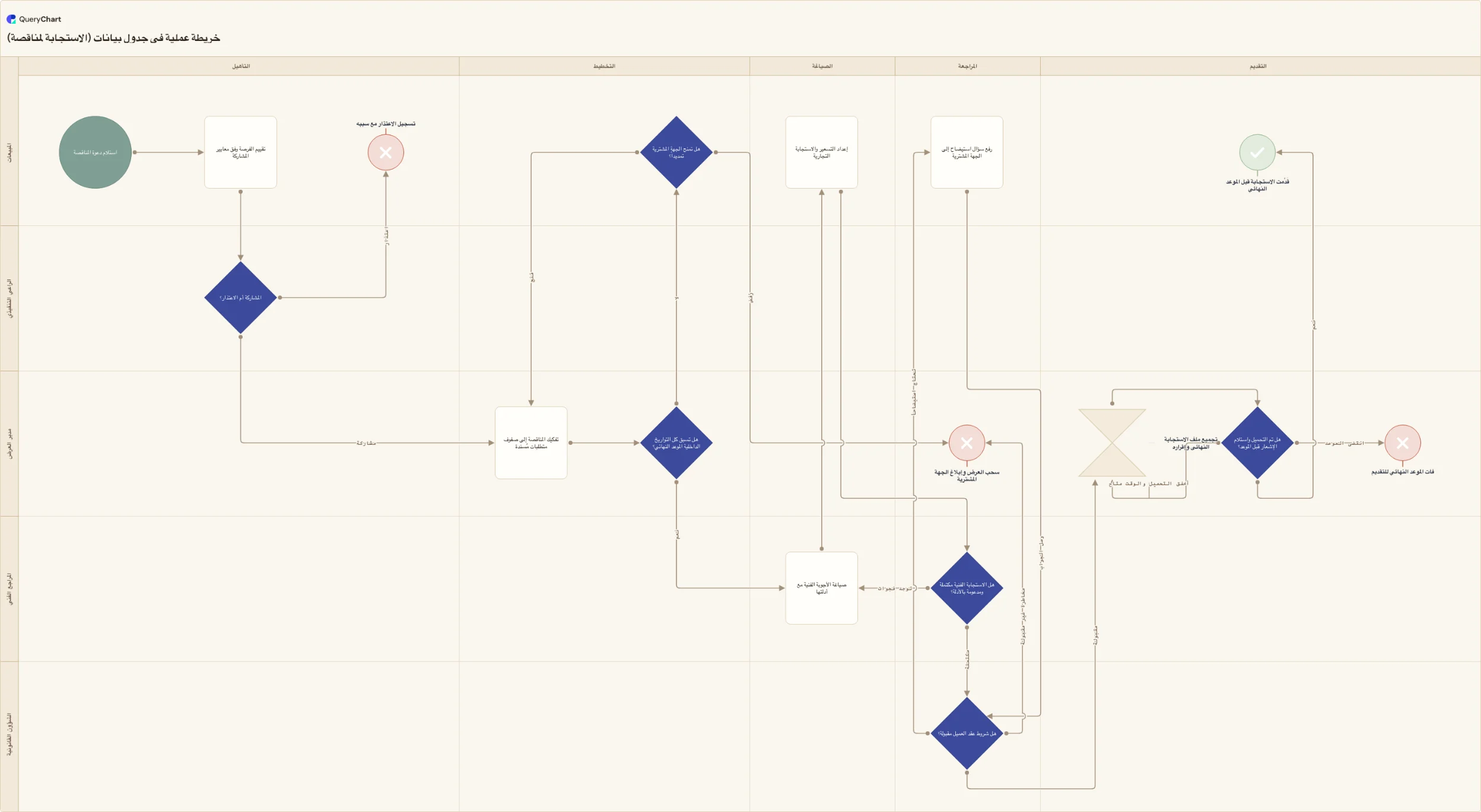
استجابة لمناقصة مُعاد بناؤها من صفوف على أربع مراحل: الشكل نفسه الذي كانت تنتجه الإضافة الموقوفة، مولَّداً في متصفح بدلاً منها.
الخطوات والأشكال
أربعة صفوف وقد تفرّعت العملية أصلاً. فـ «استلام دعوة المناقصة» يبدؤها، و«المشاركة أم الاعتذار؟» معيّن، و«تسجيل الاعتذار مع سببه» نهاية حقيقية لا سهماً في الفراغ. والشكل قيمة عمود، فجعل خطوةٍ قراراً تعديل في خلية لا إعادة رسم.
الوصلات، والحلقة معها
الصف 7، «هل تمنح الجهة المشترية تمديداً؟»، يشير رجوعاً إلى الصف 5 فتظهر الحلقة الأولى. وفي جدول لا تكون الحافة الراجعة سوى رقم أصغر في عمود الوصل؛ أما على لوحة مرسومة يداً فهي الوصلة التي يوجّهها أحدهم حول ثلاثة مربعات فتنكسر عند التعديل التالي.
وسوم التفرعات
تُملأ وسوم التفرعات، ويحمل الصف 11، «هل شروط عقد العميل مقبولة؟»، ثلاثة منها: مقبولة، وتحتاج استيضاحاً، ومخاطرة غير مقبولة. وهذا هو الصف الذي تملكه الشؤون القانونية، والنقطة التي يكفّ عندها المخطط الانسيابي عن كونه مخططاً انسيابياً ويصير خريطة عملية.
المسؤولون والمراحل
يهبط عمودا المسارات فتظهر التسليمات: المبيعات، ومدير العرض، والمراجع الفني، والشؤون القانونية، والراعي التنفيذي، عبر التأهيل والتخطيط والصياغة والمراجعة والتقديم. و«هل تم التحميل واستلام الإشعار قبل الموعد؟» يعود بحلقة إلى التجميع حين يخفق التحميل. سبعة عشر صفاً، ولم يُنقل مربع واحد.
كيف تعمل
اعرف أيّ مستوى من Visio أنت عليه فعلاً
هذا يُلغي معظم القائمة المختصرة قبل أن تقيّم أي شيء. فـ Visio in Microsoft 365 هو تطبيق الويب الخفيف المرفق مع خطط Microsoft 365 التجارية؛ وسعر Plan 1 المعلن 5 دولارات أمريكية للمستخدم شهرياً وسعر Plan 2 خمسة عشر، وكلاهما بالدفع السنوي، وقت كتابة هذا الدليل. وPlan 2 وحده يشمل تطبيق سطح المكتب، وتوثّق Microsoft قوالب Data Visualizer ومعالج Create Diagram from Data بأنها لـ Plan 2 فقط. فإن كنت تستخدم إضافة Excel المجانية، فأنت لم تكن على Plan 2، والانتقال إلى القوالب الباقية شراء لا ضبط إعداد.
احسم هل يجب أن تُراجع الخريطة أم أن تُرسم فقط
دوّن ما يحدث للخريطة المنجَزة. فإن كانت إيضاحاً (شريحة، أو حائطاً، أو حزمة تعريف بالعمل) فأي أداة رسم كفؤة تكفي والأرخص يفوز. وإن كان على أحدهم أن يعتمدها، أو إن كان مدقّق سيسأل أي نسخة كانت السارية في مارس، أو إن كان تغيّر خطوة يعني إعادة اعتماد، فأنت تشتري سير عمل لا لوحة رسم. ولا شيء في Visio يراجع خريطة عملية أو يعتمدها، فالأداة المختارة على جودة الرسم وحدها ستترك تلك المهمة في البريد الإلكتروني.
افحص أنظمة التشغيل، فليس لهذه الميزة أي جواب على macOS
هذا هو القيد الذي يُلغي بديل Microsoft نفسه إلغاءً تاماً لبعض الفرق، فافحصه قبل مسألة الترخيص لا بعدها. فـ Microsoft لا تشحن أي تطبيق Visio لسطح المكتب على macOS وتقول إنها لا تخطّط لتضمين واحد في Microsoft 365؛ ومتطلبات نظام سطح المكتب المنشورة على Windows وحده. وقوالب Data Visualizer ومعالج Create Diagram from Data لا توجد إلا في تطبيق سطح المكتب، والمخطط المتصل بالبيانات لا يمكن تحريره في Visio for the web كذلك. فجهاز Mac مقعد عرض على هذا المسار ولا شيء غير ذلك. أما حساب عدد المحرّرين والتحرير المشترك على نطاق أوسع فهو في /ar/guides/بدائل-visio-لرسم-خرائط-العمليات.
افحص جدول المصدر بحثاً عن معادلات
افتح المصنّف الذي يقود المخطط وابحث عن خلايا محسوبة. فـ Microsoft صريحة بأنه لا ينبغي أن تستخدم معادلات في مصدر بيانات Excel لـ Data Visualizer: فبعد أن تختار Overwrite في مربع حوار Update Source Data، يحوّل Visio المعادلة إلى ناتج المعادلة. وجدول عملية يحسب تواريخ داخلية أو يستنبط مسؤولين سيُسطَّح أول مرة يكتب فيها أحدهم إلى المصدر من المخطط. ويعرض /ar/guides/تحديث-مخطط-visio-من-excel آليتَي التحديث كلتيهما، وهما تتصرّفان في اتجاهين متعاكسين.
صدّر المخططات القائمة ما دمت تستطيع
كانت الإضافة تُصيّر عبر خدمة عبر الإنترنت، وهذا سبب أن المخططات المقيمة داخل المصنّفات هي ما يتعطّل. ومسارات الإنقاذ التي وثّقتها Microsoft تُنفَّذ قبل الإيقاف: فعلى حساب عمل أو مدرسة، اختر النقاط الثلاث في منطقة المخطط، ثم «Open in web» وسجّل الدخول، فيُنشأ ملف Visio يبقى متاحاً من OneDrive أو من Visio for the web. أما المستهلكون فأمامهم سهم القائمة المنسدلة أعلى يمين نافذة الإضافة، ثم «Show as Saved Image»، ثم زر الفأرة الأيمن وCopy؛ ولا تعرض Microsoft لهم أي مسار إلى ملف .vsdx إطلاقاً. والبيانات في جداول Excel تبقى سليمة على الحالين.
أعِد إنتاج مخطط واحد بنته الإضافة، وافحص ما نجا
لا نموذجاً، بل مصنّفاً استخدمته فعلاً، حتى يكون الاختبار ترحيلاً لا عرضاً. أعِد بناء المخطط الذي أنتجه في كل مرشَّح ثم قارنه بالأصل في ثلاثة أشياء تختفي بصمت: كل وسم تفرّع على قرار متعدد المخارج، والمسارات والمراحل (فقالب Data Visualizer البسيط لا يقرأ عمودَي الوظيفة والمرحلة في الجدول إطلاقاً)، وأي حلقة تشير رجوعاً. ولا تعتمد على مصنّفات Microsoft المبدئية في التمرين: فروابط aka.ms التي ما زالت وثائق الإضافة الحيّة تعطيها لخريطتَي عملية Basic Flowchart وCross-Functional Flowchart تعيد التوجيه الآن إلى Bing، وهو ما يُرجعه رابط قصير غير مرتبط بهدف.
أخطاء ينبغي تجنّبها
افتراض أن Data Visualizer كله قد ذهب
إعلان الإيقاف يغطي الإضافة الخاصة بـ Excel. وثلاث صفحات دعم من Microsoft تصف قوالب سطح المكتب ومعالج Create Diagram from Data لا تحتوي أي صيغة إيقاف إطلاقاً، وبديل Microsoft الموصى به هو نفسه Visio Plan 2 مع تطبيق سطح المكتب. والمحيّر أن صفحاتها التسويقية ما زالت تروّج لإضافة Excel كأنها حالية بلا أي إشعار، وهذا سبب أن الناس لا يستطيعون أن يعرفوا ما يفتقدونه.
شراء Plan 1 للحصول على تطبيق سطح المكتب
Plan 1 للويب وTeams فقط ولا يشمل تطبيق سطح المكتب؛ وPlan 2 هو مستوى الاشتراك الوحيد الذي يشمله، بسعر معلن 15 دولاراً أمريكياً للمستخدم شهرياً بالدفع السنوي وقت كتابة هذا الدليل. وبما أن Microsoft توثّق قوالب Data Visualizer بأنها لـ Plan 2 فقط، فمقعد Plan 1 يشتري لك تحرير مخططات عادية على الويب ولا يشتري أي مسار مبني على جدول إطلاقاً.
شراء أداة رسم حين تكون المشكلة الاعتماد
معظم اللاجئين من Data Visualizer يصونون خريطة عملية مضبوطة، لا يخطّطون رسماً. تستخدم ملفات Visio المحفوظة في OneDrive أو SharePoint محفوظات إصدارات الملفات؛ وتعتمد مدة الاحتفاظ على إعدادات الحساب والمكتبة. تحقّق من هذه الإعدادات ومن أي سير موافقة مستقل قبل الاعتماد عليها للمستندات الخاضعة للضبط. فإن كان «من اعتمد هذا ومتى» سؤالاً عليك أن تجيبه، فاختر على هذا الأساس وعُدّ جودة الرسم ثانوية؛ ولذلك القارئ بالضبط وُجد سير عمل الاعتماد في QueryChart والمراجعات المثبَّتة بنقاط تحقق.
ترك المخططات القديمة بلا تصدير
المخططات التي ولّدتها الإضافة كانت تُصيَّر بخدمة عبر الإنترنت، فمتى أُطفئت توقف اتصال البيانات والتحديث ولم تُحمَّل المخططات المدمجة بعد ذلك. وجداول Excel تنجو، أما الصورة فلا. فصدّر كل واحد منها أو افتحه في الويب ما دامت المسارات الموثَّقة أعلاه تعمل، ودوّن أي مصنّف كان يقود أي مخطط: فذلك الربط هو ما لا يدوّنه أحد ويحتاجه الجميع في أثناء الترحيل.
أعِد بناء خريطة عمليتك مخططاً حياً
افتح /ar/templates/خريطة-عمليات-من-جدول-البيانات كمخطط خاص بك، والصق صفوفك فوق مثال المناقصة، وانظر هل كانت الخريطة المبنية على جدول هي ما تفتقده فعلاً.
أدلة ذات صلة
الأسئلة الشائعة
هل أُوقف Visio Data Visualizer؟
أُعلن إيقاف إضافة Excel على مدونة Microsoft 365 في نوفمبر 2025، بتاريخ إيقاف خدمة هو 2 مارس 2026 أكّدت Microsoft في ديسمبر 2025 أنه لم يتغيّر. ولم تنشر Microsoft شيئاً بعد ذلك يؤكد أن الإيقاف قد نُفِّذ ولا يعكسه، ومقالتا دعم الإضافة كلتاهما ما زالتا منشورتين وما زالتا مصوغتين بصيغة المستقبل. أما قوالب Data Visualizer داخل تطبيق Visio لسطح المكتب فهي ميزة منفصلة ولم تُوقف. وإزالة الإضافة من متجر Excel ومن الشريط مُدِّدت إلى يناير 2026 على الأقل، والتحديث الموعود الذي يسمّي تاريخاً محدداً لم يُنشر قطّ.
ما أقرب بديل داخل أدوات Microsoft نفسها؟
Visio Plan 2 مع تطبيق سطح المكتب، وهو أيضاً توصية Microsoft المعلَنة. افتح Visio، واختر TEMPLATES، ثم Flowchart، ثم اختر «Basic Flowchart - Data Visualizer» أو «Cross-Functional Flowchart - Data Visualizer» أو «Audit Diagram - Data Visualizer»؛ وتعرض معاينة القالب «Excel data template» لتبدأ منه، وأمر Create يشغّل معالج Create Diagram from Data. واجعل المصدر جدول Excel لا نطاقاً مخصّصاً إن أردت أن يبقى المخطط والبيانات متزامنين. ثم يمنحك Refresh Diagram وUpdate Source Data على تبويب Data Tools Design مزامنةً في الاتجاهين، وهو ما لم تفعله الإضافة قطّ.
هل يوجد بديل مجاني عن Data Visualizer؟
نعم، لكن لا من Microsoft. فالجزء المجاني من سير العمل القديم كان الإضافة نفسها: لم تكن تحتاج اشتراك Visio لإنشاء مخطط في Excel، بل لتحريره بعد ذلك فقط. ولا شيء في مسار Microsoft الباقي مجاني: فالقوالب والمعالج موثَّقة بأنها لـ Plan 2 فقط. وإن كان المطلوب مجانياً وبلا تسجيل، فبديل ProcessMapping.app لـ Data Visualizer يأخذ جدولاً ملصوقاً ويُرجع مخطط مسارات في المتصفح، ولذلك السبب هو مرتبط من هذه الصفحة. ولـ QueryChart مستوى مجاني، لكنه مساحة عمل بحسابات، وذلك شيء آخر تريده.
هل أستطيع استخدام Data Visualizer على Mac؟
لا، وهذا هو القيد الذي يفاجئ الناس. فـ Microsoft تقول إنه لا توجد نسخة سطح مكتب من Visio على macOS وإنها لا تخطّط لتضمين تطبيق Visio لسطح المكتب في Microsoft 365؛ ومتطلبات نظام سطح المكتب المنشورة على Windows وحده. وقوالب Data Visualizer ومعالج Create Diagram from Data لا توجد إلا في تطبيق سطح المكتب. أما Visio for the web فمتاح على Mac في Safari أو Chrome، لكنه يرفض تحرير المخططات المتصلة بالبيانات: تلك المرتبطة بـ Excel أو Access أو قوائم SharePoint أو SQL Server. ففريق يعمل على Mac يستطيع عرض هذه المخططات والتعليق عليها ولا يستطيع توليدها ولا تحديثها.