Alternativas a Visio Data Visualizer
Qué sustituto de Data Visualizer encaja: las plantillas de Plan 2 que sobreviven en Visio de escritorio, una herramienta gratuita de navegador o un espacio gobernado. Qué retiró Microsoft de verdad, qué no, y cómo elegir.
Microsoft anunció la retirada del complemento Visio Data Visualizer para Excel, no de las plantillas de Data Visualizer de la aplicación de escritorio de Visio, así que la primera alternativa honesta es Visio Plan 2 mismo, y cuál de las demás encaja depende de si tu problema es el precio, la plataforma o la aprobación.
En resumen
- Solo se anunció la retirada del complemento de Excel. Las plantillas de Data Visualizer de la aplicación de escritorio de Visio no llevan aviso de retirada en ninguna página de soporte de Microsoft.
- Esas plantillas y el asistente Create Diagram from Data están documentados como exclusivos de Visio Plan 2: 15 USD por usuario y mes de precio de lista, con pago anual, en el momento de escribir esto.
- Plan 1 es solo web y Teams. Plan 2 es el único nivel de suscripción que incluye la aplicación de escritorio, y Microsoft no publica ninguna aplicación de escritorio de Visio para macOS.
- Los diagramas conectados a datos no se pueden editar en Visio para la web, así que en la práctica la vía basada en datos es una vía de escritorio en Windows.
- Los archivos de Visio guardados en OneDrive o SharePoint usan el historial de versiones del archivo; la conservación depende de la configuración de la cuenta y de la biblioteca. Comprueba esa configuración y cualquier flujo de aprobación independiente antes de usarlos para documentos controlados.
Dos funciones comparten un nombre y solo una de ellas se retiró
La retirada del complemento Visio Data Visualizer para Excel se anunció en el blog de Microsoft 365 en noviembre de 2025, con una fecha de cierre del servicio del 2 de marzo de 2026 que Microsoft confirmó en diciembre de 2025 que no cambiaba. Más allá de ahí, el registro simplemente se detiene: ninguna página de Microsoft publicada desde entonces dice que el cierre se ejecutara, ninguna lo revierte, y los dos artículos de soporte siguen activos y siguen redactados en futuro. Lo que significa que esta página tiene que responder una pregunta con una premisa sin cerrar, y la manera de salir de ahí es preguntarse qué debería sustituir al complemento según qué parte de él valorabas. Si lo que querías era un diagrama generado desde una tabla, la propia respuesta de Microsoft son las plantillas de Data Visualizer de la aplicación de escritorio de Visio, que no están retiradas. Si querías algo gratuito y sin instalación, esa es otra respuesta. Y si necesitabas que un equipo revisara el diagrama y lo mantuviera al día, una tercera.
La mitad que sobrevive merece precisión, porque el nombre es compartido. En la aplicación de escritorio de Visio siguen viniendo tres plantillas («Basic Flowchart - Data Visualizer», «Cross-Functional Flowchart - Data Visualizer» y «Audit Diagram - Data Visualizer») y detrás de ellas el asistente Create Diagram from Data asigna una tabla de Excel a formas y conectores a lo largo de cinco páginas; /es/guides/como-usar-visio-data-visualizer cubre la mecánica. Microsoft lo documenta como exclusivo de Visio Plan 2, 15 USD por usuario y mes de precio de lista con pago anual en el momento de escribir esto, y Plan 2 es el único nivel de suscripción que incluye la aplicación de escritorio. Aquí la sincronización bidireccional es real: Refresh Diagram trae los cambios de Excel y Update Source Data devuelve al libro las ediciones del diagrama. Para un equipo que ya está en Plan 2 y en Windows, esta es la vía de menor resistencia y conviene tomarla.
A Visio hay que reconocerle lo suyo antes de empezar cualquier comparación. Plan 2 se asienta sobre un ecosistema de contenido que ronda las 250.000 formas, y nada en un navegador se le acerca para dibujos de ingeniería, de red y de instalaciones. La ShapeSheet da un lenguaje de fórmulas a nivel de celda para el comportamiento de las formas al que ninguna herramienta web tiene respuesta. Visio de escritorio funciona sin conexión, cosa que Visio para la web no hace. Y valida: diagramas BPMN 2.0 en la clase de conformidad Analytic, comprobados contra conjuntos de reglas con Check Diagram en la pestaña Process, con un Flowchart Rule Set activado por defecto en las dos plantillas de diagrama de flujo. Si los mapas de procesos son una parte de una práctica de dibujo más amplia que ya sostienes, Visio es la mejor herramienta y ninguna página de alternativas debería fingir lo contrario.
Así que segméntate con honestidad, porque los tres lectores que llegan a esta página necesitan tres recomendaciones distintas. Si lo que echas de menos es la parte gratuita (pegar una tabla, obtener un diagrama de carriles, sin cuenta y sin instalación), usa una herramienta gratuita de navegador; la alternativa a Data Visualizer de ProcessMapping.app hace eso y está enlazada al pie de esta página. Si tu problema es que el mapa hay que revisarlo, aprobarlo y mantenerlo al día, para eso está QueryChart. Y si trabajas en un Mac no existe aplicación de escritorio de Visio en absoluto, lo que descarta toda la vía vinculada a datos; /es/guides/alternativas-a-visio-para-mapear-procesos es la versión amplia de ese argumento.
Cómo es un mapa de procesos dirigido por una tabla sin el complemento
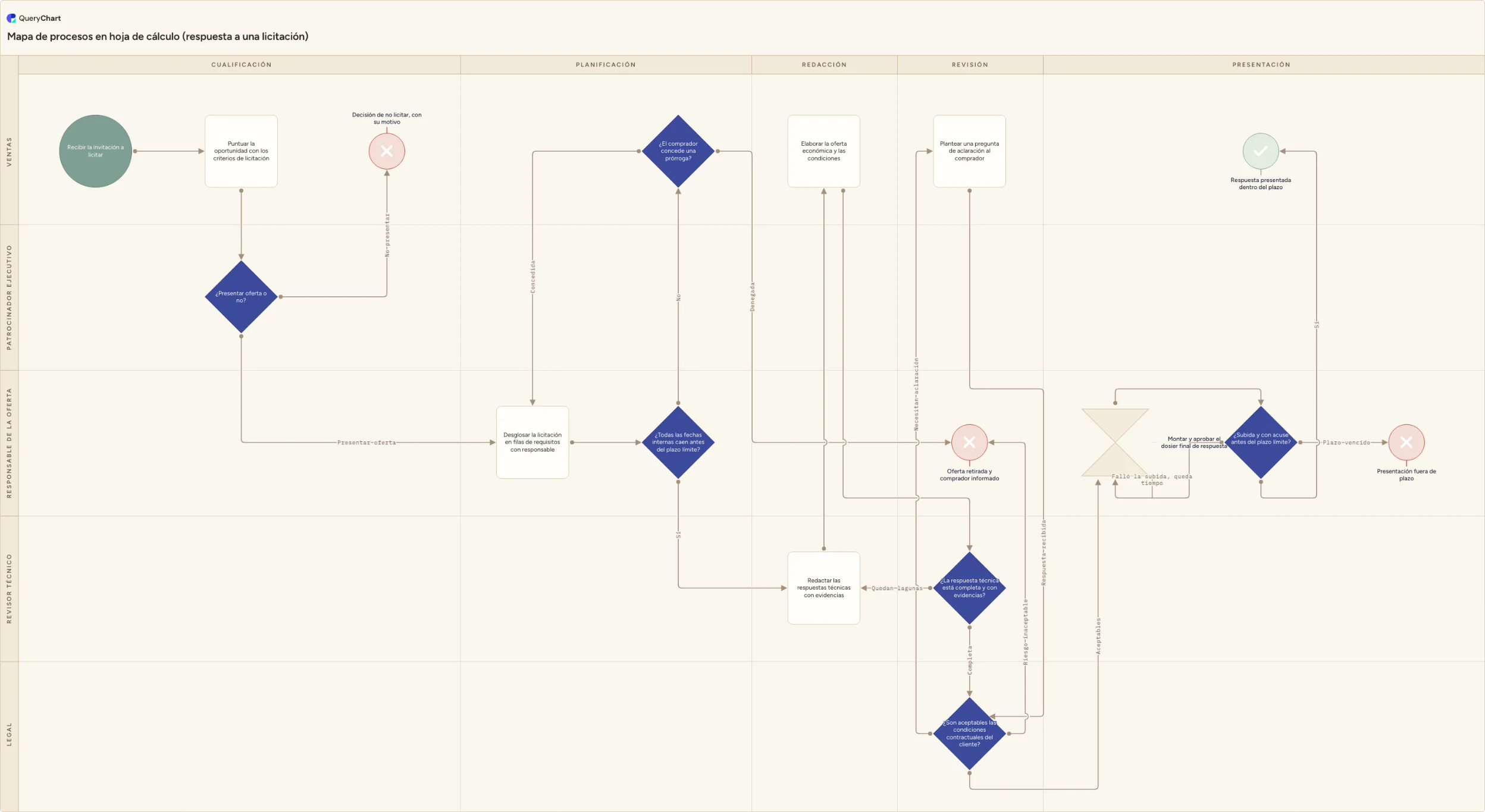
Una respuesta a una licitación reconstruida desde filas en cuatro etapas: la misma forma que producía el complemento retirado, generada en un navegador.
Pasos y formas
Con cuatro filas el proceso ya se bifurca. «Recibir la invitación a licitar» lo arranca, «¿Presentar oferta o no?» es un rombo y «Decisión de no licitar, con su motivo» es un final de verdad y no una flecha al vacío. La forma es el valor de una columna, así que convertir un paso en decisión es editar una celda, no volver a dibujar.
Conexiones, incluido el bucle
La fila 7, «¿El comprador concede una prórroga?», apunta de vuelta a la fila 5 y aparece el primer bucle. En una tabla, una arista hacia atrás es solo un número más pequeño en la columna de conexión; en un lienzo dibujado a mano es el conector que alguien rodea por encima de tres cajas y que se rompe en la siguiente edición.
Etiquetas de rama
Se rellenan las etiquetas de rama, y la fila 11, «¿Son aceptables las condiciones contractuales del cliente?», lleva tres: «Aceptables», «Necesitan aclaración» y «Riesgo inaceptable». Esta es la fila de la que es dueño Legal, y el punto en el que un diagrama de flujo deja de ser un diagrama de flujo y se convierte en un mapa de procesos.
Responsables y fases
Aterrizan las dos columnas de carril y los traspasos salen a la superficie: Ventas, Responsable de la oferta, Revisor técnico, Legal y Patrocinador ejecutivo, a lo largo de Cualificación, Planificación, Redacción, Revisión y Presentación. «¿Subida y con acuse antes del plazo límite?» vuelve al montaje del dosier cuando la subida falla. Diecisiete filas, ninguna caja movida.
Cómo funciona
Averigua en qué nivel de Visio estás realmente
Esto elimina la mayor parte de la lista corta antes de evaluar nada. El Visio incluido en Microsoft 365 es la aplicación web ligera del paquete que viene con los planes comerciales de Microsoft 365; Plan 1 son 5 USD por usuario y mes de precio de lista y Plan 2 son 15 USD, los dos con pago anual, en el momento de escribir esto. Solo Plan 2 incluye la aplicación de escritorio, y Microsoft documenta las plantillas de Data Visualizer y el asistente Create Diagram from Data como exclusivos de Plan 2. Si usabas el complemento gratuito de Excel, no estabas en Plan 2, y pasarse a las plantillas que sobreviven es una compra y no un ajuste.
Decide si el diagrama hay que revisarlo o solo dibujarlo
Escribe qué le ocurre al mapa terminado. Si es ilustración (una diapositiva, una pared, un dosier de incorporación), cualquier herramienta de dibujo competente sirve y gana la más barata. Si alguien tiene que aprobarlo, si un auditor va a preguntar qué versión estaba vigente en marzo, o si cambiar un paso implica volver a aprobarlo, lo que estás buscando es un flujo de trabajo y no un lienzo. Nada en Visio revisa ni aprueba un mapa de procesos, así que una herramienta elegida solo por la calidad del dibujo dejará ese trabajo en el correo electrónico.
Comprueba los sistemas operativos, porque esta función no tiene respuesta en macOS
Esta es la restricción que descarta de plano el propio sustituto de Microsoft para algunos equipos, así que compruébala antes de la cuestión de la licencia y no después. Microsoft no publica ninguna aplicación de escritorio de Visio para macOS y dice que no tiene planes de incluir una en Microsoft 365; los requisitos de sistema de escritorio publicados son solo de Windows. Las plantillas de Data Visualizer y el asistente Create Diagram from Data existen únicamente en la aplicación de escritorio, y un diagrama conectado a datos tampoco se puede editar en Visio para la web. En esta vía un Mac es un puesto de visualización y nada más. La aritmética más amplia del número de editores y de la coautoría está en /es/guides/alternativas-a-visio-para-mapear-procesos.
Revisa la tabla de origen buscando fórmulas
Abre el libro que alimenta el diagrama y busca celdas calculadas. Microsoft es explícito en que no se deben usar fórmulas en un origen de datos de Excel para Data Visualizer: después de seleccionar Overwrite en el cuadro de diálogo Update Source Data, Visio convierte la fórmula en el resultado de la fórmula. Una tabla de proceso que calcule fechas internas o derive responsables quedará aplanada la primera vez que alguien escriba de vuelta desde el diagrama. /es/guides/actualizar-diagrama-de-visio-desde-excel expone los dos mecanismos de actualización, que se comportan en direcciones opuestas.
Exporta los diagramas existentes mientras puedas
El complemento se renderizaba a través de un servicio en línea, que es por lo que lo que se rompe son los diagramas que viven dentro de libros. Las vías de rescate que documenta Microsoft funcionan antes del cierre: con una cuenta de trabajo o de centro educativo, selecciona los puntos suspensivos del área del diagrama, elige «Open in web» e inicia sesión, lo que crea un archivo de Visio que queda accesible desde OneDrive o desde Visio para la web. Los usuarios particulares tienen la flecha de despliegue de la esquina superior derecha de la ventana del complemento, «Show as Saved Image», y después clic derecho y Copiar: Microsoft no les ofrece ninguna vía a .vsdx. Los datos de las tablas de Excel permanecen intactos en cualquiera de los dos casos.
Reproduce un diagrama que hiciera el complemento y comprueba qué sobrevive
No una muestra: un libro que usabas de verdad, para que la prueba sea una migración y no una demostración. Reconstruye en cada candidata el diagrama que producía y compáralo después con el original en las tres cosas que desaparecen sin ruido: todas las etiquetas de rama de una decisión con varias salidas, los carriles y las fases (la plantilla básica de Data Visualizer no lee en absoluto las columnas de función y de fase de una tabla) y cualquier bucle que apunte hacia atrás. No te apoyes en los libros de partida de Microsoft para el ejercicio: los enlaces aka.ms que la documentación viva del complemento sigue dando para los mapas de proceso Basic Flowchart y Cross-Functional Flowchart redirigen ahora a Bing, que es lo que devuelve un enlace corto sin asignar.
Errores que debes evitar
Dar por supuesto que ha desaparecido todo Data Visualizer
El anuncio de retirada cubre el complemento para Excel. Tres páginas de soporte de Microsoft que describen las plantillas de escritorio y el asistente Create Diagram from Data no contienen ningún lenguaje de retirada, y el propio sustituto que Microsoft recomienda es Visio Plan 2 con la aplicación de escritorio. Para más lío, sus páginas de marketing siguen anunciando el complemento de Excel como vigente y sin aviso alguno, que es por lo que la gente no consigue averiguar qué es lo que le falta.
Comprar Plan 1 para tener la aplicación de escritorio
Plan 1 es solo web y Teams y no incluye la aplicación de escritorio; Plan 2 es el único nivel de suscripción que sí, a 15 USD por usuario y mes de precio de lista con pago anual en el momento de escribir esto. Como Microsoft documenta las plantillas de Data Visualizer como exclusivas de Plan 2, un puesto de Plan 1 te compra la edición web de diagramas corrientes y ninguna vía dirigida por una tabla en absoluto.
Comprar una herramienta de dibujo cuando el problema es la aprobación
La mayoría de los refugiados de Data Visualizer mantiene un mapa de procesos controlado, no bocetos. Los archivos de Visio guardados en OneDrive o SharePoint usan el historial de versiones del archivo; la conservación depende de la configuración de la cuenta y de la biblioteca. Comprueba esa configuración y cualquier flujo de aprobación independiente antes de usarlos para documentos controlados. Si «quién aprobó esto y cuándo» es una pregunta que tienes que responder, elige por eso y trata la calidad del dibujo como algo secundario; el flujo de aprobación de QueryChart y sus revisiones con punto de control existen exactamente para ese lector.
Dejar los diagramas antiguos sin exportar
Los diagramas generados por el complemento se renderizaban con un servicio en línea, así que en cuanto se apague dejarán de funcionar la conexión de datos y la actualización, y los diagramas incrustados dejarán de cargarse. Las tablas de Excel sobreviven; la imagen no. Exporta o abre cada uno en la web mientras las vías documentadas arriba sigan funcionando, y anota qué libro alimentaba qué diagrama: esa correspondencia es lo que nadie escribe y todo el mundo necesita durante una migración.
Reconstruye tu mapa de procesos como diagrama en vivo
Abre /es/templates/mapa-de-procesos-desde-hoja-de-calculo como diagrama propio, pega tus filas encima del ejemplo de la licitación y comprueba si un mapa dirigido por una tabla era lo que de verdad echabas de menos.
Guías relacionadas
Preguntas frecuentes
¿Visio Data Visualizer está descontinuado?
La retirada del complemento de Excel se anunció en el blog de Microsoft 365 en noviembre de 2025, con una fecha de cierre del servicio del 2 de marzo de 2026 que Microsoft reafirmó en diciembre de 2025 como sin cambios. Microsoft no ha publicado nada desde entonces que confirme que el cierre se ejecutó ni que lo revierta, y los dos artículos de soporte del complemento siguen activos y siguen redactados en futuro. Las plantillas de Data Visualizer de dentro de la aplicación de escritorio de Visio son otra función y no se retiraron. La eliminación del complemento de la tienda de Excel y de la cinta se amplió hasta enero de 2026 como mínimo, y la actualización prometida que daría una fecha exacta nunca se publicó.
¿Cuál es el sustituto más cercano dentro de las herramientas de Microsoft?
Visio Plan 2 con la aplicación de escritorio, que es además la recomendación declarada de Microsoft. Abre Visio, selecciona TEMPLATES, después Flowchart, y elige «Basic Flowchart - Data Visualizer», «Cross-Functional Flowchart - Data Visualizer» o «Audit Diagram - Data Visualizer»; la vista previa de la plantilla ofrece un «Excel data template» del que partir, y Create lanza el asistente Create Diagram from Data. Haz que el origen sea una tabla de Excel y no un rango personalizado si quieres que el diagrama y los datos sigan sincronizados. Refresh Diagram y Update Source Data, en la pestaña Data Tools Design, te dan después sincronización en los dos sentidos, algo que el complemento nunca hizo.
¿Existe una alternativa gratuita a Data Visualizer?
Sí, pero no de Microsoft. La parte gratuita del flujo de trabajo antiguo era el complemento mismo: no necesitabas ninguna suscripción a Visio para crear un diagrama en Excel, solo para editarlo después. Nada de la vía de Microsoft que sobrevive es gratuito: las plantillas y el asistente están documentados como exclusivos de Plan 2. Si el requisito es gratis y sin registro, la alternativa a Data Visualizer de ProcessMapping.app toma una tabla pegada y devuelve un diagrama de carriles en el navegador, y está enlazada desde esta página por ese motivo. QueryChart tiene un nivel gratuito, pero es un espacio de trabajo con cuentas, que es otra cosa distinta de querer.
¿Puedo usar Data Visualizer en un Mac?
No, y esta es la restricción que sorprende a la gente. Microsoft afirma que no tiene ninguna versión de escritorio de Visio para macOS ni planes de incluir una aplicación de escritorio de Visio en Microsoft 365; los requisitos de sistema de escritorio publicados son solo de Windows. Las plantillas de Data Visualizer y el asistente Create Diagram from Data existen únicamente en la aplicación de escritorio. Visio para la web está disponible en un Mac con Safari o Chrome, pero se niega a editar diagramas conectados a datos: los vinculados a Excel, Access, listas de SharePoint o SQL Server. Un equipo con Mac puede ver y comentar estos diagramas, y no puede generarlos ni actualizarlos.