Sådan konverterer du en CSV til et flowchart uden Visio
Byg et Data Visualizer-proceskort op igen direkte fra den CSV, dit system eksporterer: hvilken Visio-kolonne bliver til hvilken regnearkskolonne, hvorfor guiden aldrig tog en .csv, og hvordan du nummererer Next Step ID om.
En Data Visualizer-tabel er bare rækker, og rækkerne er som regel en .csv, længe før Excel ser dem: så konverteringen er en omdøbning af overskrifter, en omnummerering af Next Step ID til rækkeplaceringer og en kontrol af filens skilletegn, anførselstegn og tegnkodning.
Kort fortalt
- Turen fra .csv til .xlsx forsvinder: træk den eksporterede fil over på regnearksområdet, eller indsæt teksten i det.
- Overskrifterne er koblingen: Process Step Description til Bokstekst, Next Step ID til Linje til, Connector Label til Linjetekst, Shape Type til Figur.
- Function bliver til kolonnen Lodret bane og Phase til kolonnen Vandret bane; hver særskilt værdi er én bane.
- Kommakonventionen for grene er identisk: "6,4" i Linje til med "Stemmer,Pris eller mængde afviger" i Linjetekst, parret efter placering.
- Den eneste egentlige konvertering er nummereringen: Linje til rummer rækkeplaceringer, ikke Process Step ID'er.
Hvad eksporten beholder, når tilføjelsesprogrammet forsvinder
Visio Data Visualizer-tilføjelsesprogrammet til Excel blev annonceret udfaset på Microsoft 365-bloggen i november 2025 med en lukningsdato for tjenesten den 2. marts 2026, som Microsoft i december 2025 bekræftede var uændret. Intet offentliggjort siden bekræfter, at lukningen blev gennemført, og intet omgør den: begge supportartikler om tilføjelsesprogrammet er stadig oppe og stadig formuleret i fremtid. Det annoncerede er også snævrere, end folk antager: tilføjelsesprogrammet, ikke Data Visualizer-skabelonerne i Visios desktopprogram, som ingen udfasningsmeddelelse bærer, og som er dokumenteret som Visio Plan 2 alene. /da/guides/alternativer-til-visio-data-visualizer redegør for den opdeling i fuld længde. Denne side tager den praktiske halvdel: du står med en tabel og vil have diagrammet tilbage.
I de fleste tilfælde begyndte den tabel ikke sit liv i Excel. Den kom ud af et ERP-system, en servicedesk, et workflow-værktøj eller en databaseforespørgsel, og den ankom som en .csv, som nogen åbnede og formaterede som en tabel, fordi guiden krævede det. Visios guide til at oprette et diagram ud fra data beder om en projektmappe og derefter om en tabel eller et navngivet område inde i den; en .csv er ingen af delene, og at omdøbe filendelsen ændrer ikke på det. Så det første, flytningen køber dig, er, at et trin bliver slettet: ingen tur fra .csv til .xlsx, før et diagram kan eksistere. QueryCharts editor er et regneark, og filen lander direkte på det: træk .csv-filen over på regnearksområdet, eller indsæt CSV-teksten i det. Der er ingen importguide og intet skærmbillede til kolonnekobling, for overskriftsrækken er koblingen.
Kolonnerne flugter næsten én til én. Process Step Description bliver til Bokstekst, Next Step ID bliver til Linje til, Connector Label bliver til Linjetekst, Shape Type bliver til Figur, Function bliver til kolonnen Lodret bane, og Phase bliver til kolonnen Vandret bane. Der matches på overskriftsnavn frem for på kolonneplacering, så den rækkefølge, eksporten skrev, er uden betydning, og overskrifter, intet genkender (Process Step ID, Alt Description, gennemløbstider, systemnavne), tages med i filen og ignoreres. Præcis én ting konverteres reelt frem for at blive kopieret: Next Step ID navngiver et id, mens Linje til tager en rækkes placering, hvor den første datarække tælles som 1, så id'er, der ikke allerede løber 1, 2, 3, skal nummereres om.
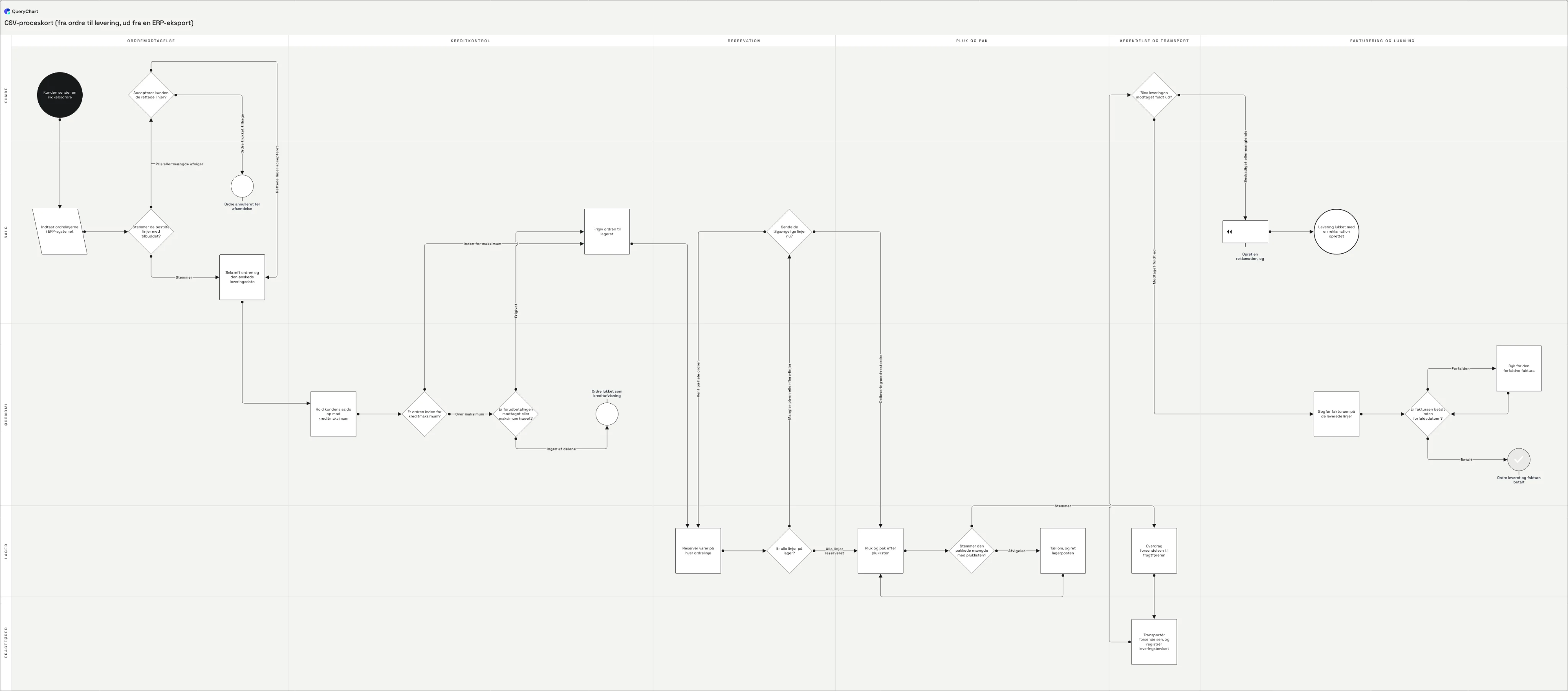
Alt andet er den afgift, et rent tekstformat opkræver. Det skilletegn, dit system valgte, den tegnkodning, det skrev, og anførselstegnene om felter, der indeholder deres egne kommaer: en grencelle med 6,4 overlever kun en kommaadskilt fil inde i dobbelte anførselstegn, og netop den detalje ødelægger flere konverteringer end noget spørgsmål om proceslogik. /da/guides/strukturer-csv-til-flowcharts er opslagsværket for filens form. Eksemplet herunder er et kort fra ordre til levering eksporteret fra et ERP-system (diagrammet bag /da/templates/csv-til-proceskort), bygget op igen i fire faser, i den rækkefølge kolonnerne bør lande. Intet går tabt ved flytningen: alt, tilføjelsesprogrammet tegnede, blev udledt af de kolonner, så en tabel, der producerede et korrekt diagram i Visio, producerer det samme diagram her.
En Data Visualizer-tabel bygget op igen fra sin CSV
En proces fra ordre til levering eksporteret fra et ERP-system, som lander én gruppe kolonner ad gangen. Åbn regnearkspanelet for at læse kolonnerne ved siden af lærredet.
Beskrivelser og figurer
Seks rækker inde, med Bokstekst og Shape Type ført over og intet andet. "Kunden sender en indkøbsordre" er startpunktet, "Stemmer de bestilte linjer med tilbuddet?" er allerede en rombe, og "Ordre annulleret før afsendelse" er en Afvist frem for en pil ud i det tomme rum. Data Visualizers Start, Process, Decision og End lander, som de er skrevet; Subprocess lægger sig på Proces.
Next Step ID nummereret om til Linje til
Forbindelserne kommer, når id'erne først er skrevet om til rækkeplaceringer. Række 8, "Er ordren inden for kreditmaksimum?", deler sig til 11 og 9, og række 14, "Sende de tilgængelige linjer nu?", peger tilbage på række 12 for at vente på hele ordren. En kant bagud er blot et mindre tal i cellen, og det er derfor, sløjfer overlever en CSV-eksport intakte, mens de aldrig overlever en optegning i hånden.
Connector Label ind i Linjetekst
Navnene på grenene udfyldes, og parringskonventionen er den, du allerede brugte: række 3 bærer "Stemmer,Pris eller mængde afviger" op mod "6,4", og række 20, "Blev leveringen modtaget fuldt ud?", bærer "Modtaget fuldt ud,Beskadiget eller manglende". Det er placeringen, der binder en etiket til et mål, i CSV-filen nøjagtig som i tilføjelsesprogrammet, så et ombyttet par er forkert uden at være synligt forkert.
Function og Phase bliver til banerne
De sidste to kolonner lander: Kunde, Salg, Lager, Økonomi og Fragtfører fra Function ind i Lodret bane, og Ordremodtagelse, Kreditkontrol, Reservation, Pluk og pak, Afsendelse og transport samt Fakturering og lukning fra Phase ind i Vandret bane. Seksogtyve rækker, fem roller, seks faser og ingen figur trukket nogen steder hen. Kreditafvisningen, der ender hos Økonomi, og reklamationen, der ender hos Salg, er nu synligt to forskellige former for fejl ejet af to forskellige teams.
Sådan fungerer det
Eksportér tabellen som CSV, ikke diagrammet
Det billede, tilføjelsesprogrammet tegnede, er ikke aktivet; tabellen under det er. Eksportér den tabel til .csv: fra den projektmappe, der fodrede tilføjelsesprogrammet, eller direkte fra det system, projektmappen selv blev kopieret ud af, hvilket som regel er den bedre kilde, fordi den ikke er blevet omformateret i hånden. Kontrollér tre ting, mens du er i gang: én overskriftsrække, én række pr. trin, og ingen flettede celler nogen steder i området.
Læs filens første linje i en almindelig teksteditor
Før noget indsættes, så åbn .csv-filen som tekst, og se på overskriftslinjen. Du kontrollerer, hvilket tegn der adskiller felterne, om værdier er omsluttet af dobbelte anførselstegn, og om etiketter med accenter eller ikke-latinske tegn har overlevet tegnkodningen. Eksporter fra en europæisk lokalitet er hyppigt semikolonadskilte, fordi kommaet er decimaltegn der, og det får konsekvenser for grenkolonnerne to trin længere fremme.
Omdøb overskrifterne til editorens kolonnenavne
Der matches på overskriftsnavn, ikke på placering, så hele koblingen er én rettelse af den første linje: Process Step Description til Bokstekst, Next Step ID til Linje til, Connector Label til Linjetekst, Shape Type til Figur, Function til Lodret bane, Phase til Vandret bane. Lad resten af kolonnerne blive præcis, hvor de er. Process Step ID, Alt Description og alt andet, eksporten skrev, tages med i filen og ignoreres, hvilket betyder, at du ikke behøver at beskære en bred eksport, før den kan indlæses.
Nummerér forbindelserne om til rækkeplaceringer
Linje til adresserer rækker efter deres placering, hvor den første datarække er 1, mens Next Step ID adresserede trin efter et id, der ofte var 10, 20, 30 eller en systemnøgle. Fastlæg rækkefølgen først, og behandl den som endelig, byg så et opslag fra id til placering, og skriv hver eneste værdi i Next Step ID om gennem det, herunder hvert element inde i et kommaadskilt par. Id'er, der allerede løber 1, 2, 3 i rækkefølge, kræver ingenting. Alt andet kræver dette, og at springe det over giver et diagram, hvis pile er selvsikkert forkerte frem for åbenlyst i stykker.
Sæt anførselstegn om de felter, der indeholder kommaer
En værdi i Linje til på "6,4" og en værdi i Linjetekst på "Stemmer,Pris eller mængde afviger" indeholder begge skilletegnet i en kommaadskilt fil. De skal stå inde i dobbelte anførselstegn, ellers får rækken i stilhed ekstra kolonner og mister sine grene. Excel skriver de anførselstegn, når du bruger Gem som CSV UTF-8; en fil samlet af et rapportværktøj eller et shell-script gør det ofte ikke. Er eksporten derimod semikolonadskilt, er kommaerne inde i de felter almindelige data og kræver ingen anførselstegn, hvilket er præcis derfor, du så på den første linje, før du rørte noget.
Træk filen over på regnearket, og ret det, den blotlægger
Åbn et nyt diagram, træk .csv-filen over på regnearksområdet eller indsæt teksten i det, og diagrammet tegnes ud fra rækkerne. Læs det derefter for de to fejl, en tabel skjuler, og et lærred ikke kan: et trin uden efterfølger og en beslutning med én udgang. Ret dem i rækkerne, og skal kortet bruges af andre, så send det gennem en gennemgang, så den godkendte revision er den, folk åbner.
Faldgruber du skal undgå
At føre Next Step ID uændret igennem
Det er den ene kolonne, der ikke kan kopieres ordret. Et Next Step ID på 40 i en fil med 26 rækker adresserer slet ingen række, og et sæt id'er, der løber 10, 20, 30, adresserer i stilhed de forkerte rækker i stedet: hver pil lander et sandsynligt sted, og intet ser ødelagt ud. Nummerér om før importen, ikke efter.
At erstatte alle semikolonner med kommaer
Den gængse løsning på en semikolonadskilt eksport ødelægger grenkolonnerne, for Linje til og Linjetekst indeholder legitimt kommaer inde i ét felt. Eksportér igen med komma som skilletegn og ordentlige anførselstegn, eller konvertér med et værktøj, der forstår anførselstegn. En søg-og-erstat hen over hele filen er den udgave, der ser ud til at virke, indtil du tæller pilene.
At sortere rækkerne efter omnummereringen
Når Linje til først rummer rækkeplaceringer, er rækkefølgen identiteten for hvert trin. At sortere CSV-filen efter ansvarlig eller fase for at gøre den pænere omkobler hele diagrammet i én handling, og det diagram, det giver, er sammenhængende nok til, at ingen opdager det. Sortér først, nummerér bagefter, og lad så rækkefølgen være.
At antage, at hele Data Visualizer blev udfaset
Meddelelsen dækker tilføjelsesprogrammet til Excel. Data Visualizer-skabelonerne i Visios desktopprogram bærer ingen udfasningsmeddelelse, og Microsofts egen anbefalede erstatning er Visio Plan 2 med netop det desktopprogram: 15 USD pr. bruger pr. måned i listepris ved årlig betaling på skrivende tidspunkt. Er I på Plan 2 og på Windows, er det vejen med mindst modstand, og den bør I tage. Der findes intet Visio-desktopprogram til macOS, og Visio til nettet nægter at redigere datatilknyttede diagrammer, så på en Mac findes den vej ikke.
Byg din Data Visualizer-tabel op igen
Åbn eksemplet fra ordre til levering for at se de koblede kolonner, og træk derefter din egen eksporterede .csv-fil over dem.
Relaterede guides
Ofte stillede spørgsmål
Er Visio Data Visualizer-tilføjelsesprogrammet reelt væk?
Det blev annonceret udfaset på Microsoft 365-bloggen i november 2025 med en lukningsdato for tjenesten den 2. marts 2026, som Microsoft i december 2025 bekræftede var uændret. Microsoft har intet offentliggjort siden, der hverken bekræfter, at lukningen blev gennemført, eller omgør den, og begge supportartikler om tilføjelsesprogrammet er stadig oppe og formuleret i fremtid. Behandl tilføjelsesprogrammet som noget, man ikke bør bygge videre på, frem for som et afgjort faktum. Data Visualizer-skabelonerne inde i Visios desktopprogram er en særskilt funktion, er ikke omfattet af den meddelelse og er dokumenteret som Visio Plan 2 alene.
Hvorfor ville Visio aldrig tage min .csv direkte?
Guiden til at oprette et diagram ud fra data beder om en Excel-projektmappe og derefter om en tabel eller et brugerdefineret område inde i den. En .csv er ingen af delene, og at omdøbe filendelsen gør den ikke til det, så det dokumenterede svar var altid at gemme som .xlsx først. Undtagelsen, folk husker og derefter overgeneraliserer, er guiden til organisationsdiagrammer, som faktisk læser komma- og tabulatoradskilte .txt-filer, men den bygger organisationsdiagrammer, ikke procesforløb, og /da/guides/lav-organisationsdiagram-fra-csv dækker den form for data særskilt.
Bliver den kommaadskilte grensyntaks ført med over?
Næsten ordret. Et Connector Label på "Ja,Nej" er en gyldig værdi i Linjetekst, som den står, og etiketterne matches til mål efter placering i begge værktøjer, så intet ved konventionen skal læres om. Det eneste, der ændrer sig, er, hvad målene er: Next Step ID rummede trin-id'er, og Linje til rummer rækkeplaceringer, hvor den første datarække tælles som 1. Konvertér tallene, behold kommaerne, behold rækkefølgen.
Hvad sker der med mine kolonner Function og Phase?
Function går ind i kolonnen Lodret bane og Phase ind i kolonnen Vandret bane, og hver særskilt værdi bliver til en bane med trinnene placeret automatisk: den samme opførsel, som den tværfunktionelle Data Visualizer-skabelon gav dig. Værd at vide: den grundlæggende Data Visualizer-skabelon læste slet ikke en tabels kolonner for funktion og fase, så hvis din kilde har dem udfyldt, mens dit gamle diagram var fladt, får du nu swimlanes, du allerede havde dataene til.
Kan jeg få en .vsdx-fil ud igen?
Nej. Eksporterne er PNG, SVG og PDF, og der er ingen .vsdx-skriver, så hvis et efterfølgende system forbruger Visio-filer (en SharePoint-kæde, figurdata i Power BI, et dokumentsæt der forventer .vsdx), peger det krav tilbage på Visio Plan 2, og så er dette ikke værktøjet til det. Til kort, der ender i dokumenter, præsentationer, wikier og revisioner, dækker billed- og PDF-formaterne det, og selve diagrammet forbliver levende og redigerbart som rækker.