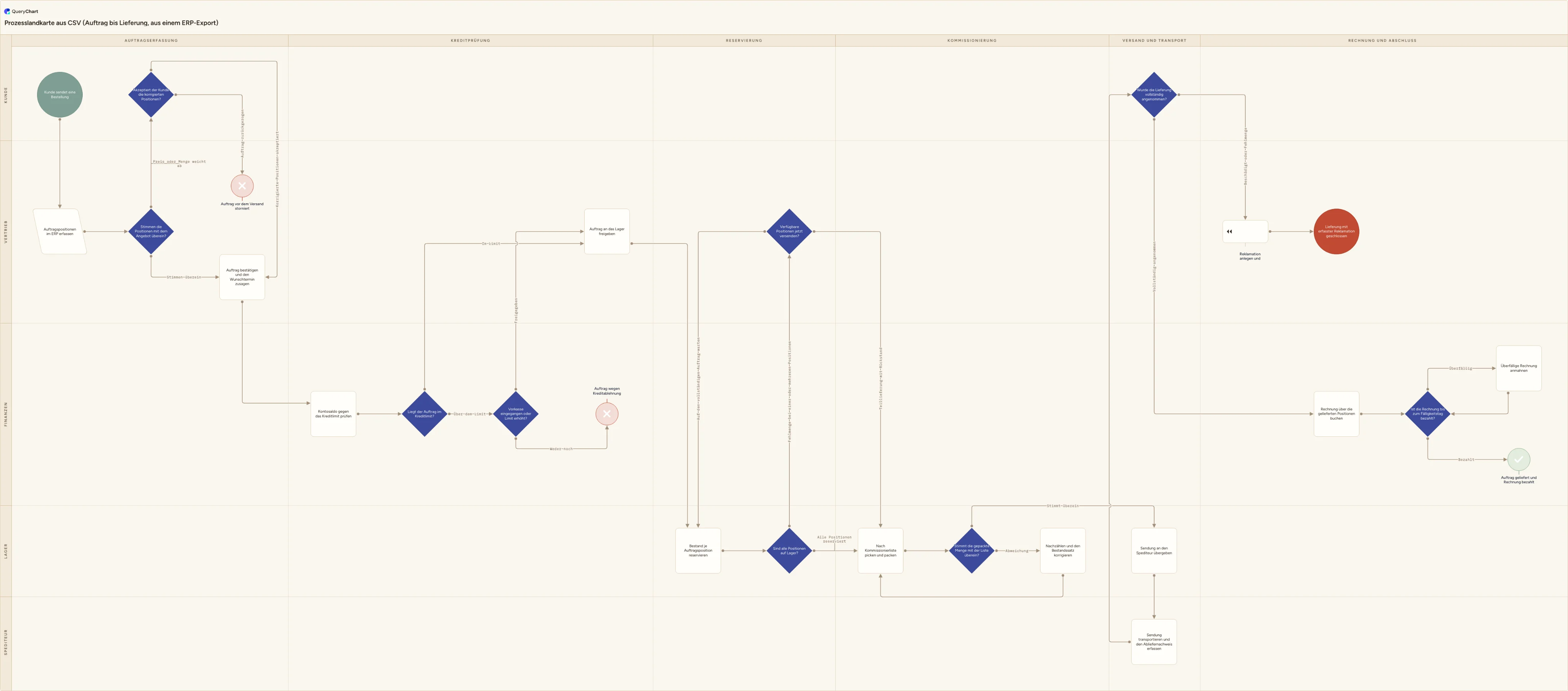
Vorlage: Prozesslandkarte aus CSV (Auftrag bis Lieferung)
Aus einem ERP-Auftragsexport eine durchgängige Prozesslandkarte machen: sechs Phasenspalten, fünf Bahnen, eine Kreditsperre, eine Teillieferung, eine Kommissionierschleife, eine Reklamation und eine bis zur Zahlung gemahnte Rechnung.
Was ist vorlage: prozesslandkarte aus CSV (auftrag bis lieferung)?
Eine CSV ist das, was aus einem System herauskommt, und nicht das, worin Sie arbeiten. Exportieren Sie Auftragspositionen aus SAP, NetSuite oder Business Central, bekommen Sie reinen Text: eine Kopfzeile mit Spaltennamen, dann eine Zeile je Auftragsposition, die Felder durch ein Trennzeichen getrennt und überall dort in doppelte Anführungszeichen gesetzt, wo ein Feld dieses Trennzeichen selbst enthält. Es gibt keine Formeln, kein zweites Tabellenblatt, keine Zellfarben und keine verbundenen Überschriften, weil das Format keinen Ort dafür hat. Übrig bleibt, was das System speichert: Belegnummern, Artikelnummern, Mengen, Datumsangaben als Text in dem Format, mit dem der Export eingerichtet wurde, und Statuscodes. Nicht übrig bleibt alles, was ein Mensch darüber gelegt hat: die Farbe, die gesperrt bedeutete, die Notiz am Rand, das Blatt namens Prozess.
Dieser Export beantwortet, wo jede Position stehen geblieben ist. Er beantwortet nicht, wie sie dorthin kam, und eine Liste von Status kann dazu nicht gebracht werden, denn ein Status ist ein Ruhepunkt und ein Prozess ist die Menge der Bewegungen dazwischen. Ihn zu lesen ist außerdem schwerer, als es aussieht: Ein Export mit tausend Auftragspositionen sind vielleicht zweihundert Aufträge, von denen einige zweimal auftauchen, weil eine Teillieferung unter einer zweiten Belegnummer einen Rückstand erzeugt hat. Nichts in der Datei kennzeichnet die beiden als denselben Auftrag außer einer Referenzspalte, von der jemand wissen muss, dass er hineinschauen soll.
Die Antwort ist eine Prozesslandkarte, und sie unterscheidet sich in einem Punkt vom Flussdiagramm, auf den es hier ankommt: in der Phase. Ein Flussdiagramm eines Auftrags sagt Ihnen, was als Nächstes geschieht. Eine Prozesslandkarte stellt jeden Schritt unter die Phase des Auftrags, zu der er gehört, sodass Sie sehen, dass sechs der zwanzig Schritte in einer einzigen Phase liegen und dass der Auftrag auf seinem Weg viermal den Verantwortlichen wechselt. In der Tabelle von QueryChart steht die Phase in der Spalte Horizontale Bahn und die Rolle in der Spalte Vertikale Bahn, eine Zeile je Schritt, und die Spalte Linie zu nennt die Zeilennummern, an die jeder Schritt übergibt. Das Diagramm unten ist genau diese Landkarte für ein Unternehmen mit physischer Ware, von einem Start zu vier getrennten Enden, und der Rest dieser Seite handelt davon, Ihre Datei in einen Zustand zu bringen, in dem sie sich importieren lässt.
Was dieses Flussdiagramm abdeckt
In dieser Vorlage
- Sechs Phasenspalten (Auftragserfassung, Kreditprüfung, Reservierung, Kommissionierung, Versand und Transport sowie Rechnung und Abschluss) gekreuzt mit fünf Bahnen: Kunde, Vertrieb, Lager, Finanzen und Spediteur, sodass aus den Spalten für Verantwortlichen und Status eines Exports eine Position auf dem Blatt wird statt zweier weiterer Codes.
- Auftragserfassung so, wie ein Export sie wirklich festhält: „Auftragspositionen im ERP erfassen“, Position für Position, dann „Stimmen die Positionen mit dem Angebot überein?“, dessen Abweichungszweig über „Akzeptiert der Kunde die korrigierten Positionen?“ entweder zur Auftragsbestätigung oder zu „Auftrag vor dem Versand storniert“ führt.
- Eine Kreditphase, die einen Auftrag vollständig anhalten kann. „Liegt der Auftrag im Kreditlimit?“ prüft den gesamten offenen Saldo und nicht diesen Auftrag allein, und der Zweig über dem Limit erreicht „Vorkasse eingegangen oder Limit erhöht?“, was den Auftrag entweder freigibt oder bei „Auftrag wegen Kreditablehnung geschlossen“ beendet.
- Die Teillieferungsentscheidung, die den Export später verwirrend macht: „Sind alle Positionen auf Lager?“ übergibt Aufträge mit Fehlmenge an „Verfügbare Positionen jetzt versenden?“, wo eine Teilung des Auftrags einen Rückstand unter einer zweiten Belegnummer erzeugt und Warten zu „Bestand je Auftragsposition reservieren“ zurückführt.
- Eine Kommissionierschleife mit einer Bestandskorrektur darin: „Stimmt die gepackte Menge mit der Liste überein?“ schickt eine Abweichung zu „Nachzählen und den Bestandssatz korrigieren“ und zurück zu „Nach Kommissionierliste picken und packen“, gefolgt von der Übergabe über zwei Bahnen bei „Sendung an den Spediteur übergeben“.
- Lieferung und Geld als Teil derselben Landkarte: „Wurde die Lieferung vollständig angenommen?“ in der Bahn Kunde, eine beschädigte oder unvollständige Lieferung endend bei „Lieferung mit erfasster Reklamation geschlossen“, und „Ist die Rechnung bis zum Fälligkeitstag bezahlt?“ mit einer Schleife über „Überfällige Rechnung anmahnen“, bis sie „Auftrag geliefert und Rechnung bezahlt“ erreicht.
Wann Sie diese Vorlage verwenden sollten
- Sie haben einen Auftragsexport offen, nirgends ein Diagramm, und jemand hat gefragt, wie der Prozess von Auftrag bis Lieferung aussieht, nicht, wie die Zahlen waren.
- Aufträge sind zu spät, und jede Abteilung kann ihre eigene Phase erklären; gestritten wird also über die Übergaben dazwischen, und gezeichnet hat sie niemand.
- Ein teilgelieferter Auftrag taucht in jedem Export unter zwei Belegnummern zweimal auf, und kein Diagramm sagt, wann eine Teilung erlaubt ist und wer sie genehmigt.
- Finanzen und Lager sind uneins, ab wann ein Auftrag fakturierbar ist, weil der Prozess nie festgelegt hat, ob die gelieferte oder die bestellte Menge berechnet wird.
- Sie führen ein ERP ein oder lösen eines ab und brauchen den heutigen Prozess auf einer Seite, bevor ihn jemand auf den Belegfluss des neuen Systems abbildet.
Die CSV-Datei hinter diesem Diagramm
Eine Zeile je Schritt. Die Zahlen in Linie zu sind Zeilennummern — sie zeichnen die Verbindungen, und genau diese Spalte fehlt den meisten Dateien.
| # | Form | Boxtext | Linie zu | Linientext | Horizontale Bahn | Vertikale Bahn |
|---|---|---|---|---|---|---|
| 1 | Start | Kunde sendet eine Bestellung | 2 | Auftragserfassung | Kunde | |
| 2 | Manual input | Auftragspositionen im ERP erfassen | 3 | Auftragserfassung | Vertrieb | |
| 3 | Decision | Stimmen die Positionen mit dem Angebot überein? | 6, 4 | Stimmen überein, Preis oder Menge weicht ab | Auftragserfassung | Vertrieb |
| 4 | Decision | Akzeptiert der Kunde die korrigierten Positionen? | 6, 5 | Korrigierte Positionen akzeptiert, Auftrag zurückgezogen | Auftragserfassung | Kunde |
| 5 | Reject | Auftrag vor dem Versand storniert | Auftragserfassung | Vertrieb | ||
| 6 | Process | Auftrag bestätigen und den Wunschtermin zusagen | 7 | Auftragserfassung | Vertrieb | |
| 7 | Process | Kontosaldo gegen das Kreditlimit prüfen | 8 | Kreditprüfung | Finanzen | |
| 8 | Decision | Liegt der Auftrag im Kreditlimit? | 11, 9 | Im Limit, Über dem Limit | Kreditprüfung | Finanzen |
| 9 | Decision | Vorkasse eingegangen oder Limit erhöht? | 11, 10 | Freigegeben, Weder noch | Kreditprüfung | Finanzen |
| 10 | Reject | Auftrag wegen Kreditablehnung geschlossen | Kreditprüfung | Finanzen | ||
| 11 | Process | Auftrag an das Lager freigeben | 12 | Kreditprüfung | Vertrieb | |
| 12 | Process | Bestand je Auftragsposition reservieren | 13 | Reservierung | Lager | |
| 13 | Decision | Sind alle Positionen auf Lager? | 15, 14 | Alle Positionen reserviert, Fehlmenge bei einer oder mehreren Positionen | Reservierung | Lager |
| 14 | Decision | Verfügbare Positionen jetzt versenden? | 15, 12 | Teillieferung mit Rückstand, Auf den vollständigen Auftrag warten | Reservierung | Vertrieb |
| 15 | Process | Nach Kommissionierliste picken und packen | 16 | Kommissionierung | Lager | |
| 16 | Decision | Stimmt die gepackte Menge mit der Liste überein? | 18, 17 | Stimmt überein, Abweichung | Kommissionierung | Lager |
| 17 | Process | Nachzählen und den Bestandssatz korrigieren | 15 | Kommissionierung | Lager | |
| 18 | Process | Sendung an den Spediteur übergeben | 19 | Versand und Transport | Lager | |
| 19 | Process | Sendung transportieren und den Abliefernachweis erfassen | 20 | Versand und Transport | Spediteur | |
| 20 | Decision | Wurde die Lieferung vollständig angenommen? | 23, 21 | Vollständig angenommen, Beschädigt oder Fehlmenge | Versand und Transport | Kunde |
| 21 | Compensation | Reklamation anlegen und Gutschrift ausstellen | 22 | Rechnung und Abschluss | Vertrieb | |
| 22 | End | Lieferung mit erfasster Reklamation geschlossen | Rechnung und Abschluss | Vertrieb | ||
| 23 | Process | Rechnung über die gelieferten Positionen buchen | 24 | Rechnung und Abschluss | Finanzen | |
| 24 | Decision | Ist die Rechnung bis zum Fälligkeitstag bezahlt? | 26, 25 | Bezahlt, Überfällig | Rechnung und Abschluss | Finanzen |
| 25 | Process | Überfällige Rechnung anmahnen | 24 | Rechnung und Abschluss | Finanzen | |
| 26 | Success | Auftrag geliefert und Rechnung bezahlt | Rechnung und Abschluss | Finanzen |
#,Form,Boxtext,Linie zu,Linientext,Horizontale Bahn,Vertikale Bahn
1,Start,Kunde sendet eine Bestellung,2,,Auftragserfassung,Kunde
2,Manual input,Auftragspositionen im ERP erfassen,3,,Auftragserfassung,Vertrieb
3,Decision,Stimmen die Positionen mit dem Angebot überein?,"6, 4","Stimmen überein, Preis oder Menge weicht ab",Auftragserfassung,Vertrieb
4,Decision,Akzeptiert der Kunde die korrigierten Positionen?,"6, 5","Korrigierte Positionen akzeptiert, Auftrag zurückgezogen",Auftragserfassung,Kunde
5,Reject,Auftrag vor dem Versand storniert,,,Auftragserfassung,Vertrieb
6,Process,Auftrag bestätigen und den Wunschtermin zusagen,7,,Auftragserfassung,Vertrieb
7,Process,Kontosaldo gegen das Kreditlimit prüfen,8,,Kreditprüfung,Finanzen
8,Decision,Liegt der Auftrag im Kreditlimit?,"11, 9","Im Limit, Über dem Limit",Kreditprüfung,Finanzen
9,Decision,Vorkasse eingegangen oder Limit erhöht?,"11, 10","Freigegeben, Weder noch",Kreditprüfung,Finanzen
10,Reject,Auftrag wegen Kreditablehnung geschlossen,,,Kreditprüfung,Finanzen
11,Process,Auftrag an das Lager freigeben,12,,Kreditprüfung,Vertrieb
12,Process,Bestand je Auftragsposition reservieren,13,,Reservierung,Lager
13,Decision,Sind alle Positionen auf Lager?,"15, 14","Alle Positionen reserviert, Fehlmenge bei einer oder mehreren Positionen",Reservierung,Lager
14,Decision,Verfügbare Positionen jetzt versenden?,"15, 12","Teillieferung mit Rückstand, Auf den vollständigen Auftrag warten",Reservierung,Vertrieb
15,Process,Nach Kommissionierliste picken und packen,16,,Kommissionierung,Lager
16,Decision,Stimmt die gepackte Menge mit der Liste überein?,"18, 17","Stimmt überein, Abweichung",Kommissionierung,Lager
17,Process,Nachzählen und den Bestandssatz korrigieren,15,,Kommissionierung,Lager
18,Process,Sendung an den Spediteur übergeben,19,,Versand und Transport,Lager
19,Process,Sendung transportieren und den Abliefernachweis erfassen,20,,Versand und Transport,Spediteur
20,Decision,Wurde die Lieferung vollständig angenommen?,"23, 21","Vollständig angenommen, Beschädigt oder Fehlmenge",Versand und Transport,Kunde
21,Compensation,Reklamation anlegen und Gutschrift ausstellen,22,,Rechnung und Abschluss,Vertrieb
22,End,Lieferung mit erfasster Reklamation geschlossen,,,Rechnung und Abschluss,Vertrieb
23,Process,Rechnung über die gelieferten Positionen buchen,24,,Rechnung und Abschluss,Finanzen
24,Decision,Ist die Rechnung bis zum Fälligkeitstag bezahlt?,"26, 25","Bezahlt, Überfällig",Rechnung und Abschluss,Finanzen
25,Process,Überfällige Rechnung anmahnen,24,,Rechnung und Abschluss,Finanzen
26,Success,Auftrag geliefert und Rechnung bezahlt,,,Rechnung und Abschluss,Finanzen
So funktioniert es
Öffnen Sie die Datei im Texteditor, bevor Sie irgendeinen Editor öffnen
Eine CSV ist Text, sehen Sie sie sich also zuerst als Text an. Prüfen Sie drei Dinge in den ersten beiden Zeilen: das Trennzeichen, das in den meisten europäischen Ländereinstellungen ein Semikolon statt eines Kommas ist, weil das Listentrennzeichen der Regionaleinstellung folgt; ob die Kopfzeile wirklich die erste Zeile ist, denn viele Exporte stellen einen Berichtstitel und die Filterkriterien voran; und ob vor dem ersten Spaltennamen fremde Zeichen stehen, denn so sieht eine Bytereihenfolge-Markierung aus, die etwas nicht entfernt hat. Löschen Sie jeden Vorspann und jede Summenzeile am Ende und speichern Sie als reines UTF-8.
Verdichten Sie die Auftragspositionen zu Prozessschritten
Der Export hat eine Zeile je Auftragsposition. Die Landkarte braucht eine Zeile je Schritt, und die beiden haben nichts miteinander zu tun: Fünfzig Zeilen Artikelnummern beschreiben einen Auftrag, der eine Phase durchläuft. Leiten Sie Ihre Schritte stattdessen aus den Belegnummern ab (Auftrag, Kreditsperre, Lieferschein, Rechnung, Gutschrift), denn jede davon ist ein Moment, in dem der Auftrag den Verantwortlichen gewechselt hat. Behalten Sie die Detailtiefe der Positionen als Anzahl in der Spalte Notizen, wenn Sie sie im Diagramm haben wollen.
Nummerieren Sie die Spalte Linie zu neu, denn Ihre Schlüssel sind keine Zeilennummern
Linie zu nimmt die NUMMER der Zeile auf, mit der ein Schritt verbunden ist, kommagetrennt, und Linientext nimmt die Beschriftungen der Verbindungen in derselben Reihenfolge. Die Schlüssel Ihres Exports sind Belegnummern, und wer die hineinkopiert, bekommt ein Diagramm ganz ohne Pfeile: Ein Ziel, das keine Zeile nennt, wird stillschweigend verworfen. Nummerieren Sie Ihre Schritte von 1 bis n in der Reihenfolge, in der sie stehen, und tragen Sie dann die Ziele gegen diese Nummern ein. Ein später eingefügter Schritt verschiebt jede Nummer darunter: Importieren Sie also zuerst und ergänzen Sie weitere Schritte im Editor.
Die Phase in Horizontale Bahn, die Rolle in Vertikale Bahn
Das ist die Spalte, die aus einem Flussdiagramm eine Prozesslandkarte macht. Horizontale Bahn enthält Auftragserfassung, Kreditprüfung, Reservierung, Kommissionierung, Versand und Transport sowie Rechnung und Abschluss, oder eben Ihre sechs Phasen; Vertikale Bahn enthält Kunde, Vertrieb, Lager, Finanzen und Spediteur. Der Import gleicht Überschriftennamen ab und keine Spaltenpositionen, diese beiden Überschriften dürfen also irgendwo in der Datei stehen, und alle Spalten, die nicht erkannt werden, werden mitgeführt und ignoriert.
Schreiben Sie Ihre beiden Schwellen in die Entscheidungen
„Liegt der Auftrag im Kreditlimit?“ und „Verfügbare Positionen jetzt versenden?“ sind die beiden Stellen, an denen sich dieser Prozess biegt, und beide sind derzeit Ermessensfragen. Sagen Sie, was die Kreditprüfung misst (das Gesamtobligo einschließlich offener Rechnungen oder diesen Auftrag allein) und sagen Sie, wer eine Teillieferung freigeben darf und ab welchem Wert. Eine Entscheidung ohne genannte Schwelle wird von jeder Person, die sie erreicht, anders beantwortet.
Benennen Sie die Bahn Spediteur nach dem Partner, den Sie wirklich nutzen
Die Bahn Spediteur gibt es, damit der eine Schritt sichtbar wird, den niemand in Ihrem Haus ausführt. Benennen Sie sie nach dem Frachtführer oder dem externen Lagerdienstleister, den Sie nutzen, und wenn Sie mit eigenen Fahrzeugen liefern, führen Sie sie mit Lager zusammen, statt eine Bahn stehen zu lassen, die eine externe Übergabe suggeriert, die es nicht gibt. Dasselbe gilt für die Bahn Kunde: Behalten Sie sie, denn an den beiden Kundenentscheidungen liegt der meiste Verzug in diesem Prozess.
Häufig gestellte Fragen
Was unterscheidet eine Prozesslandkarte von einem Flussdiagramm?
Die Phasen und das, was sie sichtbar machen. Ein Flussdiagramm zeigt die Folge der Schritte und die Entscheidungen dazwischen, und es ist vollständig, wenn jeder Weg irgendwo endet. Eine Prozesslandkarte behält all das und ergänzt eine zweite Achse: Jeder Schritt gehört außerdem zu einer Phase der Arbeit, sodass das Diagramm zeigt, wo sich der Aufwand ballt und wo die Arbeit den Verantwortlichen wechselt. Für Auftrag bis Lieferung ist das entscheidend, denn der Verzug liegt fast nie innerhalb einer Phase. Er liegt dazwischen: ein Auftrag, der freigegeben, aber nicht reserviert ist, oder gepackt, aber nicht abgeholt. Zeichnen Sie einen Auftrag als Flussdiagramm, und Sie sehen die Schritte. Zeichnen Sie den Prozess als Landkarte, und Sie sehen, dass er vier Teams durchquert und dass zwei dieser Übergänge überhaupt keinen festgelegten Auslöser haben.
Was steht eigentlich in einem ERP-Auftragsexport?
Eine Zeile je Auftragsposition und ein Satz Spalten, die diese Position beschreiben und nicht den Prozess. Üblicherweise: Auftragsnummer, Positionsnummer, Kunde, Artikelnummer und Bezeichnung, bestellte und gelieferte Menge, ein Preis, ein Wunsch- und ein Bestätigungstermin, ein Statuscode und, sobald es sie gibt, oft eine Lieferschein- oder Rechnungsnummer. Datumsangaben kommen als Text in dem Format an, das das Exportprofil vorgegeben hat: Deshalb ergibt dieselbe Datei, in zwei Ländern gelesen, zwei verschiedene Mengen an Datumswerten. Auf lange numerische Referenzen lohnt sich ein Blick: Öffnen Sie eine CSV in einer Tabellenkalkulation und speichern Sie erneut, verschwinden führende Nullen, und eine hinreichend lange Auftragsnummer kommt in wissenschaftlicher Notation zurück. Nichts davon ist die Schuld des Exports, aber alles davon steckt in der Datei, wenn sie bei Ihnen ankommt.
Warum landet meine CSV in den falschen Spalten?
Meist am Trennzeichen oder an der Kopfzeile. Der Import gleicht Überschriftennamen ab, die Datei braucht also eine echte Kopfzeile als erste Zeile, und ein Export, der mit einem Berichtstitel, einem Ausführungsdatum und den Filterkriterien beginnt, hat seine Kopfzeile in Zeile vier. Die andere häufige Ursache ist eine semikolongetrennte Datei, die als kommagetrennt gelesen wird, oder umgekehrt, wodurch jede Zeile in einer einzigen Spalte landet. Danach schauen Sie auf die Anführungszeichen: Ein Feld, das das Trennzeichen enthält, muss in doppelte Anführungszeichen gesetzt werden, und ein doppeltes Anführungszeichen innerhalb eines solchen Feldes wird zweimal geschrieben. Eine Adressspalte mit einem Komma darin, ohne Anführungszeichen exportiert, verschiebt in genau dieser Zeile jede Spalte rechts davon um eins.
Kann ich den Export ohne Bearbeitung direkt importieren?
Nicht sinnvoll, und das liegt nicht am Import. QueryChart liest die Spalten Form, Boxtext, Linie zu, Linientext, Linienstil, Horizontale Bahn, Vertikale Bahn, Notizen und Link, und kein ERP exportiert diese. Zusätzliche Spalten werden mitgeführt und ignoriert, Sie können Artikelnummern und Preise also in der Datei lassen; aber die beiden Spalten, die ein Diagramm ergeben (Boxtext und Linie zu), müssen Sie selbst schreiben. Es gibt keinen Konnektor und keinen Importassistenten: Sie ziehen die .csv auf den Tabellenbereich oder fügen den CSV-Text dort ein, und heraus kommt, was die Überschriftennamen getroffen haben. Der Export ist die Quelle der Fakten, nicht die Quelle des Diagramms.
Soll die Landkarte einen Auftrag zeigen oder den ganzen Prozess?
Den Prozess. Ein Auftrag ist ein Fall, und ein Fall nimmt immer nur einen Weg: Ein Diagramm davon zeigt also die Zweige, die dieser eine Auftrag zufällig genommen hat, und keinen von denen, die er vermieden hat. Deshalb hat das Diagramm oben neun Entscheidungen und vier Enden: Ein Auftrag kann bei der Erfassung storniert, aus Kreditgründen abgelehnt, mit einer Reklamation geschlossen oder geliefert und bezahlt werden, und ein echter Prozess muss alle vier zulassen. Nutzen Sie Ihren Export, um herauszufinden, welche Zweige echtes Volumen tragen (wie viele Aufträge kreditgesperrt waren, wie viele teilgeliefert wurden, wie viele eine Gutschrift erzeugt haben) und schreiben Sie diese Zahlen in die Spalte Notizen an die Entscheidung, zu der sie gehören. Das ist der ehrliche Umgang mit den Daten: Die Datei sagt Ihnen, wie oft jeder Weg genommen wird, und die Landkarte sagt Ihnen, welche Wege es gibt.