So wandeln Sie eine CSV in eine Prozesslandkarte um
So wandeln Sie einen CSV-Export in eine Prozesslandkarte um: die Phasenspalte und die Spalte mit dem Verantwortlichen finden, die Ihr System ohnehin exportiert, und beide nach Horizontale Bahn und Vertikale Bahn kopieren.
Eine Prozesslandkarte ist ein Flussdiagramm mit einer zweiten Achse (jeder Schritt sitzt zusätzlich unter der Phase der Arbeit, zu der er gehört), und in einer CSV ist diese Achse eine weitere Spalte, die der Export meist schon unter einem anderen Namen enthält.
Kurz gesagt
- Horizontale Bahn hält die Phase, Vertikale Bahn den Verantwortlichen: zwei weitere Spalten derselben CSV.
- Ihr Export hat beide bereits, unter Namen wie Status, Meilenstein, Abteilung oder Zugewiesen an.
- Die verschiedenen Werte der Phasenspalte werden zu den Bahnenbeschriftungen, in der Reihenfolge, in der die Zeilen auftreten.
- Bahnenbeschriftungen werden als exakter Text abgeglichen, ein angehängtes Leerzeichen oder eine andere Schreibweise erzeugt also still eine zweite Bahn.
- Setzen Sie jede Bahnenbeschriftung mit dem Trennzeichen in Anführungszeichen, sonst kommt „Finanzen, Kreditoren“ als zwei Spalten an.
Was eine Prozesslandkarte einem Flussdiagramm hinzufügt
Ein Flussdiagramm beantwortet eine Frage: was als Nächstes geschieht. Eine Prozesslandkarte beantwortet diese und eine weitere: wo in der Arbeit dieser Schritt sitzt. Diese zweite Antwort ist die Phase, und sie ist es, die Ihnen erlaubt, auf ein Diagramm zu sehen und zu sagen, dass sechs der sechsundzwanzig Schritte stattfinden, bevor der Auftrag überhaupt bestätigt ist, oder dass der Auftrag zwischen Erfassung und Zahlung viermal den Besitzer wechselt. In QueryChart sind beide Antworten Spalten desselben Blattes. Horizontale Bahn hält die Phase, Vertikale Bahn den Verantwortlichen, und ein Flussdiagramm ist schlicht eine Prozesslandkarte, bei der diese beiden Zellen leer bleiben.
Für eine CSV ist das eine kleinere Aufgabe, als es klingt, denn der Export enthält beide Spalten mit ziemlicher Sicherheit bereits. Was die Datei auch erzeugt hat (ein ERP, ein Ticketsystem, eine Fallverwaltung), es musste seine Datensätze filtern und auswerten, also speichert es eine grobe Position in der Arbeit und eine dafür verantwortliche Stelle. Die Position heißt Status, Auftragsstatus, Belegart, Meilenstein, Phase oder Prozessschritt. Die Stelle heißt Verantwortlich, Zugewiesen an, Eigentümer, Abteilung, Kostenstelle, Arbeitsplatz, Team oder Warteschlange. Niemand hat diese Spalten ergänzt, um ein Diagramm zu zeichnen. Es sind trotzdem die beiden Achsen einer Prozesslandkarte.
Das Einzige, was der Export Ihnen nicht gibt, sind die Zeilen. Eine CSV aus einem System hat eine Zeile je Datensatz (eine Auftragsposition, ein Ticket, ein Statuswechsel), und eine Prozesslandkarte hat eine Zeile je Bewegung. Tausend Auftragspositionen sind zweihundert Aufträge, die etwa zwanzig Schritte durchlaufen, und kein Gruppieren verwandelt die erste Liste in die zweite. Die Umwandlung geschieht also in zwei Durchgängen: Nehmen Sie die verschiedenen Werte der Phasenspalte als Ihre Bahnenbeschriftungen, schreiben Sie dann die Schritte selbst und versehen Sie jeden mit einer Phase und einem Verantwortlichen. Die Datei vorher in eine sauber importierbare Form zu bringen, ist die zehn Minuten wert: /de/guides/csv-fuer-flussdiagramme-strukturieren behandelt diesen Teil.
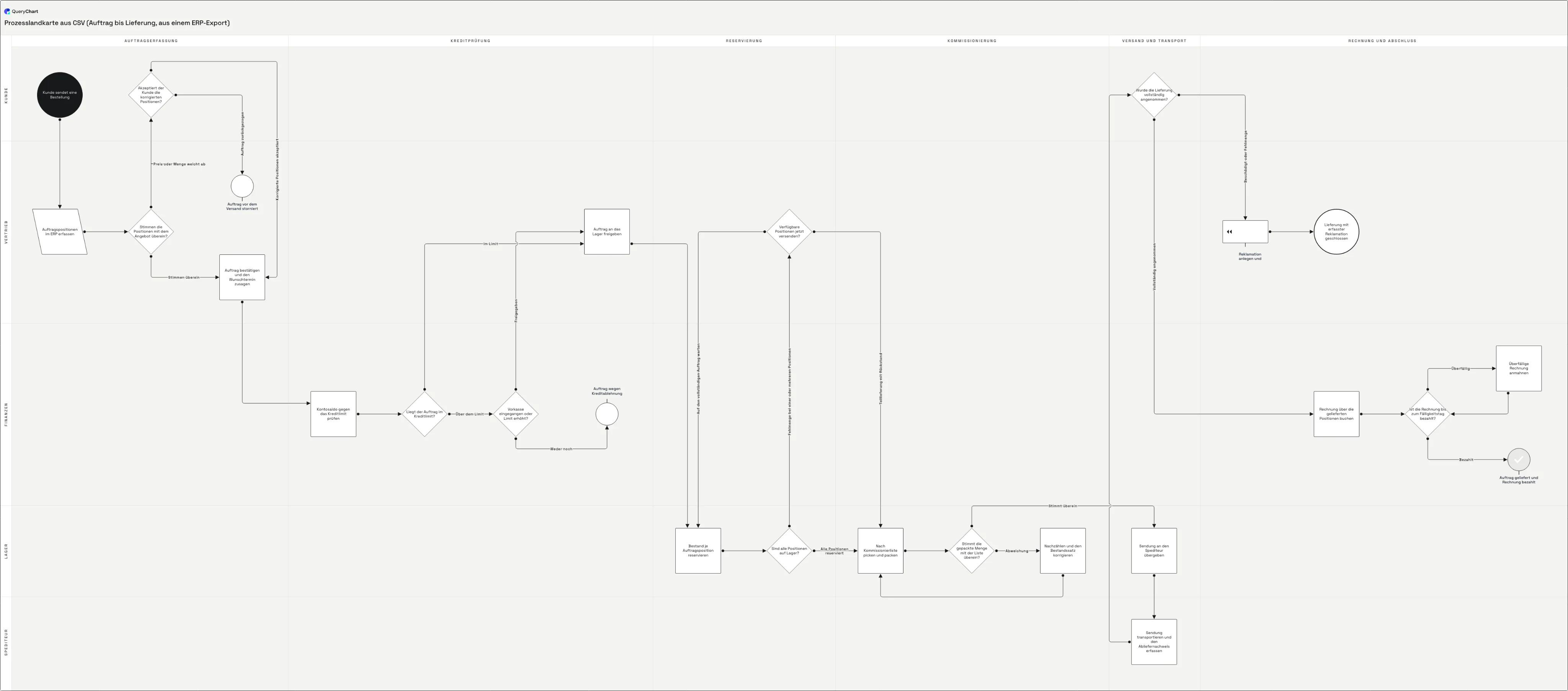
Das Beispiel unten ist eine Landkarte von der Bestellung bis zur Lieferung, gebaut aus einem ERP-Export: sechs Phasen quer, fünf Bahnen längs, sechsundzwanzig Schritte und vier verschiedene Enden. Es füllt jeweils eine Gruppe von Spalten, und die Bahnenspalten kommen mit Absicht zuletzt, damit Sie genau sehen, was sie hinzufügen. Das fertige Diagramm steht unter /de/templates/prozesslandkarte-aus-csv, falls Sie es öffnen und Ihre eigenen Zeilen darüberlegen wollen.
Die eigenen Spalten eines Exports als die beiden Bahnenachsen
Von der Bestellung bis zur Lieferung in vier Durchgängen. Öffnen Sie das Tabellenpanel, um zu sehen, welche Spalten jeweils gefüllt sind: die beiden Bahnenspalten kommen zuletzt.
Nur Schritte und Formen
Die Zeilen 1 bis 6 gehören alle zu einer einzigen Phase. „Kunde sendet eine Bestellung“, „Auftragspositionen im ERP erfassen“, die Prüfung „Stimmen die Positionen mit dem Angebot überein?“ und die beiden Arten, auf die diese Prüfung enden kann: eine Bestätigung oder „Auftrag vor dem Versand storniert“. Sechs Schritte unter einem einzigen Wert der Statusspalte des Exports, und das ist der Grund, warum eine Liste von Status nie eine Landkarte sein kann.
Verbindungen als Zeilennummern
Linie zu füllt sich und die Kreditprüfung hängt sich an die vordere Hälfte. „Liegt der Auftrag im Kreditlimit?“ schickt den Fall im Limit zu Zeile 11 und den Fall über dem Limit zu Zeile 9, was entweder „Auftrag an das Lager freigeben“ erreicht oder bei „Auftrag wegen Kreditablehnung geschlossen“ endet. Diese Zahlen sind Zeilenpositionen und nicht die Belegnummern, die Ihr Export als Schlüssel verwendet.
Verzweigungsbeschriftungen und die Schleifen
Linientext benennt jeden Ausgang und zwei Schleifen werden sichtbar. „Verfügbare Positionen jetzt versenden?“ trägt 15,12 in Linie zu und „Teillieferung mit Rückstand,Auf den vollständigen Auftrag warten“ in Linientext, der zweite Ausgang läuft also rückwärts zu Zeile 12, „Bestand je Auftragsposition reservieren“. Eine Abweichung bei der Packprüfung kehrt auf demselben Weg zur Kommissionierung zurück. Beide Schleifen sind der Grund, warum ein Auftrag im selben Export zweimal unter zwei Belegnummern auftauchen kann.
Die beiden Bahnenspalten
Die letzten beiden Spalten kommen hinein und aus dem Flussdiagramm wird eine Landkarte. Horizontale Bahn trägt Auftragserfassung, Kreditprüfung, Reservierung, Kommissionierung, Versand und Transport sowie Rechnung und Abschluss; Vertikale Bahn trägt Kunde, Vertrieb, Lager, Finanzen und Spediteur. Lesen Sie das fertige Diagramm quer, und der Auftrag wechselt viermal die Hände, zweimal davon an einer Phasengrenze ohne festgelegten Auslöser, was Ihnen keine Spalte mit Statuscodes je hätte zeigen können.
So funktioniert es
Öffnen Sie die Datei als Text und lesen Sie die Kopfzeile
Sehen Sie sich vor allem anderen die ersten beiden Zeilen in einem Texteditor an. Sie brauchen das Trennzeichen (in den meisten europäischen Exporten ein Semikolon statt eines Kommas, weil das Listentrennzeichen der Ländereinstellung folgt) und Sie brauchen die tatsächlichen Spaltennamen. Schreiben Sie die Kopfzeile auf Papier ab; Sie wählen gleich zwei dieser Spalten aus, und alles Weitere folgt aus dieser Wahl.
Wählen Sie die Phasenspalte
Die Phasenspalte ist die, deren verschiedene Werte wenige und geordnet sind: Status, Auftragsstatus, Belegart, Meilenstein, Phase, Prozessschritt. Zählen Sie sie: Sortieren Sie die Spalte und nehmen Sie die eindeutigen Werte. Fünf oder sechs sind eine Menge von Phasen. Dreißig sind eine Liste von Statuscodes, und Sie müssen sie gruppieren, bevor daraus eine Achse wird, denn dreißig Bahnen sind kein Diagramm, das irgendjemand lesen kann.
Wählen Sie die Spalte mit dem Verantwortlichen und bevorzugen Sie Rollen vor Personen
Verantwortlich, Zugewiesen an, Eigentümer, Abteilung, Kostenstelle, Arbeitsplatz, Team, Warteschlange, Vertriebsmitarbeiter, Einkäufer. Jede davon kann die Vertikale Bahn sein. Enthält die Spalte Personen statt Rollen, bilden Sie die Namen zuerst auf Rollen ab: Eine Bahn je Mitarbeiter ist bei zwanzig Personen unlesbar und beim ersten Stellenwechsel falsch, während Lager und Finanzen jahrelang zutreffen.
Schreiben Sie eine Zeile je Schritt, nicht je Datensatz
Das ist der Durchgang, den kein Werkzeug für Sie übernehmen kann. Ihr Export hat eine Zeile je Auftragsposition oder je Ticket; die Landkarte braucht eine Zeile je Bewegung: die Momente, in denen die Arbeit die Hände wechselte oder eine Entscheidung fiel. Leiten Sie sie aus den Belegarten und den Statuswechseln ab, setzen Sie den Schritt dann in Boxtext und daneben die Phase und den Verantwortlichen, die Sie bereits gewählt haben. Zwanzig bis dreißig Schritte sind ein ganzer Prozess; mehr, und Sie beschreiben zwei.
Benennen Sie die beiden Spalten genau Horizontale Bahn und Vertikale Bahn
Der Import gleicht Überschriftennamen ab und keine Spaltenpositionen, und Spalten, die er nicht kennt, werden mitgeführt und ignoriert. Sie müssen also nichts löschen und nichts umsortieren: Lassen Sie Status und Zugewiesen an, wo sie sind, ergänzen Sie zwei weitere Spalten mit den Überschriften Horizontale Bahn und Vertikale Bahn und kopieren Sie die gruppierten Werte hinüber. Die ursprünglichen Spalten fahren unangetastet mit, und Sie behalten den Nachweis, woher jede Bahn stammt.
Datei auf den Tabellenbereich ziehen und lesen, was die Bahnen offenlegen
Ziehen Sie die .csv auf den Tabellenbereich des Editors oder kopieren Sie den Text direkt hinein, und die Landkarte zeichnet sich selbst: es gibt keinen Assistenten und keinen Spaltenzuordner. Lesen Sie danach quer über die Phasen. Eine Phase mit einem einzigen Schritt ist keine Phase; eine Phase ohne Verantwortlichen ist eine Warteschlange; und eine Übergabe zwischen zwei Bahnen ohne Entscheidung davor ist der Ort, an dem die Wartezeit Ihres Prozesses tatsächlich sitzt.
Häufige Fehler
Eine Zelle mit dem Trennzeichen, ohne Anführungszeichen
„Finanzen, Kreditoren“ als Bahnenbeschriftung, „4,5“ in Linie zu und „Ja,Nein“ in Linientext sind jeweils ein Feld, das zufällig ein Komma enthält, jedes muss also in doppelte Anführungszeichen. Ohne sie zerfallen sie in zwei Felder und verschieben jede Spalte dahinter um eins, und deshalb ist das Symptom nie die Zelle, die Sie zerbrochen haben, sondern die Bahnenspalte voller Verbindungsbeschriftungen.
Die Datei sortieren, nachdem Sie nummeriert haben
Linie zu enthält Zeilenpositionen, die CSV nach Status oder Datum zu sortieren, sobald die Ziele geschrieben sind, nummeriert also jede Zeile neu und verdrahtet das Diagramm still um. Legen Sie die Zeilenreihenfolge zuerst fest, nummerieren Sie danach, und sortieren Sie weiter nur im Editor, wo die Verbindungen mit den Zeilen wandern.
Phasen, die in Wahrheit Status sind
Offen, In Bearbeitung, Wartend und Geschlossen sind Zustände, in denen ein Datensatz ruht, und keine Abschnitte der Arbeit. Eine Phase ist eine Strecke mit Schritten darin: Auftragserfassung, Kreditprüfung, Reservierung. Liest sich Ihre Phasenspalte wie ein Zustandsautomat, gruppieren Sie ihre Werte in vier bis sechs Strecken, bevor sie zu Bahnenbeschriftungen werden.
Darauf vertrauen, dass der Export die Ausnahmen enthält
Ein Export hält fest, was mit den enthaltenen Datensätzen geschehen ist, ein Zweig, den im letzten Quartal niemand genommen hat, fehlt in der Datei also schlicht. Die Kreditablehnung und die Lieferreklamation in dieser Landkarte sind genau die Pfade, die eine rein aus Daten gebaute Karte auslässt, und sie sind es wert, gezeichnet zu werden, denn dort bricht der Prozess tatsächlich.
Bauen Sie eine Prozesslandkarte aus Ihrem Export
Öffnen Sie das Beispiel von der Bestellung bis zur Lieferung, um beide Bahnenspalten gefüllt zu sehen, und ersetzen Sie die Zeilen dann durch Ihre eigenen Schritte.
Verwandte Anleitungen
Häufig gestellte Fragen
Brauche ich eine Prozesslandkarte oder genügt ein Flussdiagramm?
Geht der Streit darum, was als Nächstes geschieht, genügt ein Flussdiagramm, und /de/guides/flussdiagramm-aus-csv-erstellen ist die kürzere Aufgabe. Ergänzen Sie die Phasenachse, wenn der Streit darum geht, wohin die Zeit geht oder wer verantwortlich ist, denn diese Fragen werden über die Position beantwortet und nicht über die Reihenfolge. Der Prüfstein ist, ob irgendjemand sagen kann, in welcher Phase die Arbeit gerade steckt. Geben zwei Personen verschiedene Antworten, leistet die Phasenspalte echte Arbeit und die Landkarte lohnt sich; sind es zehn lineare Schritte in einem Team, ist die Phasenzeile über dem Diagramm Dekoration.
Welche Exportspalte soll die Horizontale Bahn werden?
Die, deren verschiedene Werte wenige und geordnet sind und beschreiben, wie weit ein Datensatz in der Arbeit gekommen ist, nicht, welcher Art er ist, und nicht, wer ihn angefasst hat. Die Belegart ist in einem ERP-Export oft der beste Kandidat, weil jeder Beleg an einer bestimmten Stelle der Kette entsteht: Auftrag, Lieferschein, Rechnung, Gutschrift. Der Status ist der zweitbeste, sobald Sie seine Codes gruppiert haben. Achten Sie auf Spalten, die geordnet aussehen und es nicht sind, etwa Priorität oder Kundensegment; eine davon quer über das Diagramm zu legen ergibt ein Bild, das sich wie eine Prozesslandkarte liest und keine Frage beantwortet.
Mein Export hat keine Phasenspalte. Kann ich trotzdem eine Landkarte bauen?
Ja, und das ist häufig: viele Exporte führen Datumsangaben und Beträge und nichts, was eine Position beschreibt. Zwei Wege funktionieren. Leiten Sie die Phasen aus den Datumsspalten ab, denn ein Export mit Auftragsdatum, Bestätigungsdatum, Kommissionierdatum und Rechnungsdatum beschreibt vier Phasen in den Spaltenüberschriften statt in den Werten. Oder benennen Sie die Phasen selbst danach, wie die Arbeit tatsächlich läuft, und versehen Sie jeden Schritt von Hand; die Landkarte muss nicht aus der Datei abgeleitet sein, und vier bis sechs ehrliche Phasennamen schlagen eine Spalte Codes, über die sich niemand einig ist.
Warum kamen meine Bahnennamen als Procédure oder Køb heraus?
Die Datei ist nicht UTF-8 und wird gelesen, als wäre sie es. Die meisten Altexporte sind Windows-1252 oder Latin-1, was für schlichtes Englisch mit UTF-8 übereinstimmt und in dem Moment auseinanderläuft, in dem ein Akzent, ein Umlaut oder ein dänischer Buchstabe in einem Abteilungsnamen auftaucht. Exportieren Sie als UTF-8 neu, falls das System die Wahl bietet, oder öffnen Sie die Datei in einem Texteditor und speichern Sie sie als UTF-8. Das verwandte Symptom ist eine Byte-Reihenfolge-Markierung vor der ersten Überschrift: Die Spalte heißt dann etwas anderes als das, was Sie getippt haben, wird also nicht zugeordnet und als unbekannte Zusatzspalte mitgeführt.
Kann ich die übrigen Spalten aus dem Export behalten?
Ja. Der Import gleicht Überschriftennamen ab, jede Spalte, die er nicht kennt, wird also mitgeführt und ignoriert: Belegnummern, Mengen und Datumsangaben können in der Datei bleiben, ohne etwas zu zerstören. Wenn Sie einen Teil dieser Details auf dem Diagramm sehen wollen statt nur in ihm, verschieben Sie ihn in die Spalte Notizen, die freien Text an einem Schritt hält, oder in die Spalte Verknüpfung, die einen Schritt auf den Datensatz zeigen lässt, aus dem er stammt. Alles Übrige bleibt Herkunftsnachweis, und der ist nützlich, wenn das nächste Mal jemand fragt, woher ein Phasenname kommt.