So erstellen Sie einen Prozessablauf aus Excel-Daten
So lesen Sie einen Prozessablauf aus der Tabelle heraus, die Sie längst pflegen: welche vorhandene Spalte die Kästen ist, welche die Pfeile, welche die Verzweigungsbeschriftungen und welche ein Swimlane-Diagramm.
Ein Prozessablauf aus Excel-Daten ist eine neue Lesart vorhandener Spalten: Die Schrittspalte sind die Kästen, die Zeilenfolge sind die Pfeile, eine Ausnahmespalte sind die Verzweigungsbeschriftungen, eine Spalte mit Verantwortlichen sind die Bahnen.
Kurz gesagt
- Die Schrittspalte sind die Kästen, und sie braucht überhaupt keine Umwandlung.
- Die Zeilenfolge liefert Ihnen die Pfeile nur bis zur ersten Ausnahme.
- Eine Spalte mit Bedingungen oder Ausnahmen sind die Verzweigungsbeschriftungen, eine je ausgehendem Pfeil.
- Bahnen werden über ihre Beschriftung geführt, also muss die Spalte mit den Verantwortlichen vor dem Abbilden vereinheitlicht werden und nicht danach.
- Was in einer Notizspalte steht, ist meist ein Weg, den nie jemand gezeichnet hat.
Die Umwandlung ist in Wahrheit eine Spaltenprüfung
Eine Prozesstabelle muss nicht umgewandelt, sie muss richtig gelesen werden. Die naive Fassung fügt die Schrittspalte ein, erhält eine Leiter aus Rechtecken und hört auf, und verwirft damit die vier anderen Spalten, die den Prozess getragen haben. Die Schritte waren nie das Knappe. Was das Blatt enthält und nicht zeigen kann, ist, welcher Schritt auf welchen folgt, was den Ablauf überhaupt aus der Reihenfolge holt und wer die Arbeit hält, während sie wartet.
Welche Ihrer Spalten auf welche Spalte des Editors abbildet, ist die ganze Arbeit, und die Spalte mit den Verantwortlichen ist die, die liegen bleibt. Als Notiz behalten ist sie eine Bildunterschrift an einem Kasten; auf die vertikale Bahn abgebildet zeichnet sie die Übergaben, und ein Blatt, das niemand für ein Diagramm hielt, war die ganze Zeit eine Prozesslandkarte mit abgeschalteten Bahnen. Vereinheitlichen Sie zuerst die Schreibweisen: Bahnen werden über die Beschriftung geführt, also werden „Kreditmanagement“ und „Kredit-Management“ zu zwei davon.
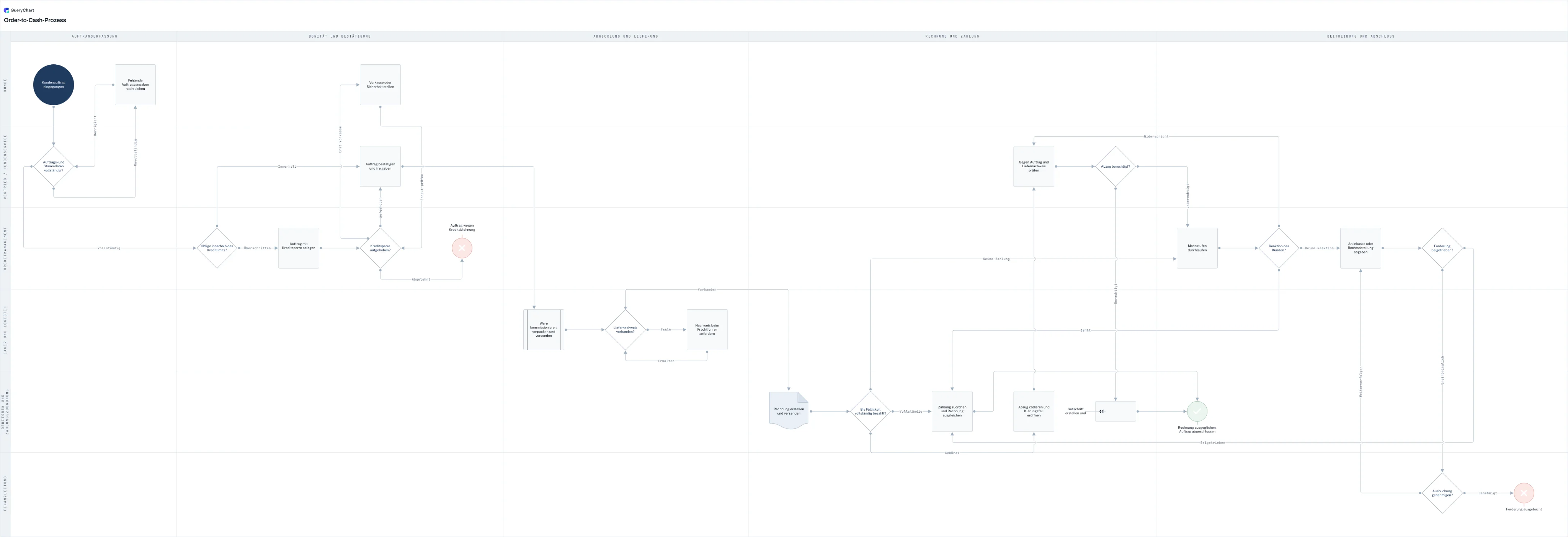
Das Beispiel unten ist ein Order-to-Cash-Prozess, sechsundzwanzig Zeilen und sechs Verantwortliche, Spalte für Spalte aufgebaut. „Fehlende Auftragsangaben nachreichen“ zeigt zurück auf Zeile 2. Die Reihenfolge, in der das Blatt geführt wurde, war also nie die ganze Geschichte. „Gekürzt“, „Keine Zahlung“ und „Keine Reaktion“ (die Worte, die ein echtes Blatt in einem Notizfeld hält) haben nichts, worauf sie zeigen könnten, solange die von ihnen benannten Ausnahmezeilen fehlen. Deshalb kommen sie erst in den letzten beiden Stufen.
Vom Betriebsblatt zur Prozesslandkarte
Order to Cash, Tabellenspalte für Tabellenspalte aufgebaut. Achten Sie darauf, welche Pfeile die Zeilenfolge niemals liefern konnte und welche Zeilen die Notizspalte verborgen hielt.
Die Zeilenfolge ist schon der Pfeil
Die Schrittspalte liefert fünf Beschriftungen, und die meisten ihrer Pfeile stecken in der Reihenfolge, in der sie kamen. Zwei nicht. „Auftrags- und Stammdaten vollständig?“ überspringt Zeile 3, und „Fehlende Auftragsangaben nachreichen“ zeigt zurück auf Zeile 2. Eine Nummer, die kleiner ist als die eigene Zeile, ist genau das, was die Reihenfolge nicht sagen kann.
Welche Zeilen wirklich Fragen sind
Die Spalte Form macht aus drei der ersten neun Zeilen Rauten, und „Kreditsperre aufgehoben?“ legt drei Ausgänge offen, an denen noch nichts steht. Zeile 9 wird zum Endpunkt: „Auftrag wegen Kreditablehnung storniert“ ist die Stelle, an der ein Auftrag endgültig aufhört. Im Blatt war es ein gewöhnlicher Schritt.
Die Ausnahmespalte kommt hinzu
Der Linientext sagt, welchen Fall jeder Pfeil trägt: „Überschritten“, „Erst Vorkasse“, „Abgelehnt“ und „Erhalten“ auf der Schleife zurück zu „Liefernachweis vorhanden?“. „Bis Fälligkeit vollständig bezahlt?“ zeigt weiterhin nur einen Ausgang, weil die Zeilen für seine beiden anderen Antworten im Blatt noch fehlen.
Die Zeilen, die die Notizspalte verbarg
„Gekürzt“ hat jetzt ein Ziel: Der Abzug wird codiert, ein Klärungsfall eröffnet, „Abzug berechtigt?“ entscheidet ihn, und eine Gutschrift führt den Posten zurück nach „Rechnung ausgeglichen, Auftrag abgeschlossen“. Vier Zeilen, die das Blatt als einen einzigen Satz trug, und eine Entscheidung, die es überhaupt nicht hatte.
Verantwortliche machen daraus eine Landkarte
Die Mahnstufen kommen hinzu, dann machen die Bahnenspalten jede Übergabe sichtbar. Drei Kästen fallen in die Bahn „Kunde“ (der Auftrag, die nachzureichenden Angaben, die Vorkasse), und ein Warten auf den Kunden ist nicht dasselbe Problem wie ein Warten auf „Kreditmanagement“.
So funktioniert es
Erfassen Sie die Spalten, bevor Sie einfügen
Schreiben Sie jede Spaltenüberschrift des Blatts auf und daneben, welche Editorspalte daraus wird: Boxtext, Linie zu, Linientext, Horizontale Bahn, Vertikale Bahn, oder nichts. Die meisten operativen Blätter füllen vier davon bereits. Die Überschriften, aus denen nichts wird (ein Statuskennzeichen, eine Durchlaufzeit, ein Systemname), gehören in den Kommentar des Schritts.
Durchsuchen Sie die Notizspalte nach verborgenen Wegen
Gehen Sie die Spalte Notizen oder Bemerkungen durch und markieren Sie jeden Satz mit wenn, wartet, sofern oder nachfassen. Jeder davon ist ein Schritt, für den das Blatt keine Zeile hatte, und jeder braucht seine eigene Zeile, bevor die Nummerierung beginnt. Rechnen Sie damit, mit mehr Kästen zu enden, als Sie Zeilen hatten.
Fügen Sie nur die Schrittspalte in Boxtext ein
Öffnen Sie in QueryChart ein neues Diagramm und fügen Sie die Schrittspalte (und nur die Schrittspalte) in Boxtext ein. Eine Spalte Breite ist Absicht: Die anderen vier existieren im Blatt schon und werden einzeln abgebildet, damit Sie sehen können, was jede von ihnen ergänzt, statt fünf gleichzeitig einzufügen und das Ergebnis wieder auseinanderzunehmen.
Nummerieren Sie die Wege, Rücksprünge eingeschlossen
Linie zu hält die Zeilennummern, zu denen ein Schritt führt, kommagetrennt. Auf dem geraden Weg ist das nur die nächste Nummer, und die hat die Zeilenfolge Ihnen schon gesagt. Die Arbeit ist alles andere: die Korrektur, die zu einer früheren Prüfung zurückkehrt, die Rückfrage, die mitten im Ablauf wieder einmündet. Diese Nummern sind kleiner als die Zeile, in der sie stehen.
Bilden Sie die Spalte der Verantwortlichen auf die vertikale Bahn ab
Verschieben Sie die Spalte mit den Verantwortlichen in die Vertikale Bahn und eine Phasenspalte in die Horizontale Bahn. Prüfen Sie die Phasenspalte zuerst: Die horizontale Bahn ordnet das Diagramm von links nach rechts, ihre Werte müssen also Phasen sein, die der Prozess der Reihe nach durchläuft. Eine Statusspalte hält den Zustand fest, den ein einzelner Auftrag erreicht hat, und diese Zustände haben keine Reihenfolge.
Geben Sie es an die Person zurück, die das Blatt pflegt
Wer das Blatt bisher gepflegt hat, ist die einzige Person, die sagen kann, welche der zu Zeilen beförderten Notizen echte Ausnahmen waren und welche Einzelfälle, die zweimal vorkamen. Schicken Sie den Link und kein exportiertes Bild: Das Blatt existiert schon in vier Fassungen, weil es einmal an einer E-Mail hing, und ein Bild fängt genau damit wieder an.
Häufige Fehler
Eine verbundene Spalte mit Verantwortlichen einfügen
Zellverbünde werden für jede Zeile außer der ersten als leer eingefügt, eine Reihe von Schritten kommt also ohne Verantwortlichen an. Heben Sie die Verbünde auf und wiederholen Sie den Namen, und prüfen Sie dann, ob der Verbund zwei Verantwortliche auf einem Schritt verdeckt hat, denn das ist eine Übergabe.
Ausnahmen, die in einer Notizspalte geparkt sind
Eine Notiz wie widerspricht der Kunde, übernimmt das Kreditmanagement ist eine Entscheidung, eine Verzweigungsbeschriftung und ein Schritt in einem Satz. In den Notizen bleibt sie unsichtbar, und wer das Diagramm liest, erfährt nie, dass es diesen Weg gibt.
Der Zeilenfolge nach der ersten Verzweigung vertrauen
Die Zeilenfolge ist nur so lange ein verlässlicher Pfeil, wie der Prozess eine Warteschlange ist. Sobald ein Schritt Arbeit zurückschicken kann, jemand das Blatt sortiert hat oder eine Zeile spät eingefügt wurde, ist die Ordnung Dekoration, und jede Nummer muss geprüft werden.
Regeln, die in der Füllfarbe wohnen
Operative Blätter verschlüsseln Zustände in der Füllfarbe (rot für eskaliert, grau für storniert), und Farbe fügt sich als gar nichts ein. Fragen Sie, was jeder Ton bedeutet hat, und schreiben Sie die Antwort in eine Spalte, denn eine Regel, die niemand getippt hat, ist trotzdem ein Weg.
Eigenen Order-to-Cash-Prozess abbilden
Öffnen Sie das Order-to-Cash-Beispiel als eigenes Diagramm und legen Sie dann Ihre eigenen Spalten darüber: Schritte, Wege, Ausnahmen und Verantwortliche.
Verwandte Anleitungen
Häufig gestellte Fragen
Wie mache ich aus einer Spalte mit Verantwortlichen Swimlanes?
Bilden Sie sie auf die Spalte Vertikale Bahn ab und die Phasenspalte, sofern vorhanden, auf die Horizontale Bahn. Bahnen werden über ihre Beschriftung und nicht über eine Kennung geführt, also landet jede Zeile mit demselben Text in derselben Bahn, und ein einziger Tippfehler erzeugt eine zweite. Zwei Dinge liefert die Spalte nicht: die Schritte, die Ihr Kunde oder Ihr Lieferant ausführt, denn ein Blatt hält die Arbeit fest, an der Ihr eigenes Team gemessen wird, und den zweiten Verantwortlichen auf einem Schritt, den sich zwei Rollen teilen. Beides muss von Hand ergänzt werden, und beides sind Übergaben.
Brauche ich in meiner Tabelle eine Spalte für den nächsten Schritt?
Ja, jede Zeile, die kein Ende ist, braucht eine Nummer in Linie zu, denn die Zeilenfolge zeichnet von sich aus keine Pfeile. Was Sie nicht brauchen, ist diese Spalte fertig in Excel. Auf dem geraden Weg ist die Nummer mechanisch, die nächste Zeile, und sie lässt sich beim Eintragen tippen. Was Sie mit Sicherheit nicht haben, sind die Verzweigungen: eine Ablehnung, die zu einer früheren Prüfung zurückkehrt, eine Rückfrage, die mitten im Ablauf einmündet, ein Endzustand, der die Arbeit früh beendet. Nur drei Zeilen im Beispiel tragen kein Ziel.
Wie wandle ich eine Tabelle mit einer Spalte je Team um?
Bringen Sie sie zuerst in die Langform (entpivotieren). Ein Matrixblatt (Schritte nach unten, Teams über die Kopfzeile, eine Markierung, wo ein Team beteiligt ist) hält seine Verantwortlichen in den Spaltenüberschriften, und der Editor will sie in einer Spalte: eine Zeile je Schritt, die Überschrift der markierten Spalte in der Vertikalen Bahn. Eine Zeile mit zwei Markierungen lässt sich nicht zu einem Bahnenwert zusammenfassen, und meist sind es zwei Schritte, die in verschiedenen Bahnen landen. Spalten mit Datumsangaben statt Markierungen gehören zu einem Tracker: Sie halten fest, wann ein Auftrag welche Stufe passiert hat.
Warum hat das Diagramm mehr Kästen, als mein Blatt Zeilen hat?
Weil ein Blatt die Schritte festhält, die jemand tut, und die verbirgt, die davon abhängen, dass etwas schiefgeht. Jede in ein Notizfeld geschriebene Ausnahme wird eine eigene Zeile, zusammen mit der Entscheidung, die dorthin verzweigt, und dem Endzustand, an dem der Prozess früh aufhört. Ein Prozessblatt mit vierzig Zeilen, aus dem gut fünfzig Kästen werden, ist normal, und genau diese zusätzlichen Kästen sind die, die das Blatt am schlechtesten zeigen konnte.