So verwenden Sie Visio Data Visualizer
Data Visualizer bezeichnet zwei verschiedene Dinge: ein eingestelltes Excel-Add-in und eine lebende Reihe von Visio-Desktop-Vorlagen. Welches Sie haben, entscheidet über Lizenz, Plattform und das ganze Verfahren: hier beides, genau.
Verwenden Sie die Data Visualizer-Vorlagen in der Visio-Desktop-App mit Visio Plan 2: für das separate Data Visualizer-Add-in für Excel wurde im November 2025 die Einstellung angekündigt, mit der Abschaltung des Dienstes zum 2. März 2026.
Kurz gesagt
- „Data Visualizer“ bezeichnet zwei Produkte: ein eingestelltes Excel-Add-in und eine lebende Reihe von Visio-Desktop-Vorlagen.
- Microsoft kündigte die Einstellung des Add-ins im November 2025 an und setzte die Abschaltung des Dienstes auf den 2. März 2026; es hat seither nichts veröffentlicht, das die Ausführung der Abschaltung bestätigt.
- Die drei Desktop-Vorlagen (Basic Flowchart, Cross-Functional Flowchart und Audit Diagram) tragen keinen Hinweis auf eine Einstellung und erfordern Visio Plan 2.
- Sie beginnen in Visios Vorlagenkategorie Flowchart und nicht in Excel, und der Assistent Create Diagram from Data hat fünf Seiten.
- Die Synchronisation geht in beide Richtungen: Refresh Diagram und Update Source Data, beide auf der Registerkarte Data Tools Design, die nur erscheint, wenn der Container des Diagramms ausgewählt ist.
Ein Name, zwei Produkte, und darin liegt die ganze Verwirrung
Zwei verschiedene Produkte haben den Namen Data Visualizer geteilt, und fast jede Antwort, die Sie online finden, vermischt sie. Das eine war das Visio Data Visualizer-Add-in für Excel: Es lebte in einer Arbeitsmappe, brauchte zum Erstellen eines Diagramms kein Visio-Abo und renderte über einen Microsoft-Clouddienst. Microsoft kündigte seine Einstellung am 3. November 2025 im Microsoft 365 Blog an (ein Beitrag, der am 9. Dezember 2025 zuletzt überarbeitet wurde) und gegenüber Tenant-Administratoren als Message Center-Beitrag MC1182535. Das andere ist eine Reihe von Data Visualizer-Vorlagen in der Visio-Desktop-App, die überhaupt keinen Hinweis auf eine Einstellung tragen und das sind, worauf Microsoft heute verweist. Welches der beiden Sie meinen, entscheidet über Lizenz, Plattform und darüber, ob das Verfahren unten funktioniert.
Für das Excel-Add-in lohnt es sich, den dokumentierten Zeitplan genau zu nennen, denn er ist unordentlicher als die Schlagzeilen. Microsoft setzte die Abschaltung des Dienstes auf den 2. März 2026 und bekräftigte am 8. Dezember 2025, dass „das Abschaltdatum des Dienstes, der 2. März 2026, unverändert bleibt“. Nach diesem Datum „werden“ in Excel eingebettete Diagramme „nicht mehr laden“ und „die Datenverbindung und die Aktualisierungsfähigkeiten werden nicht mehr funktionieren“, wobei „die Daten in den Excel-Tabellen erhalten bleiben“. Die Entfernung des Add-ins aus dem Store, seiner Vorlagen und der Menübandschaltfläche war zunächst auf den 8. Dezember 2025 gesetzt, dann „mindestens bis Januar 2026“ verlängert, mit einem genauen Datum, das für eine künftige Aktualisierung versprochen wurde. Diese Aktualisierung wurde nie veröffentlicht, und keine Microsoft-Seite bestätigt, dass die Abschaltung ausgeführt wurde: Beide Supportartikel zum Add-in sind weiter online und beschreiben die Einstellung weiter im Futur.
Die Desktop-Hälfte lebt, ist lizenziell begrenzt und wirklich leistungsfähig. Visios Kategorie Flowchart enthält drei dieser Vorlagen („Basic Flowchart - Data Visualizer“, „Cross-Functional Flowchart - Data Visualizer“ und „Audit Diagram - Data Visualizer“), und keine der drei Microsoft-Supportseiten, die sie dokumentieren, erwähnt eine Einstellung. Sie erfordern Visio Plan 2 (15 US-Dollar pro Nutzer und Monat, jährlich gezahlt, Listenpreis zum Redaktionszeitpunkt), das auch die einzige Abostufe mit der Desktop-App ist, und für macOS gibt es keine Visio-Desktop-App. Microsofts eigener Rat an gestrandete Add-in-Nutzer ist genau dieser Weg: „Wir empfehlen, Visio Plan 2 und die Möglichkeit zu prüfen, ein Data Visualizer-Diagramm über die Visio-Desktop-App zu erstellen.“ Das funktionsübergreifende Diagramm, das dabei entsteht, behandelt /de/guides/flussdiagramm-mit-visio-data-visualizer.
Der aus Excel gespeiste Arbeitsablauf überlebt also (über Visio Desktop und nicht über Excel), und wer das Add-in nicht findet, bildet sich nichts ein. Microsofts Marketingseiten bewerben es weiter als aktuell: Die Seite „Visio in Microsoft 365“ empfiehlt nach wie vor, mit dem Add-in Flussdiagramme in Excel zu erstellen, ohne irgendwo einen Hinweis auf die Einstellung. Und die zwei Beispielarbeitsmappen, die die noch aktiven Supportartikel verlinken, unter aka.ms/visio-dv-bf und aka.ms/visio-dv-cff, führen jetzt auf Bing, was ein nicht mehr zugeordneter aka.ms-Link zurückgibt. Wenn Sie eigentlich wollten, dass das Diagramm der Tabelle folgt, zeigt das Beispiel unten diese Idee ohne Assistenten: ein Reiseantragsprozess in QueryChart, in dem die Zeilen das Diagramm sind. Die Spalten der Quelltabelle behandelt /de/guides/excel-daten-in-visio-flussdiagramm-umwandeln im Detail und die zwei ganz unterschiedlichen Excel-Aktualisierungen /de/guides/visio-flussdiagramm-aus-excel-aktualisieren.
Dieselbe Idee, Spalte für Spalte
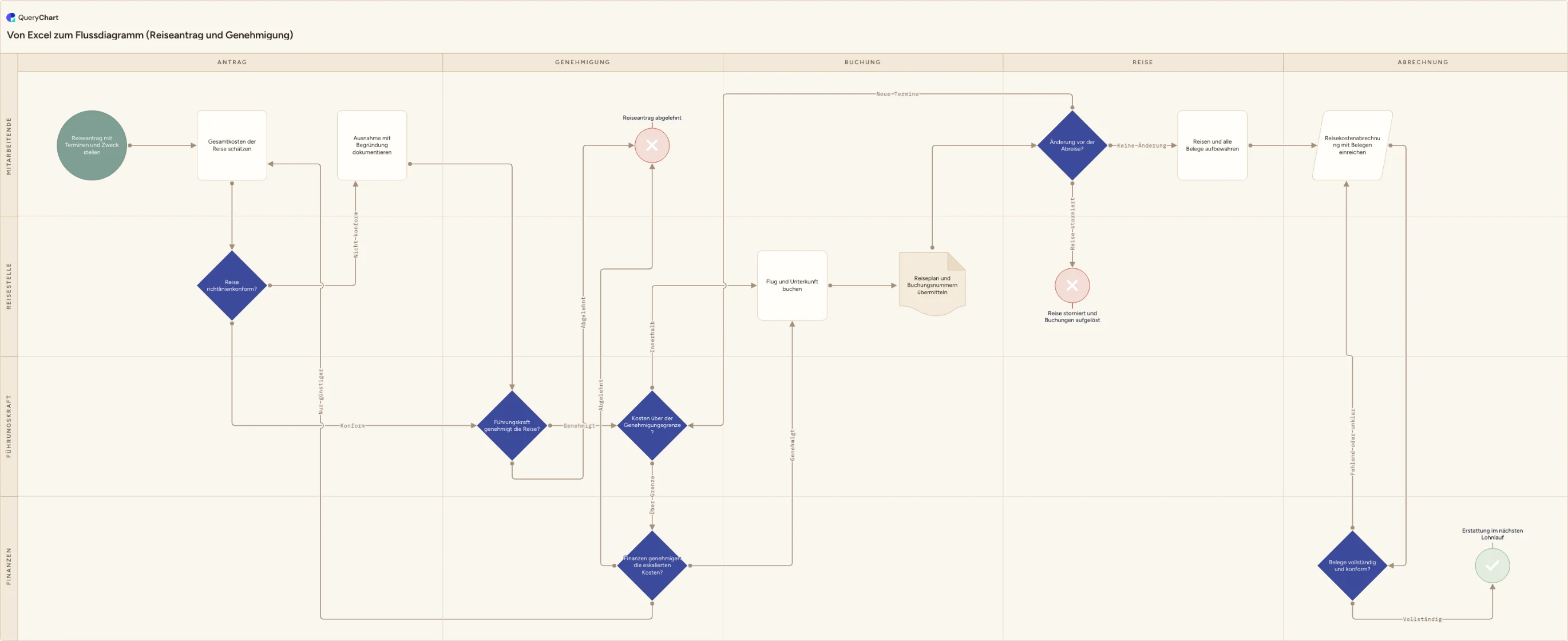
Ein Reiseantrag mit Genehmigung, so gebaut, wie Data Visualizer ein Diagramm baut (aus einer Tabelle), mit den Spalten Stufe für Stufe gefüllt.
Nur Beschreibungen
„Reiseantrag mit Terminen und Zweck stellen“ und „Gesamtkosten der Reise schätzen“ sind bisher bloß Beschriftungen. Das ist die Spalte Process Step Description von Data Visualizer und sonst nichts: zwei Schritte, keine Reihenfolge, keine Formen.
Formen und Nummern der Folgeschritte
Die Zeilennummer ist die Identität, genau wie Process Step ID in Microsofts Arbeitsmappe, und die Spalte für den nächsten Schritt ist es, die die Pfeile zeichnet. „Reise richtlinienkonform?“ wird jetzt als Raute mit zwei Ausgängen gezeichnet und nicht als Rechteck.
Zweigbeschriftungen und die Schleifen
Beschriftete Ausgänge sind es, die ein verzweigtes Diagramm lesbar machen: die Spalte Connector Label von Data Visualizer, durch Komma getrennt. „Finanzen genehmigen die eskalierten Kosten?“ hat drei, in dieser Reihenfolge: „Genehmigt“, dann „Nur günstiger“, was die Reise zur Neukalkulation zurückschickt, dann „Abgelehnt“.
Phasen und Verantwortliche
Die letzten zwei Spalten sind das Gegenstück zu den Spalten für Funktion und Phase in Microsofts Arbeitsmappe: „Mitarbeitende“, „Führungskraft“, „Reisestelle“ und „Finanzen“ über Antrag, Genehmigung, Buchung, Reise und Abrechnung. Dieselben Zeilen, zwei Spalten mehr, und aus dem Flussdiagramm wird ein funktionsübergreifendes.
So funktioniert es
Klären, mit welchem Data Visualizer Sie es zu tun haben
War der Einstieg, an den Sie sich erinnern, eine Schaltfläche in Excel, ist das das eingestellte Add-in. Wollen Sie die Fassung, die Microsoft weiter dokumentiert, brauchen Sie die Visio-Desktop-App, die unter den Abos nur mit Visio Plan 2 ausgeliefert wird: Plan 1 ist nur Web und Teams, und Microsoft stellt unumwunden fest, dass die Data Visualizer-Vorlagen und der Assistent Create Diagram from Data „nur mit Visio Plan 2 verfügbar“ sind. Für macOS gibt es keine Visio-Desktop-App, ein Mac ist dafür also kein Ausgangspunkt.
Eine der drei Data Visualizer-Vorlagen öffnen
Microsofts Schritte: Visio öffnen oder File > New wählen, wenn Sie schon ein Diagramm bearbeiten, TEMPLATES wählen, dann Flowchart wählen. Nehmen Sie in dieser Kategorie „Basic Flowchart - Data Visualizer“, „Cross-Functional Flowchart - Data Visualizer“ oder „Audit Diagram - Data Visualizer“. Nehmen Sie die funktionsübergreifende, wenn der Prozess Teams überschreitet und Sie Bahnen wollen; die einfache ignoriert die Spalten für Funktion und Phase vollständig.
Microsofts Excel data template holen
Wählen Sie in der Vorschau der Vorlage „Excel data template“, um die Starter-Arbeitsmappe herunterzuladen, wählen Sie eine Maßeinheit und dann „Create“. Das Erstellen startet den Assistenten Create Diagram from Data. Mit Microsofts Arbeitsmappe statt mit dem eigenen Blatt zu beginnen, ist die zwei Minuten wert: Sie kommt mit dem Spaltensatz, den der Assistent erwartet, die Zuordnungsseite ist dann eine Bestätigung und keine Rätselei.
Den Prozess in die Spalten der Arbeitsmappe tippen
Die Spalten sind Process Step ID, die eindeutig und nie leer sein muss; Process Step Description, der Text auf jeder Form; Next Step ID, die ID der nächsten Form in der Folge; Connector Label, wo verzweigende Formen ihre Beschriftungen als durch Komma getrennten Text tragen; Shape Type; sowie die Spalten für Funktion und Phase, die für ein funktionsübergreifendes Flussdiagramm gelten und von einem einfachen ignoriert werden. Der Assistent akzeptiert eine Tabelle oder einen benutzerdefinierten Bereich, aber Microsofts Hinweis lautet, eine Excel-Tabelle zu verwenden, „wenn Diagramm und Daten synchronisiert bleiben sollen“.
Die fünf Seiten des Assistenten durcharbeiten
Die Seiten sind Excel, Functions/Phases, Process Steps, Shape Types und Connections. Auf der ersten wählen Sie die Arbeitsmappe und dann eine Tabelle oder einen benutzerdefinierten Bereich darin. Functions/Phases ordnet „Function or Swimlane“ zu, was erforderlich ist, und „Phase or Timeline“. Process Steps ordnet die erforderliche „Process Step ID / Activity ID“ sowie die Beschreibung zu und enthält einen Abschnitt Accessibility; Shape Types ordnet Formen zu; Connections trägt „Delimiter“ und „Connector Label“. Wählen Sie Finish, und Visio zeichnet die Formen und die Verbindungen.
In beide Richtungen aktualisieren und den Container ausgewählt lassen
Klicken Sie in den Container des Diagramms, damit die Registerkarte Data Tools Design verfügbar wird, und wählen Sie dann Refresh Diagram, um Änderungen aus Excel zu holen, oder Update Source Data, um Änderungen des Diagramms zurückzuschreiben. Das Aktualisieren ändert nur Formen und Verbindungen innerhalb des Containers und erhält Ihre Formatierung; ein Dialog „Refresh Diagram Conflict“ erscheint, wenn eine Aktualisierung Änderungen verwerfen würde, und ein Dialog „Update Source Data Conflict“, wenn beim Zurückschreiben Daten verloren gehen könnten: dort wählen Sie „Overwrite“. Liegt die Arbeitsmappe auf einem Arbeitsplatzrechner oder einem Dateiserver im Netz, muss sie zuerst gespeichert und geschlossen sein.
Häufige Fehler
Schließen, die ganze Funktion sei verschwunden
Der Hinweis auf die Einstellung nennt das Excel-Add-in und nur das Excel-Add-in. Die drei Data Visualizer-Vorlagen in der Visio-Desktop-App und der Assistent Create Diagram from Data dahinter tragen auf keiner der Microsoft-Supportseiten, die sie dokumentieren, einen Hinweis auf eine Einstellung, und Microsofts eigener Rat zum Ersatz lautet, sie zu verwenden. „Data Visualizer ist eingestellt worden“ ist die halbe Geschichte, und zwar die falsche Hälfte.
Schließen, es funktioniere in Excel weiter, weil Microsoft das sagt
Microsofts Marketingseiten sind nie aktualisiert worden. Die Hauptseite zu Visio bietet weiter an, „Prozesslandkartendaten aus Excel mit Data Visualizer innerhalb von Excel in Visio-Diagramme umzuwandeln“, und die Seite Visio in Microsoft 365 empfiehlt weiter das Add-in, beide ohne Hinweis auf die Einstellung. Vertrauen Sie dem Beitrag im Microsoft 365 Blog und MC1182535 mehr als den Produktseiten, und behandeln Sie die Links zu den Beispielarbeitsmappen in den Supportartikeln als defekt, denn das sind sie.
Erwarten, irgendetwas davon in Visio für das Web zu tun
Microsoft führt Diagramme, die mit Excel, Access, SharePoint-Listen, SQL Server und anderen OLEDB- oder ODBC-Quellen verbunden sind, als in Visio für das Web nicht bearbeitbar auf. Sie können ein datenverbundenes Diagramm im Browser ansehen und dort ein gewöhnliches Flussdiagramm zeichnen, aber das Erstellen und Aktualisieren mit Data Visualizer sind praktisch Desktop-Fähigkeiten, und weil Plan 1 nur Web und Teams ist, macht das Plan 2 zur echten Voraussetzung und nicht zur Vorliebe.
Formeln in der Quellarbeitsmappe
Microsoft ist ausdrücklich: Verwenden Sie keine Formeln in der Excel-Datenquelle, denn nachdem Sie im Dialogfeld Update Source Data Overwrite gewählt haben, wandelt Visio jede Formel in ihr Ergebnis um. Eine Kostenspalte, die aus Satz und Menge berechnet wird, kommt als eingefrorene Zahl zurück, und nichts warnt Sie. Halten Sie Berechnungen auf einem eigenen Blatt, das der Assistent nicht liest, und richten Sie die Zuordnung auf reine Werte.
Dasselbe Diagramm aus einer Tabelle bauen
Öffnen Sie das Reiseantrag-Beispiel als eigenes Diagramm, um die Spalten zu sehen, die Data Visualizer verlangt, und ersetzen Sie die Zeilen dann durch Ihren eigenen Prozess.
Verwandte Anleitungen
Häufig gestellte Fragen
Wird Visio Data Visualizer eingestellt?
Das Excel-Add-in wird es. Microsoft kündigte seine Einstellung am 3. November 2025 im Microsoft 365 Blog an, zuletzt überarbeitet am 9. Dezember 2025, und gegenüber Tenant-Administratoren als MC1182535, mit der Abschaltung des Dienstes zum 2. März 2026, ein Datum, das es im Dezember 2025 als unverändert bestätigte. Microsoft hat seither nichts veröffentlicht, das die Ausführung der Abschaltung bestätigt oder sie zurücknimmt, und seine Supportseiten beschreiben die Einstellung weiterhin im Futur. Die Data Visualizer-Vorlagen in der Visio-Desktop-App sind eine andere Funktion und tragen überhaupt keinen Hinweis auf eine Einstellung.
Brauche ich Visio Plan 2, um Data Visualizer zu verwenden?
Für die Desktop-Vorlagen ja. Microsoft stellt fest, dass die Möglichkeit, die Data Visualizer-Vorlagen und den Assistenten Create Diagram from Data zu verwenden, „nur mit Visio Plan 2 verfügbar“ ist: 15 US-Dollar pro Nutzer und Monat bei jährlicher Zahlung, Listenpreis zum Redaktionszeitpunkt, und die einzige Abostufe, die die Desktop-App enthält. Beim eingestellten Excel-Add-in war es anders: Ein Diagramm zu erstellen brauchte kein Visio-Abo, einfaches Bearbeiten in Visio für das Web brauchte Plan 1, und Bearbeiten in der Desktop-App brauchte Plan 2. Ob die 2024er-Dauerlizenzen die Vorlagen enthalten, klärt Microsofts Dokumentation nicht.
Wie hole ich ein Diagramm aus dem Excel-Add-in heraus, bevor es aufhört zu funktionieren?
Microsoft hat zwei Rettungswege dokumentiert, und sie sind nicht gleichwertig. Mit einem Microsoft 365-Konto für Arbeit oder Schule wählen Sie im Diagrammbereich die Auslassungspunkte (…), dann „Open in web“ und melden sich an: Eine Visio-Datei wird erstellt und bleibt über OneDrive und Visio für das Web erreichbar. Privatnutzer ohne Microsoft 365 bekommen den Abwärtspfeil oben rechts im Add-in-Fenster, dann „Show as Saved Image“, dann Rechtsklick und Kopieren: ein Bild, ohne dass überhaupt ein Weg zu .vsdx angeboten wird. Wenn Ihr Diagramm nur in einer Arbeitsmappe existiert, ist ein Bild vielleicht alles, was zu retten ist: /de/guides/flussdiagramm-mit-excel-data-visualizer geht diese Rettung durch und sagt, was danach mit der Tabelle zu tun ist.
Was kann ich anstelle des Data Visualizer-Add-ins verwenden?
Microsofts eigene Empfehlung ist Visio Plan 2 mit den Desktop-Vorlagen, und wenn Sie schon Windows betreiben und Visios Schablonen-Ökosystem, die BPMN 2.0-Validierung oder Offlinearbeit wollen, ist das eine vernünftige Antwort. Wollen Sie den kostenlosen Ersatz ohne Anmeldung für das, was das Add-in getan hat, ist die Data Visualizer-Alternative von ProcessMapping.app unten verlinkt und tut genau das. QueryChart ist die Option, wenn der Prozess gelenkt und nicht nur gezeichnet werden soll: Freigaben und als Checkpoint festgehaltene Revisionen, wo Visios Versionsgeschichte die 30-tägige OneDrive-Dateiversionierung ist, die ein Administrator abschalten kann. /de/guides/visio-data-visualizer-alternativen wägt sie ab.