Excel-Daten für ein Flussdiagramm strukturieren
Vergeben Sie für jeden Prozessschritt eine stabile Step ID. Schreiben Sie eine Tätigkeit oder Entscheidung in die Beschreibung, verweisen Sie in Next Step auf gültige IDs und benennen Sie jedes Entscheidungsergebnis.
Vergeben Sie für jeden Prozessschritt eine stabile Step ID. Schreiben Sie eine Tätigkeit oder Entscheidung in die Beschreibung, verweisen Sie in Next Step auf gültige IDs und benennen Sie jedes Entscheidungsergebnis. Function kennzeichnet die zuständige Bahn.
Kurz gesagt
- Vergeben Sie für jeden Prozessschritt eine stabile Step ID. Schreiben Sie eine Tätigkeit oder Entscheidung in die Beschreibung, verweisen Sie in Next Step auf gültige IDs und benennen Sie jedes Entscheidungsergebnis. Function kennzeichnet die zuständige Bahn.
- Erfassen Sie in Excel einen Schritt pro Zeile mit eindeutiger Kennung, Beschreibung, Folgeschritt und verantwortlicher Rolle.
- Ordnen Sie die Beschreibung Box text, das Ziel Line to, den Zweigtext Line text und die Zuständigkeit Vertical lane zu.
- Verfolgen Sie den Normalweg, Ablehnungen und Rücksprünge im Diagramm, bevor Sie es weitergeben.
Excel-Zeilen richtig strukturieren
Vergeben Sie für jeden Prozessschritt eine stabile Step ID. Schreiben Sie eine Tätigkeit oder Entscheidung in die Beschreibung, verweisen Sie in Next Step auf gültige IDs und benennen Sie jedes Entscheidungsergebnis. Function kennzeichnet die zuständige Bahn.
Erfassen Sie in Excel einen Schritt pro Zeile mit eindeutiger Kennung, Beschreibung, Folgeschritt und verantwortlicher Rolle.
Ordnen Sie die Beschreibung Box text, das Ziel Line to, den Zweigtext Line text und die Zuständigkeit Vertical lane zu. Verfolgen Sie den Normalweg, Ablehnungen und Rücksprünge im Diagramm, bevor Sie es weitergeben. Siehe auch /de/guides/swimlane-diagramm-aus-excel-erstellen.
Das fertige Diagramm
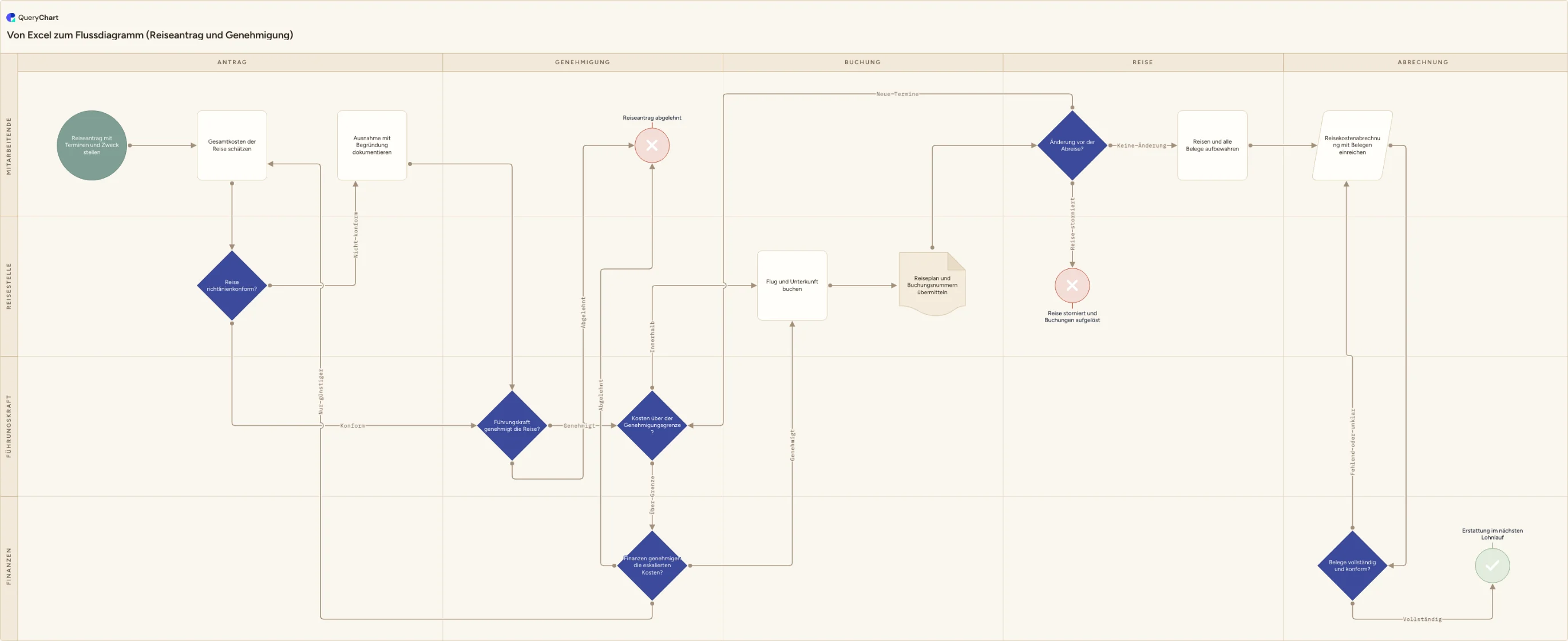
Tabelle und Diagramm zeigen dasselbe Beispiel. In der Tabellenansicht lässt sich prüfen, welche Zeilen die Zweige erzeugen. Vergeben Sie für jeden Prozessschritt eine stabile Step ID. Schreiben Sie eine Tätigkeit oder Entscheidung in die Beschreibung, verweisen Sie in Next Step auf gültige IDs und benennen Sie jedes Entscheidungsergebnis. Function kennzeichnet die zuständige Bahn.
Die Quelldaten
Erfassen Sie in Excel einen Schritt pro Zeile mit eindeutiger Kennung, Beschreibung, Folgeschritt und verantwortlicher Rolle. Vergeben Sie für jeden Prozessschritt eine stabile Step ID. Schreiben Sie eine Tätigkeit oder Entscheidung in die Beschreibung, verweisen Sie in Next Step auf gültige IDs und benennen Sie jedes Entscheidungsergebnis. Function kennzeichnet die zuständige Bahn.
Excel-Zeilen richtig strukturieren
Ordnen Sie die Beschreibung Box text, das Ziel Line to, den Zweigtext Line text und die Zuständigkeit Vertical lane zu. Vergeben Sie für jeden Prozessschritt eine stabile Step ID. Schreiben Sie eine Tätigkeit oder Entscheidung in die Beschreibung, verweisen Sie in Next Step auf gültige IDs und benennen Sie jedes Entscheidungsergebnis. Function kennzeichnet die zuständige Bahn.
Excel-Zeilen richtig strukturieren
Ordnen Sie die Beschreibung Box text, das Ziel Line to, den Zweigtext Line text und die Zuständigkeit Vertical lane zu. Vergeben Sie für jeden Prozessschritt eine stabile Step ID. Schreiben Sie eine Tätigkeit oder Entscheidung in die Beschreibung, verweisen Sie in Next Step auf gültige IDs und benennen Sie jedes Entscheidungsergebnis. Function kennzeichnet die zuständige Bahn.
Das fertige Diagramm
Verfolgen Sie den Normalweg, Ablehnungen und Rücksprünge im Diagramm, bevor Sie es weitergeben. Vergeben Sie für jeden Prozessschritt eine stabile Step ID. Schreiben Sie eine Tätigkeit oder Entscheidung in die Beschreibung, verweisen Sie in Next Step auf gültige IDs und benennen Sie jedes Entscheidungsergebnis. Function kennzeichnet die zuständige Bahn.
So funktioniert es
Die Quelldaten
Erfassen Sie in Excel einen Schritt pro Zeile mit eindeutiger Kennung, Beschreibung, Folgeschritt und verantwortlicher Rolle.
Excel-Zeilen richtig strukturieren
Ordnen Sie die Beschreibung Box text, das Ziel Line to, den Zweigtext Line text und die Zuständigkeit Vertical lane zu.
Das fertige Diagramm
Verfolgen Sie den Normalweg, Ablehnungen und Rücksprünge im Diagramm, bevor Sie es weitergeben.
Prüfen Sie alle Zweige und Zuständigkeiten im Diagramm anhand der Tabelle.
Ein Swimlane-Diagramm zeigt, wer einen Schritt ausführt. Ergänzen Sie in Excel eine Spalte Function oder Owner, verbinden Sie Schritte über Funktionen hinweg und prüfen Sie die Übergaben im Diagramm.
Häufige Fehler
Fehlende Verbindungen
Eine Aufgabenliste ist erst dann ein Prozessdiagramm, wenn jeder Schritt ein klares Ziel und jede Entscheidung benannte Ergebnisse hat. Vergeben Sie für jeden Prozessschritt eine stabile Step ID. Schreiben Sie eine Tätigkeit oder Entscheidung in die Beschreibung, verweisen Sie in Next Step auf gültige IDs und benennen Sie jedes Entscheidungsergebnis. Function kennzeichnet die zuständige Bahn.
Bearbeitbares Beispiel öffnen
Öffnen Sie das Beispiel und passen Sie Schritte und Verbindungen an Ihren Ablauf an. Vergeben Sie für jeden Prozessschritt eine stabile Step ID. Schreiben Sie eine Tätigkeit oder Entscheidung in die Beschreibung, verweisen Sie in Next Step auf gültige IDs und benennen Sie jedes Entscheidungsergebnis. Function kennzeichnet die zuständige Bahn.
Verwandte Anleitungen
Quellen
Häufig gestellte Fragen
Kann ich meine Excel-Datei verwenden?
Ja. Ordnen Sie die Spalten dem QueryChart-Tabelleneditor zu und prüfen Sie die Ziele nach Änderungen der Zeilen. Vergeben Sie für jeden Prozessschritt eine stabile Step ID. Schreiben Sie eine Tätigkeit oder Entscheidung in die Beschreibung, verweisen Sie in Next Step auf gültige IDs und benennen Sie jedes Entscheidungsergebnis. Function kennzeichnet die zuständige Bahn.
Ist das eine Visio-Datei?
Nein. Das Beispiel ist ein bearbeitbares QueryChart-Diagramm und erzeugt keine native .vsdx-Datei. Für eine native Visio-Zeichnung wählen Sie in Visio Plan 2 für den Desktop eine Data Visualizer-Vorlage und die Excel-Arbeitsmappe im Assistenten Create Diagram from Data. Die verknüpfte Arbeitsmappe unterstützt Diagrammaktualisierungen; dieser Weg ist unabhängig vom eingestellten Excel-Add-In.
Wie zeige ich Zuständigkeiten?
Tragen Sie die Funktion in Vertical lane ein und prüfen Sie die Übergaben im Swimlane-Diagramm. QueryChart erstellt aus strukturierten Tabellenzeilen ein bearbeitbares Flussdiagramm. Es ist für diese Aufgabe eine unabhängige Alternative, keine von Microsoft empfohlene Nachfolgeanwendung und kein .vsdx-Exporteur.