Cómo estructurar datos de Excel para un diagrama de flujo
Dé a cada paso un Step ID estable. Ponga una acción o decisión en la descripción, haga que Next Step apunte a identificadores existentes y nombre cada salida de decisión. Function identifica el carril responsable.
Dé a cada paso un Step ID estable. Ponga una acción o decisión en la descripción, haga que Next Step apunte a identificadores existentes y nombre cada salida de decisión. Function identifica el carril responsable.
En resumen
- Dé a cada paso un Step ID estable. Ponga una acción o decisión en la descripción, haga que Next Step apunte a identificadores existentes y nombre cada salida de decisión. Function identifica el carril responsable.
- Escriba un paso por fila en Excel con identificador único, descripción, siguiente paso y responsable.
- Asigne la descripción a Box text, el destino a Line to, el nombre de la rama a Line text y el responsable a Vertical lane.
- Recorra la ruta normal, los rechazos y los bucles en el diagrama antes de compartirlo.
Estructure las filas de Excel
Dé a cada paso un Step ID estable. Ponga una acción o decisión en la descripción, haga que Next Step apunte a identificadores existentes y nombre cada salida de decisión. Function identifica el carril responsable.
Escriba un paso por fila en Excel con identificador único, descripción, siguiente paso y responsable.
Asigne la descripción a Box text, el destino a Line to, el nombre de la rama a Line text y el responsable a Vertical lane. Recorra la ruta normal, los rechazos y los bucles en el diagrama antes de compartirlo. Consulte también /es/guides/como-crear-un-diagrama-por-carriles-desde-excel.
El diagrama completo
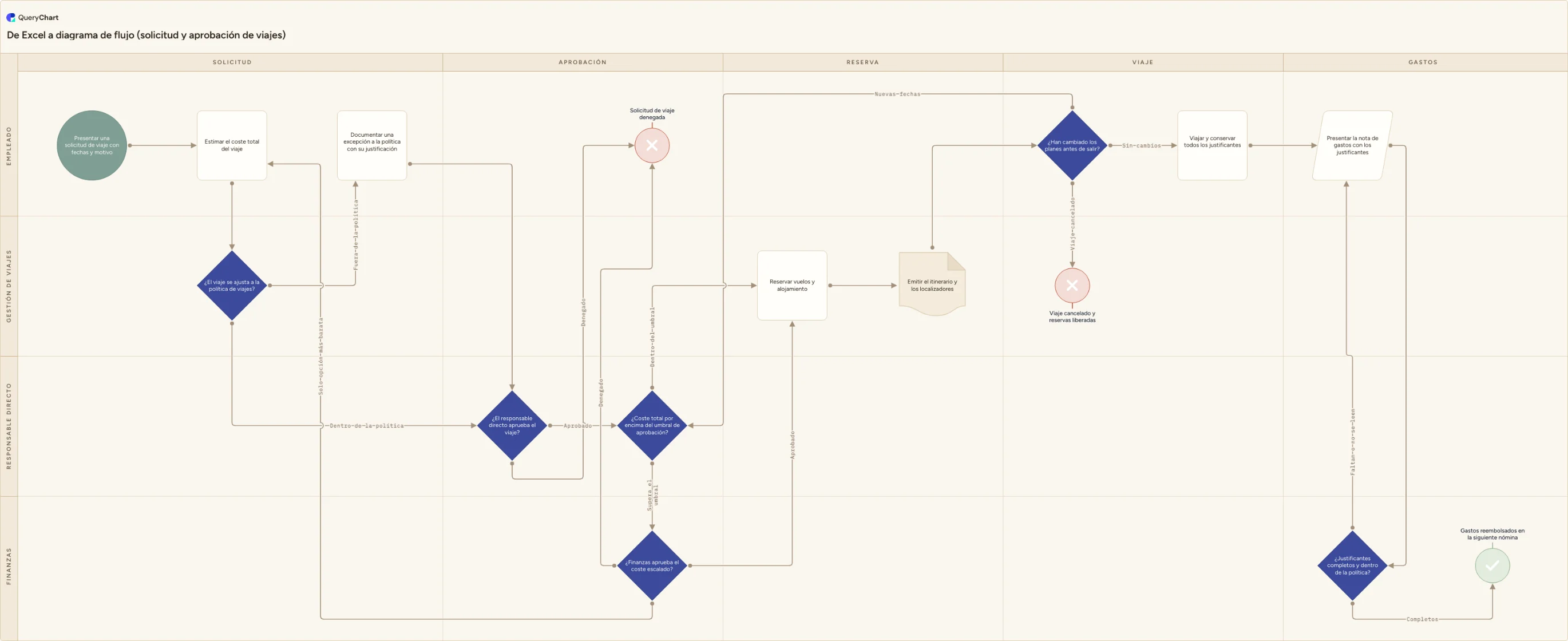
La tabla y el diagrama representan el mismo ejemplo. La vista de hoja permite comprobar qué filas crean cada rama. Dé a cada paso un Step ID estable. Ponga una acción o decisión en la descripción, haga que Next Step apunte a identificadores existentes y nombre cada salida de decisión. Function identifica el carril responsable.
La tabla de origen
Escriba un paso por fila en Excel con identificador único, descripción, siguiente paso y responsable. Dé a cada paso un Step ID estable. Ponga una acción o decisión en la descripción, haga que Next Step apunte a identificadores existentes y nombre cada salida de decisión. Function identifica el carril responsable.
Estructure las filas de Excel
Asigne la descripción a Box text, el destino a Line to, el nombre de la rama a Line text y el responsable a Vertical lane. Dé a cada paso un Step ID estable. Ponga una acción o decisión en la descripción, haga que Next Step apunte a identificadores existentes y nombre cada salida de decisión. Function identifica el carril responsable.
Estructure las filas de Excel
Asigne la descripción a Box text, el destino a Line to, el nombre de la rama a Line text y el responsable a Vertical lane. Dé a cada paso un Step ID estable. Ponga una acción o decisión en la descripción, haga que Next Step apunte a identificadores existentes y nombre cada salida de decisión. Function identifica el carril responsable.
El diagrama completo
Recorra la ruta normal, los rechazos y los bucles en el diagrama antes de compartirlo. Dé a cada paso un Step ID estable. Ponga una acción o decisión en la descripción, haga que Next Step apunte a identificadores existentes y nombre cada salida de decisión. Function identifica el carril responsable.
Cómo funciona
La tabla de origen
Escriba un paso por fila en Excel con identificador único, descripción, siguiente paso y responsable.
Estructure las filas de Excel
Asigne la descripción a Box text, el destino a Line to, el nombre de la rama a Line text y el responsable a Vertical lane.
El diagrama completo
Recorra la ruta normal, los rechazos y los bucles en el diagrama antes de compartirlo.
Compruebe todas las ramas y responsabilidades del diagrama frente a la hoja.
Un diagrama por carriles muestra quién hace cada paso. Añada una columna Function u Owner en Excel, conecte pasos entre equipos y compruebe los traspasos en el diagrama.
Errores que debes evitar
Conexiones ausentes
Una lista de tareas solo se convierte en mapa de proceso cuando cada paso tiene destino y cada decisión tiene resultados identificados. Dé a cada paso un Step ID estable. Ponga una acción o decisión en la descripción, haga que Next Step apunte a identificadores existentes y nombre cada salida de decisión. Function identifica el carril responsable.
Abrir el ejemplo editable
Abra el ejemplo y adapte los pasos y las conexiones a su proceso. Dé a cada paso un Step ID estable. Ponga una acción o decisión en la descripción, haga que Next Step apunte a identificadores existentes y nombre cada salida de decisión. Function identifica el carril responsable.
Guías relacionadas
Fuentes
Preguntas frecuentes
¿Puedo usar mi archivo Excel?
Sí. Adapte las columnas al editor de hojas de QueryChart y revise los destinos si cambia el orden de las filas. Dé a cada paso un Step ID estable. Ponga una acción o decisión en la descripción, haga que Next Step apunte a identificadores existentes y nombre cada salida de decisión. Function identifica el carril responsable.
¿Es un archivo de Visio?
No. Es un diagrama editable de QueryChart y no genera un archivo .vsdx nativo. Si necesita un dibujo nativo de Visio, abra una plantilla Data Visualizer en Visio Plan 2 para escritorio y seleccione el libro de Excel en el asistente Create Diagram from Data. El libro vinculado permite actualizar el diagrama; no es el complemento de Excel retirado.
¿Cómo muestro a los responsables?
Añada la función responsable en Vertical lane y compruebe los traspasos en el diagrama por carriles. QueryChart convierte filas estructuradas de una hoja en un diagrama de flujo editable. Es una alternativa independiente para esta tarea, sin respaldo oficial de Microsoft ni exportación .vsdx.