Cómo usar Visio Data Visualizer
Data Visualizer designa dos cosas distintas: un complemento de Excel retirado y un conjunto vivo de plantillas de Visio para escritorio. Cuál tengas decide la licencia, la plataforma y todo el procedimiento; aquí está cada uno.
Usa las plantillas de Data Visualizer dentro de la aplicación de escritorio de Visio con Visio Plan 2: la retirada del complemento Data Visualizer para Excel, que es otra cosa, se anunció en noviembre de 2025 y el cierre del servicio quedó fijado para el 2 de marzo de 2026.
En resumen
- «Data Visualizer» designa dos productos: un complemento de Excel retirado y un conjunto vivo de plantillas de Visio para escritorio.
- Microsoft anunció la retirada del complemento en noviembre de 2025 y fijó el cierre del servicio para el 2 de marzo de 2026; desde entonces no ha publicado nada que confirme que el cierre se ejecutó.
- Las tres plantillas de escritorio (Basic Flowchart, Cross-Functional Flowchart y Audit Diagram) no llevan ningún aviso de retirada y requieren Visio Plan 2.
- Se empieza dentro de la categoría de plantillas Flowchart de Visio, no dentro de Excel, y el asistente Create Diagram from Data tiene cinco páginas.
- La sincronización es bidireccional: Refresh Diagram y Update Source Data, las dos en la pestaña Data Tools Design, que aparece solo cuando está seleccionado el contenedor del diagrama.
Un nombre, dos productos, y ahí está toda la confusión
Dos productos distintos han compartido el nombre Data Visualizer, y casi todas las respuestas que encontrarás en internet los confunden. Uno era el complemento Visio Data Visualizer para Excel: vivía dentro de un libro, no necesitaba ninguna suscripción a Visio para crear un diagrama y se dibujaba a través de un servicio en la nube de Microsoft. Microsoft anunció su retirada en el blog de Microsoft 365 el 3 de noviembre de 2025 (una entrada revisada por última vez el 9 de diciembre de 2025) y a los administradores de organización como el mensaje del centro de mensajes MC1182535. El otro es un conjunto de plantillas de Data Visualizer dentro de la aplicación de escritorio de Visio, que no lleva ningún aviso de retirada y es aquello a lo que Microsoft dirige hoy a la gente. Cuál de los dos quieras decir decide la licencia, la plataforma y si el procedimiento de abajo funciona.
En el caso del complemento de Excel, el calendario documentado merece contarse con precisión, porque es más lioso que los titulares. Microsoft fijó el cierre del servicio para el 2 de marzo de 2026 y reafirmó el 8 de diciembre de 2025 que «la fecha de cierre del servicio del 2 de marzo de 2026 no cambia». Después de esa fecha, los diagramas incrustados en Excel «dejarán de cargarse» y «las funciones de conexión de datos y de actualización dejarán de funcionar», aunque «los datos de las tablas de Excel permanecerán intactos». La eliminación del complemento de la tienda, de sus plantillas y de la cinta se fijó primero para el 8 de diciembre de 2025 y luego se amplió «hasta enero de 2026 como mínimo», con la promesa de dar una fecha exacta en una actualización posterior. Esa actualización nunca se publicó, y ninguna página de Microsoft confirma que el cierre se haya ejecutado: los dos artículos de soporte del complemento siguen activos y siguen describiendo la retirada en futuro.
La mitad de escritorio está viva, restringida y es realmente capaz. La categoría Flowchart de Visio contiene tres de estas plantillas («Basic Flowchart - Data Visualizer», «Cross-Functional Flowchart - Data Visualizer» y «Audit Diagram - Data Visualizer») y ninguna de las tres páginas de soporte de Microsoft que las documentan menciona ninguna retirada. Requieren Visio Plan 2 (15 USD por usuario y mes con pago anual, precio de tarifa en el momento de escribir esto), que además es el único nivel de suscripción que incluye la aplicación de escritorio, y no existe aplicación de escritorio de Visio para macOS. El consejo que Microsoft da a los usuarios del complemento que se han quedado a medias es exactamente esta vía: «recomendamos explorar Visio Plan 2 y la posibilidad de crear un diagrama de Data Visualizer con la aplicación de escritorio de Visio». El diagrama interfuncional que produce se trata en /es/guides/diagrama-de-flujo-con-visio-data-visualizer.
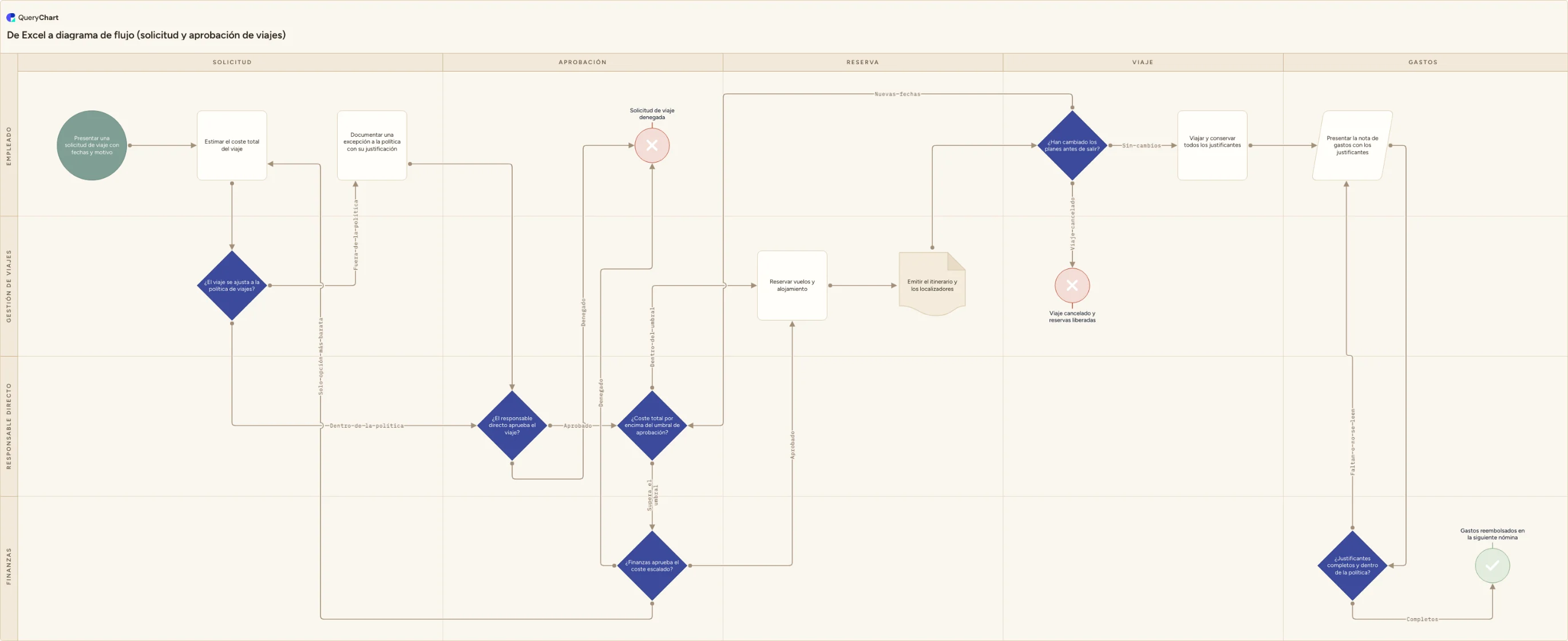
Así que el flujo de trabajo desde Excel sobrevive (a través de Visio de escritorio y no a través de Excel) y quien no encuentra el complemento no se lo está imaginando. Las páginas de marketing de Microsoft siguen anunciándolo como vigente: la página «Visio in Microsoft 365» sigue diciendo que se use el complemento para crear diagramas de flujo en Excel, sin ningún aviso de retirada en ninguna parte. Mientras tanto, los dos libros de ejemplo que sus artículos de soporte activos siguen enlazando, en aka.ms/visio-dv-bf y aka.ms/visio-dv-cff, redirigen ahora a Bing, que es lo que devuelve un enlace aka.ms sin asignar. Si lo que querías de verdad era que el diagrama siguiera a la tabla, el ejemplo de abajo muestra esa idea sin ningún asistente: un proceso de solicitud de viajes en QueryChart donde las filas son el diagrama. Las columnas de la tabla de origen se detallan en /es/guides/convertir-datos-de-excel-en-diagrama-de-flujo-visio, y los dos mecanismos de actualización desde Excel, bien distintos, en /es/guides/actualizar-diagrama-de-visio-desde-excel.
La misma idea, columna a columna
Un proceso de solicitud y aprobación de viajes construido como lo construye Data Visualizer (a partir de una tabla) con las columnas rellenándose etapa a etapa.
Solo descripciones
«Presentar una solicitud de viaje con fechas y motivo» y «Estimar el coste total del viaje» son de momento solo etiquetas. Esto es la columna Process Step Description de Data Visualizer y nada más: dos pasos, sin orden y sin formas.
Formas y números de paso siguiente
El número de fila es la identidad, exactamente igual que Process Step ID en el libro de Microsoft, y la columna de paso siguiente es la que dibuja las flechas. «¿El viaje se ajusta a la política de viajes?» se representa ya como un rombo con dos salidas en lugar de un rectángulo.
Etiquetas de rama y los bucles
Las salidas etiquetadas son lo que hace legible un diagrama con ramas: la columna Connector Label de Data Visualizer, separada por comas. «¿Finanzas aprueba el coste escalado?» tiene tres, en este orden: «Aprobado», después «Solo opción más barata», que devuelve el viaje a presupuestar de nuevo, y después «Denegado».
Fases y responsables
Las dos últimas columnas son el equivalente de las columnas de función y de fase del libro de Microsoft: Empleado, Responsable directo, Gestión de viajes y Finanzas a lo largo de Solicitud, Aprobación, Reserva, Viaje y Gastos. Las mismas filas, dos columnas más, y el diagrama de flujo se convierte en uno interfuncional.
Cómo funciona
Determina con qué Data Visualizer estás tratando
Si el punto de entrada que recuerdas era un botón en Excel, ese es el complemento retirado. Si quieres la versión que Microsoft sigue documentando, necesitas la aplicación de escritorio de Visio, que entre las suscripciones solo viene con Visio Plan 2 (Plan 1 es solo web y Teams), y Microsoft afirma con claridad que las plantillas de Data Visualizer y el asistente Create Diagram from Data están «disponibles únicamente con Visio Plan 2». No existe aplicación de escritorio de Visio para macOS, así que un Mac no es un punto de partida para esto.
Abre una de las tres plantillas de Data Visualizer
Los pasos de Microsoft: abre Visio, o selecciona File > New si ya estás editando un diagrama, selecciona TEMPLATES y después selecciona Flowchart. En esa categoría elige «Basic Flowchart - Data Visualizer», «Cross-Functional Flowchart - Data Visualizer» o «Audit Diagram - Data Visualizer». Elige la interfuncional si el proceso cruza equipos y quieres carriles; la básica ignora por completo las columnas de función y de fase.
Coge la plantilla de datos de Excel de Microsoft
En la vista previa de la plantilla, selecciona «Excel data template» para descargar el libro de partida, elige una unidad de medida y selecciona «Create». Crear es lo que lanza el asistente Create Diagram from Data. Partir del libro de Microsoft en lugar de tu propia hoja compensa los dos minutos que cuesta: llega con el conjunto de columnas que el asistente espera, así que la página de asignación es una confirmación y no una adivinanza.
Escribe el proceso en las columnas del libro
Las columnas son Process Step ID, que debe ser único y nunca estar en blanco; Process Step Description, el texto de cada forma; Next Step ID, el identificador de la forma siguiente de la secuencia; Connector Label, donde las formas con ramas llevan sus etiquetas como texto separado por comas; Shape Type; y las columnas de función y de fase, que se aplican a un diagrama de flujo interfuncional y las ignora uno básico. El asistente acepta una tabla o un rango personalizado, pero la recomendación de Microsoft es usar una tabla de Excel «si quiere mantener sincronizados el diagrama y los datos».
Recorre las cinco páginas del asistente
Las páginas son Excel, Functions/Phases, Process Steps, Shape Types y Connections. En la primera se selecciona el libro y después una tabla o un rango personalizado dentro de él. Functions/Phases asigna «Function or Swimlane», que es obligatorio, y «Phase or Timeline». Process Steps asigna el obligatorio «Process Step ID / Activity ID» más la descripción y una sección Accessibility; Shape Types asigna las formas; Connections lleva «Delimiter» y «Connector Label». Selecciona Finish y Visio dibuja las formas y los conectores.
Actualiza en cualquiera de los dos sentidos, con el contenedor seleccionado
Haz clic en el contenedor del diagrama para habilitar la pestaña Data Tools Design y selecciona después Refresh Diagram para traer los cambios de Excel, o Update Source Data para escribir los cambios del diagrama de vuelta. La actualización solo cambia formas y conexiones de dentro del contenedor y conserva tu formato; aparece un cuadro de diálogo «Refresh Diagram Conflict» cuando una actualización fuese a descartar cambios, y uno «Update Source Data Conflict» cuando escribir de vuelta pueda perder datos, donde se selecciona «Overwrite». Si el libro vive en un equipo de escritorio o en un servidor de archivos de red, primero tiene que estar guardado y cerrado.
Errores que debes evitar
Concluir que la función entera ha desaparecido
El aviso de retirada nombra el complemento de Excel y solo el complemento de Excel. Las tres plantillas de Data Visualizer de la aplicación de escritorio de Visio, y el asistente Create Diagram from Data que hay detrás, no llevan ningún aviso de retirada en ninguna de las páginas de soporte de Microsoft que las documentan, y la propia recomendación de sustitución de Microsoft es usarlas. «Data Visualizer se ha descontinuado» es la mitad de la historia, y es la mitad equivocada.
Concluir que sigue funcionando en Excel, porque Microsoft dice que sí
Las páginas de marketing de Microsoft nunca se han actualizado. La página principal de Visio sigue ofreciendo «convertir datos de mapas de procesos de Excel en diagramas de Visio desde dentro de Excel con Data Visualizer», y la página de Visio in Microsoft 365 sigue recomendando el complemento, ninguna de las dos con aviso de retirada. Fíate de la entrada del blog de Microsoft 365 y de MC1182535 antes que de las páginas de producto, y da por roto los enlaces a los libros de ejemplo de los artículos de soporte, porque lo están.
Esperar hacer algo de esto en Visio para la web
Microsoft incluye los diagramas conectados a Excel, Access, listas de SharePoint, SQL Server y otros orígenes OLEDB u ODBC entre los que no admiten edición en Visio para la web. Puedes ver un diagrama conectado a datos en el navegador y puedes dibujar allí un diagrama de flujo corriente, pero crear y actualizar con Data Visualizer son en la práctica capacidades de escritorio, lo que, siendo Plan 1 solo web y Teams, es lo que convierte a Plan 2 en el requisito real y no en una preferencia.
Fórmulas en el libro de origen
Microsoft es explícito: no uses fórmulas en el origen de datos de Excel, porque después de seleccionar Overwrite en el diálogo Update Source Data, Visio convierte cada fórmula en su resultado. Una columna de coste calculada a partir de una tarifa y una cantidad vuelve como un número congelado, y nada te avisa. Mantén los cálculos en otra hoja que el asistente no lea y apunta la asignación a valores planos.
Construye el mismo diagrama a partir de una tabla
Abre el ejemplo de solicitud de viajes como diagrama propio para ver las columnas que pide Data Visualizer y sustituye después las filas por tu propio proceso.
Guías relacionadas
Preguntas frecuentes
¿Se está retirando Visio Data Visualizer?
El complemento de Excel sí. Microsoft anunció su retirada en el blog de Microsoft 365 el 3 de noviembre de 2025, con última revisión el 9 de diciembre de 2025, y a los administradores de organización como MC1182535, con el cierre del servicio fijado para el 2 de marzo de 2026, una fecha que en diciembre de 2025 confirmó que no cambiaba. Microsoft no ha publicado nada desde entonces que confirme que el cierre se ejecutó ni que lo revierta, y sus páginas de soporte siguen describiendo la retirada en futuro. Las plantillas de Data Visualizer de la aplicación de escritorio de Visio son otra función y no llevan ningún aviso de retirada.
¿Necesito Visio Plan 2 para usar Data Visualizer?
Para las plantillas de escritorio, sí. Microsoft afirma que la posibilidad de usar las plantillas de Data Visualizer, y el asistente Create Diagram from Data, está «disponible únicamente con Visio Plan 2»: 15 USD por usuario y mes con pago anual, precio de tarifa en el momento de escribir esto, y el único nivel de suscripción que incluye la aplicación de escritorio. El complemento de Excel retirado era distinto: crear un diagrama no requería ninguna suscripción a Visio, la edición básica en Visio para la web requería Plan 1 y la edición en la aplicación de escritorio requería Plan 2. Si las ediciones perpetuas de 2024 incluyen las plantillas es algo que la documentación de Microsoft no resuelve.
¿Cómo saco un diagrama del complemento de Excel antes de que deje de funcionar?
Microsoft documentó dos vías de rescate, y no son equivalentes. Con una cuenta de Microsoft 365 de trabajo o de centro educativo, selecciona los puntos suspensivos (…) del área del diagrama, después «Open in web», e inicia sesión: se crea un archivo de Visio que queda accesible desde OneDrive y desde Visio para la web. Los usuarios particulares sin Microsoft 365 tienen la flecha de despliegue de la esquina superior derecha de la ventana del complemento, después «Show as Saved Image», y después clic derecho y Copiar: una imagen, sin que se ofrezca ninguna vía a .vsdx. Si tu diagrama solo existe dentro de un libro, puede que una imagen sea todo lo que se pueda salvar; /es/guides/diagrama-de-flujo-con-excel-data-visualizer recorre ese rescate y qué hacer con la tabla después.
¿Qué puedo usar en lugar del complemento Data Visualizer?
La recomendación de Microsoft es Visio Plan 2 y las plantillas de escritorio, y si ya trabajas en Windows y quieres el ecosistema de galerías de Visio, la validación de BPMN 2.0 o trabajar sin conexión, esa es una respuesta razonable. Si lo que quieres es el sustituto gratuito y sin registro de lo que hacía el complemento, la alternativa a Data Visualizer de ProcessMapping.app está enlazada más abajo y hace exactamente eso. Los archivos de Visio guardados en OneDrive o SharePoint usan el historial de versiones del archivo; la conservación depende de la configuración de la cuenta y de la biblioteca. Comprueba esa configuración y cualquier flujo de aprobación independiente antes de usarlos para documentos controlados.