如何使用 Visio Data Visualizer
Data Visualizer 這個名稱指向兩件事:一個已退役的 Excel 增益集,以及一組仍然在用的 Visio 桌面版範本。你手上是哪一個,決定授權、平台與整套程序。
請在持有 Visio Plan 2 的 Visio 桌面版應用程式內使用 Data Visualizer 範本——至於獨立的 Excel 版 Data Visualizer 增益集,其退役已於 2025 年 11 月宣布,服務關閉定於 2026 年 3 月 2 日。
簡而言之
- 「Data Visualizer」指向兩個產品:一個已退役的 Excel 增益集,與一組仍然在用的 Visio 桌面版範本。
- Microsoft 於 2025 年 11 月宣布增益集退役,並把服務關閉定於 2026 年 3 月 2 日;此後它沒有發表過任何確認關閉已執行的內容。
- 三個桌面版範本——Basic Flowchart、Cross-Functional Flowchart 與 Audit Diagram——沒有任何退役通告,並且需要 Visio Plan 2。
- 你是由 Visio 的流程圖範本類別開始,而不是由 Excel 開始,而 Create Diagram from Data 精靈共有五頁。
- 同步是雙向的:Refresh Diagram 與 Update Source Data,兩者都在 Data Tools Design 索引標籤上,而該索引標籤只在選取了圖表容器時才出現。
一個名稱,兩個產品,混亂全部由此而來
兩個不同的產品共用過 Data Visualizer 這個名稱,而你在網上找到的答案幾乎全部把它們混為一談。其中一個是 Excel 版的 Visio Data Visualizer 增益集:它活在工作簿裡,不需要 Visio 訂用帳戶就能建立圖表,並且經由一項 Microsoft 雲端服務算圖。Microsoft 於 2025 年 11 月 3 日在 Microsoft 365 Blog 上宣布它退役——該文最後一次修訂為 2025 年 12 月 9 日——並以訊息中心貼文 MC1182535 通知租用戶管理員。另一個則是 Visio 桌面版應用程式內的一組 Data Visualizer 範本,它完全沒有任何退役通告,而且正是 Microsoft 現在叫大家轉去用的東西。你講的是兩者中的哪一個,決定授權、平台,以及下面那套程序行不行得通。
至於 Excel 增益集,那份記載在案的時間表值得準確講清楚,因為它比新聞標題凌亂得多。Microsoft 把服務關閉定於 2026 年 3 月 2 日,並於 2025 年 12 月 8 日重申「2026 年 3 月 2 日的服務關閉日期維持不變」。該日期之後,內嵌於 Excel 的圖表「將不再載入」,而且「資料連接與更新功能將不再運作」,不過「Excel 表格中的資料會保持完整」。把增益集由商店、範本與功能區移除,原定為 2025 年 12 月 8 日,其後延至「至少 2026 年 1 月」,並承諾日後會有更新公布確實日期。那次跟進從來沒有發表過,亦沒有任何 Microsoft 頁面確認關閉已經執行:兩篇增益集支援文章仍然在線,而且仍然以未來式描述這次退役。
桌面版那一半仍然存活、有授權門檻,而且確實好用。Visio 的流程圖類別中有三個這樣的範本——「Basic Flowchart - Data Visualizer」、「Cross-Functional Flowchart - Data Visualizer」與「Audit Diagram - Data Visualizer」——而記載它們的三個 Microsoft 支援頁面,沒有一個提到退役。它們需要 Visio Plan 2(撰文時標價為每位使用者每月 15 美元、按年付款),而 Plan 2 亦是唯一包含桌面版應用程式的訂用層級;macOS 並沒有 Visio 桌面版應用程式。Microsoft 給那些被困住的增益集使用者的建議,正正就是這條路:「我們建議探索 Visio Plan 2 以及透過 Visio 桌面版應用程式建立 Data Visualizer 圖表的能力」。它所產生的跨職能圖表,詳見 /yue/guides/visio-data-visualizer流程圖。
所以由 Excel 撰寫的工作流程仍然存活——只是經由 Visio 桌面版,而不是經由 Excel——而找不到增益集的讀者也並非錯覺。Microsoft 的行銷頁面至今仍然把它當作現行功能宣傳:「Visio in Microsoft 365」那一頁仍然叫你用增益集在 Excel 裡建立流程圖,整頁沒有任何退役通告。與此同時,它仍然在線的支援文章所連結的兩個範例工作簿,即 aka.ms/visio-dv-bf 與 aka.ms/visio-dv-cff,現在都轉向 Bing,而那正是一條未有對應的 aka.ms 短連結會回傳的東西。如果你真正想要的是圖表跟隨表格,下面的示例展示的就是同一個想法,只是沒有精靈:一條建在 QueryChart 裡的差旅申請流程,那裡的列就是圖表。來源表格的各個欄,在 /yue/guides/把excel資料變成visio流程圖 有詳細說明,而兩套很不一樣的 Excel 更新機制,則見 /yue/guides/用excel更新visio流程圖。
同一個想法,一次一欄
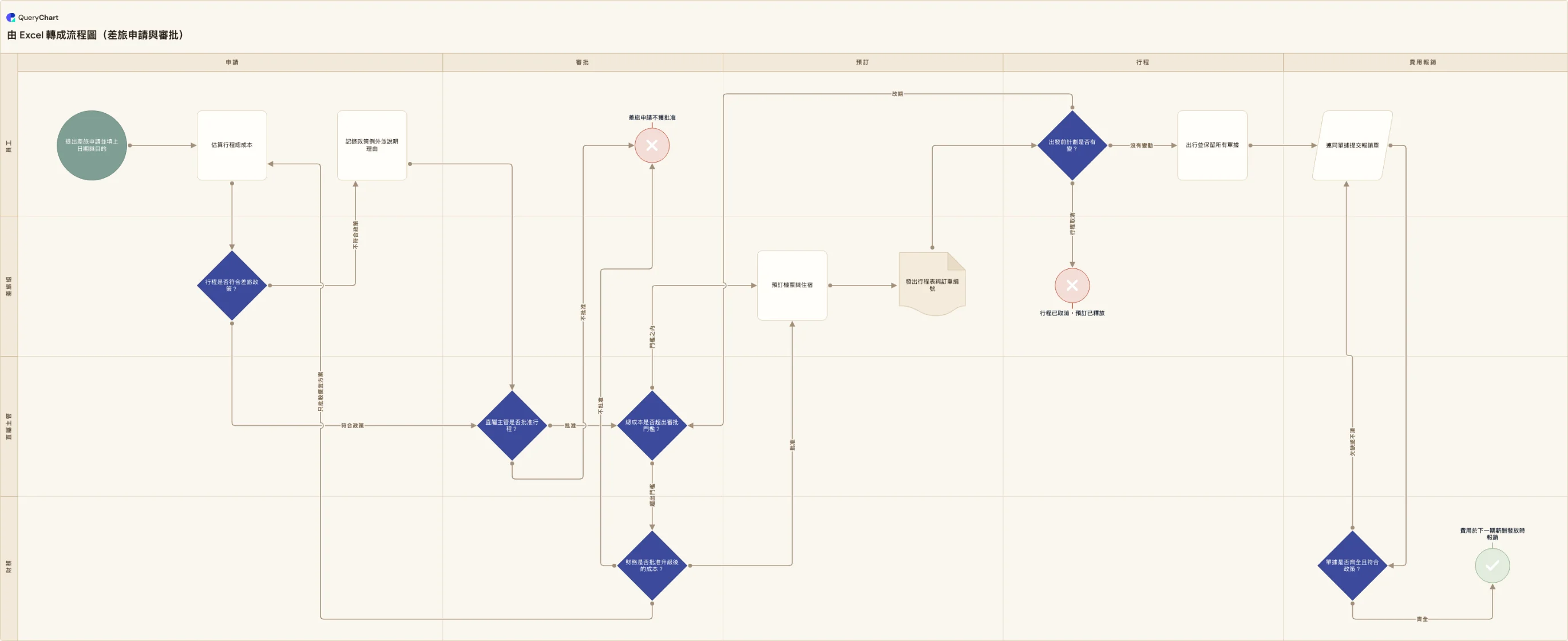
一條差旅申請與審批流程,按 Data Visualizer 建圖的方式由一張表格建起,各欄逐個階段填上。
只有描述
「提出差旅申請並填上日期與目的」與「估算行程總成本」目前只是標籤而已。這正是 Data Visualizer 的 Process Step Description 欄,此外一無所有:兩個步驟,沒有次序,也沒有形狀。
形狀與下一步的列號
列號就是身分,一如 Process Step ID 在 Microsoft 工作簿中的角色,而下一步那一欄就是畫出箭嘴的東西。「行程是否符合差旅政策?」現在會畫成一個有兩個出口的菱形,而不再是一個矩形。
分支標示與迴環
有標示的出口,才令一張有分支的圖讀得懂——這就是 Data Visualizer 以逗號分隔的 Connector Label 欄。「財務是否批准升級後的成本?」有三個出口,次序如下:批准,然後是「只批較便宜方案」,它把行程送回去重新計價,最後是不批准。
階段與負責人
最後兩欄相當於 Microsoft 工作簿裡的負責方(function)欄與階段(phase)欄:員工、直屬主管、差旅組與財務,橫跨申請、審批、預訂、行程與費用報銷。同樣的列,多兩欄,流程圖就變成一張跨職能流程圖。
運作方式
先確定你面對的是哪一個 Data Visualizer
如果你記得的入口是 Excel 裡的一個按鈕,那就是已退役的增益集。如果你想要的是 Microsoft 仍然記載的那個版本,你需要 Visio 桌面版應用程式,而在各訂用層級之中,它只隨 Visio Plan 2 提供——Plan 1 只有網頁版與 Teams,而 Microsoft 明確表示 Data Visualizer 範本與 Create Diagram from Data 精靈「只能配合 Visio Plan 2 使用」。macOS 並沒有 Visio 桌面版應用程式,所以 Mac 並不是這件事的起點。
開啟三個 Data Visualizer 範本之一
Microsoft 的步驟是:開啟 Visio,或者如果你已經在編輯圖表,就選 File > New,選 TEMPLATES,然後選 Flowchart。在該類別中挑「Basic Flowchart - Data Visualizer」、「Cross-Functional Flowchart - Data Visualizer」或「Audit Diagram - Data Visualizer」。如果流程跨越團隊而你想要泳道,就選跨職能那一個;基本那一個會完全略過負責方欄與階段欄。
取用 Microsoft 的 Excel 資料範本
在範本預覽中選「Excel data template」下載起始工作簿,選一個度量單位,然後選「Create」。按下 Create 就會啟動 Create Diagram from Data 精靈。由 Microsoft 的工作簿而不是由你自己的工作表開始,值得花那兩分鐘:它一開始就帶著精靈預期的那組欄,所以對應那一頁只是確認,而不是靠猜。
把流程輸入工作簿的各欄
各欄分別是:Process Step ID,必須唯一且不可留空;Process Step Description,即每個形狀上的文字;Next Step ID,即序列中下一個形狀的編號;Connector Label,有分支的形狀在這裡以逗號分隔的文字帶著自己的標示;Shape Type;以及負責方欄與階段欄,它們適用於跨職能流程圖,並被基本流程圖略過。精靈接受一個表格或一個自訂範圍,但 Microsoft 的建議是「如果想令圖表與資料保持同步」就用 Excel 表格。
走完精靈的五頁
這五頁是 Excel、Functions/Phases、Process Steps、Shape Types 與 Connections。第一頁選工作簿,然後選當中的一個表格或自訂範圍。Functions/Phases 對應必填的「Function or Swimlane」與「Phase or Timeline」。Process Steps 對應必填的「Process Step ID / Activity ID」以及描述,並有一個 Accessibility 區段;Shape Types 對應形狀;Connections 帶著「Delimiter」與「Connector Label」。選 Finish,Visio 就會畫出形狀與連接線。
兩個方向都可以更新,而且要保持容器選取
點入圖表容器以啟用 Data Tools Design 索引標籤,然後選 Refresh Diagram 由 Excel 拉入改動,或選 Update Source Data 把圖表的改動寫回去。更新只會改動容器內的形狀與連接,並會保留你的格式;當一次更新會捨棄改動時會出現「Refresh Diagram Conflict」對話框,而當回寫可能遺失資料時會出現「Update Source Data Conflict」對話框,你要在其中選「Overwrite」。如果工作簿放在桌面電腦或網絡檔案伺服器上,就必須先儲存並關閉。
應避免的錯誤
斷定整項功能已經消失
退役通告點名的是 Excel 增益集,而且只有 Excel 增益集。Visio 桌面版應用程式裡的三個 Data Visualizer 範本,以及它們背後的 Create Diagram from Data 精靈,在記載它們的任何一個 Microsoft 支援頁面上都沒有退役通告——而 Microsoft 自己的替代建議正是叫人去用它們。「Data Visualizer 已經停止提供」只說了一半,而且說的是錯的那一半。
斷定它在 Excel 裡仍然可用,因為 Microsoft 這樣說
Microsoft 的行銷頁面從來沒有更新過。Visio 主頁至今仍然表示可以「在 Excel 之內用 Data Visualizer 把 Excel 流程地圖資料轉換成 Visio 圖表」,而 Visio in Microsoft 365 那一頁仍然推薦這個增益集,兩者都沒有退役通告。要信 Microsoft 365 Blog 的貼文與 MC1182535,而不是產品頁面,並且把支援文章裡的範例工作簿連結當成失效,因為它們確實已經失效。
指望在 Visio for the web 做這些事
Microsoft 把連接了 Excel、Access、SharePoint 清單、SQL Server 以及其他 OLEDB 或 ODBC 來源的圖表,列為不支援在 Visio for the web 編輯。你可以在瀏覽器檢視連接了資料的圖表,也可以在那裡畫一張普通流程圖,但 Data Visualizer 的建立與更新實際上是桌面版能力——加上 Plan 1 只有網頁版與 Teams,這就是令 Plan 2 成為真正要求、而不只是一個偏好的原因。
來源工作簿裡的公式
Microsoft 講得很白:不要在 Excel 資料來源中使用公式,因為在 Update Source Data 對話框中選取 Overwrite 之後,Visio 會把每條公式轉成它的計算結果。一條由費率與數量算出來的成本欄,回來時會變成一個凝固了的數字,而且完全沒有任何提示。把運算放在精靈不會讀取的另一個工作表,並把對應指向純數值。
由一張表格建出同一張圖
把差旅申請示例作為你自己的圖表開啟,看看 Data Visualizer 要求的是哪些欄,然後用你自己的流程替換那些列。
相關指南
常見問題
Visio Data Visualizer 是否正在退役?
Excel 增益集是。Microsoft 於 2025 年 11 月 3 日在 Microsoft 365 Blog 上宣布它退役,最後修訂日期為 2025 年 12 月 9 日,並以 MC1182535 通知租用戶管理員,服務關閉定於 2026 年 3 月 2 日——這個日期它在 2025 年 12 月確認不變。此後 Microsoft 沒有發表過任何確認關閉已執行或撤回此事的內容,而它的支援頁面仍然以未來式描述這次退役。Visio 桌面版應用程式裡的 Data Visualizer 範本是另一項功能,完全沒有任何退役通告。
使用 Data Visualizer 是否需要 Visio Plan 2?
桌面版範本方面,是。Microsoft 表明使用 Data Visualizer 範本以及 Create Diagram from Data 精靈的能力「只能配合 Visio Plan 2 使用」——撰文時標價為每位使用者每月 15 美元、按年付款,亦是唯一包含桌面版應用程式的訂用層級。已退役的 Excel 增益集則不同:建立圖表不需要 Visio 訂用帳戶,在 Visio for the web 作基本編輯需要 Plan 1,而在桌面版應用程式編輯需要 Plan 2。至於永久授權的 2024 版本是否包含這些範本,Microsoft 的文件並未有定論。
在增益集停止運作之前,我怎樣把圖表取出來?
Microsoft 記載了兩條救援途徑,而它們並不對等。使用 Microsoft 365 公司或學校帳戶時,在圖表區域選省略號(…),然後選「Open in web」並登入:系統會建立一個 Visio 檔案,並可繼續透過 OneDrive 與 Visio for the web 取用。沒有 Microsoft 365 的個人用戶得到的只有增益集視窗右上角的下拉箭嘴,然後「Show as Saved Image」,再按右鍵選 Copy——那是一張圖片,完全沒有提供任何 .vsdx 途徑。如果你的圖表只存在於一個工作簿之內,一張圖片可能就是你能救回的全部——/yue/guides/excel-data-visualizer流程圖 走完這次救援,以及之後應該怎樣處理那張表格。
我可以用甚麼取代 Data Visualizer 增益集?
Microsoft 自己的建議是 Visio Plan 2 與桌面版範本;如果你本來就用 Windows,而且想要 Visio 的模具生態、BPMN 2.0 驗證或離線工作,那是個合理答案。如果你想要的是那個免費、免註冊、可以取代增益集所做之事的東西,本頁下方連結的 ProcessMapping.app Data Visualizer 替代方案正正就是這個。存放於 OneDrive 或 SharePoint 的 Visio 檔案使用檔案層級的版本紀錄,保留期限取決於帳戶及文件庫設定。用於受控文件時,請核實這些設定及另行配置的審批流程。