Sådan bruger du Visio Data Visualizer
Data Visualizer dækker to forskellige ting: et udfaset Excel-tilføjelsesprogram og et levende sæt skabeloner i Visio til skrivebordet. Hvilken du har, afgør licens, platform og hele fremgangsmåden: her er begge, præcist.
Brug Data Visualizer-skabelonerne i Visios skrivebordsprogram på Visio Plan 2: for det separate Data Visualizer-tilføjelsesprogram til Excel blev udfasningen annonceret i november 2025, med lukningen af tjenesten sat til 2. marts 2026.
Kort fortalt
- »Data Visualizer« dækker to produkter: et udfaset Excel-tilføjelsesprogram og et levende sæt skabeloner i Visio til skrivebordet.
- Microsoft annoncerede udfasningen af tilføjelsesprogrammet i november 2025 og satte lukningen af tjenesten til 2. marts 2026; virksomheden har intet offentliggjort siden, der bekræfter, at lukningen blev gennemført.
- De tre skrivebordsskabeloner (Basic Flowchart, Cross-Functional Flowchart og Audit Diagram) har ingen udfasningsmeddelelse og kræver Visio Plan 2.
- Du begynder i Visios skabelonkategori Flowchart og ikke inde i Excel, og guiden Create Diagram from Data har fem sider.
- Synkroniseringen går i begge retninger: Refresh Diagram og Update Source Data, begge på fanebladet Data Tools Design, som kun dukker op, når diagrammets beholder er markeret.
Ét navn, to produkter, og det er hele forvirringen
To forskellige produkter har delt navnet Data Visualizer, og næsten alle svar, du finder på nettet, blander dem sammen. Det ene var tilføjelsesprogrammet Visio Data Visualizer til Excel: det boede inde i en projektmappe, krævede intet Visio-abonnement for at lave et diagram og tegnede gennem en Microsoft-skytjeneste. Microsoft annoncerede dets udfasning på Microsoft 365-bloggen den 3. november 2025 (et opslag, der sidst blev revideret den 9. december 2025) og over for administratorer som Message Center-opslaget MC1182535. Det andet er et sæt Data Visualizer-skabeloner inde i Visios skrivebordsprogram, som slet ikke har nogen udfasningsmeddelelse, og som er det, Microsoft nu henviser folk til. Hvilken af de to du mener, afgør licensen, platformen og om fremgangsmåden herunder virker.
For Excel-tilføjelsesprogrammet er den dokumenterede tidsplan værd at gengive præcist, for den er mere rodet end overskrifterne. Microsoft satte lukningen af tjenesten til 2. marts 2026 og bekræftede den 8. december 2025, at »datoen for lukning af tjenesten den 2. marts 2026 er uændret«. Efter den dato vil diagrammer, der er indlejret i Excel, »ikke længere kunne indlæses«, og »datakoblingen og opdateringsfunktionerne vil ikke længere virke«, mens »dataene i Excel-tabellerne vil forblive intakte«. Fjernelsen af tilføjelsesprogrammet fra butikken, dets skabeloner og båndet blev først sat til 8. december 2025 og derefter udskudt »til mindst januar 2026«, med en præcis dato lovet i en senere opdatering. Den opdatering blev aldrig offentliggjort, og ingen Microsoft-side bekræfter, at lukningen blev gennemført: begge supportartikler om tilføjelsesprogrammet er stadig live og beskriver stadig udfasningen i fremtid.
Skrivebordshalvdelen er levende, licensbegrænset og reelt stærk. Visios kategori Flowchart rummer tre af disse skabeloner (»Basic Flowchart - Data Visualizer«, »Cross-Functional Flowchart - Data Visualizer« og »Audit Diagram - Data Visualizer«), og ingen af de tre Microsoft Support-sider, der dokumenterer dem, nævner udfasning. De kræver Visio Plan 2 (15 US$ pr. bruger pr. måned ved årlig betaling, listepris på skrivetidspunktet), som også er det eneste abonnementsniveau, der indeholder skrivebordsprogrammet, og der findes ikke noget Visio-skrivebordsprogram til macOS. Microsofts eget råd til strandede brugere af tilføjelsesprogrammet er netop denne rute: »vi anbefaler at undersøge Visio Plan 2 og muligheden for at lave et Data Visualizer-diagram via Visios skrivebordsprogram«. Det tværfunktionelle diagram, den frembringer, er beskrevet på /da/guides/flowchart-med-visio-data-visualizer.
Så det Excel-forfattede arbejdsforløb overlever (gennem Visio til skrivebordet frem for gennem Excel), og den læser, der ikke kan finde tilføjelsesprogrammet, er ikke ved at blive tosset. Microsofts markedsføringssider reklamerer stadig for det som aktuelt: siden »Visio in Microsoft 365« siger stadig, at man skal bruge tilføjelsesprogrammet til at lave flowcharts i Excel, uden en udfasningsmeddelelse nogen steder på den. Samtidig fører de to eksempelprojektmapper, som de stadig live supportartikler linker til på aka.ms/visio-dv-bf og aka.ms/visio-dv-cff, nu videre til Bing, som er det, et ikke-tilknyttet aka.ms-link returnerer. Var det du egentlig ville, at diagrammet skulle følge tabellen, viser eksemplet herunder den idé uden nogen guide: en rejseanmodningsproces i QueryChart, hvor rækkerne er diagrammet. Kildetabellens kolonner er beskrevet i detaljer på /da/guides/excel-data-til-visio-flowchart, og de to ganske forskellige Excel-opdateringsmekanismer på /da/guides/opdater-visio-flowchart-fra-excel.
Den samme idé, én kolonne ad gangen
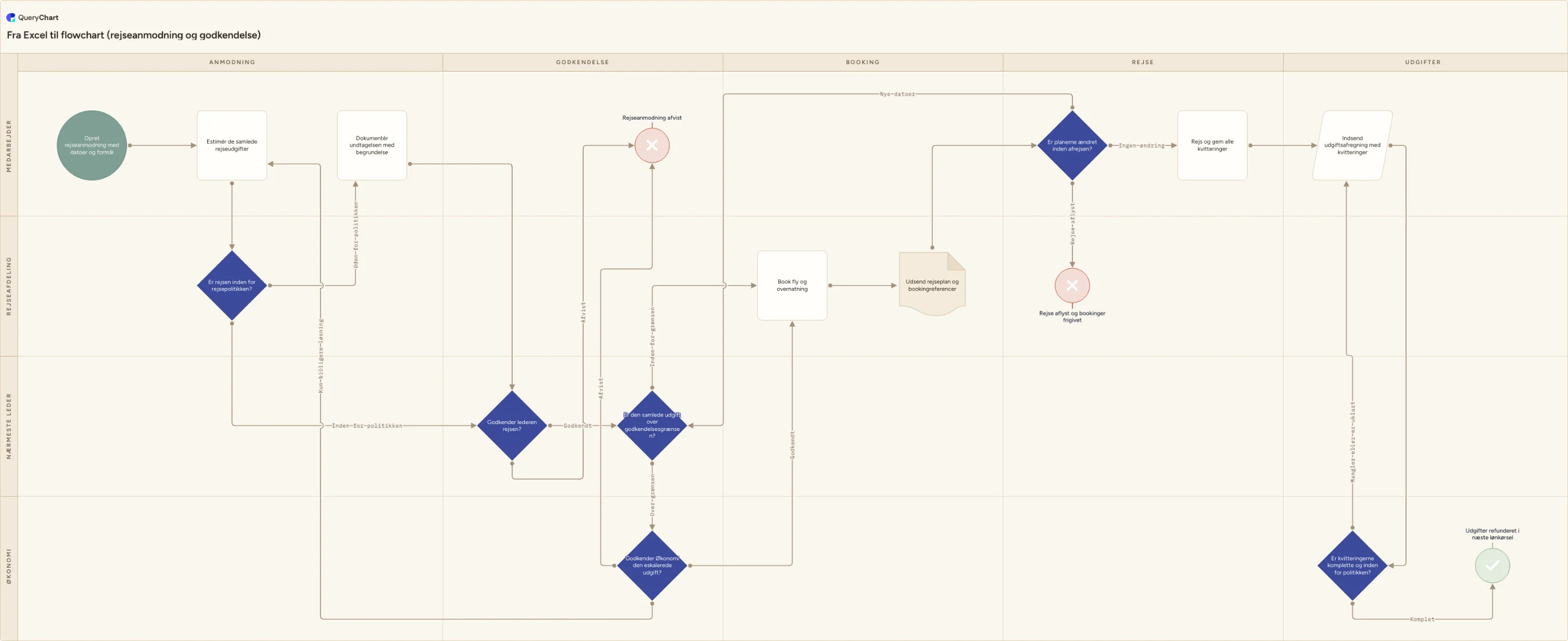
En proces for rejseanmodning og godkendelse bygget, som Data Visualizer bygger en (ud fra en tabel), med kolonnerne udfyldt stadie for stadie.
Kun beskrivelser
»Opret rejseanmodning med datoer og formål« og »Estimér de samlede rejseudgifter« er indtil videre bare etiketter. Det er Data Visualizers kolonne Process Step Description og ikke andet: to trin, ingen rækkefølge, ingen figurer.
Figurer og numre på næste trin
Rækkenummeret er identiteten, præcis som Process Step ID er det i Microsofts projektmappe, og kolonnen med næste trin er den, der tegner pilene. »Er rejsen inden for rejsepolitikken?« vises nu som en rombe med to udgange i stedet for et rektangel.
Navne på forgreningerne, og løkkerne
Navngivne udgange er det, der gør et forgrenet diagram læseligt: Data Visualizers kolonne Connector Label, adskilt af komma. »Godkender Økonomi den eskalerede udgift?« har tre, i denne rækkefølge: Godkendt, så »Kun billigere løsning«, som sender rejsen tilbage til at blive genberegnet, og til sidst Afvist.
Faser og ansvarlige
De to sidste kolonner svarer til funktions- og fasekolonnerne i Microsofts projektmappe: Medarbejder, Nærmeste leder, Rejseafdeling og Økonomi på tværs af Anmodning, Godkendelse, Booking, Rejse og Udgifter. Samme rækker, to kolonner mere, og flowchartet bliver tværfunktionelt.
Sådan fungerer det
Fastslå hvilken Data Visualizer du har med at gøre
Var den indgang, du husker, en knap i Excel, er det det udfasede tilføjelsesprogram. Vil du have den udgave, Microsoft stadig dokumenterer, skal du have Visios skrivebordsprogram, som blandt abonnementerne kun følger med Visio Plan 2: Plan 1 er kun web og Teams, og Microsoft skriver lige ud, at Data Visualizer-skabelonerne og guiden Create Diagram from Data »kun er tilgængelige med Visio Plan 2«. Der findes ikke noget Visio-skrivebordsprogram til macOS, så en Mac er ikke et udgangspunkt for dette.
Åbn en af de tre Data Visualizer-skabeloner
Microsofts trin: åbn Visio, eller vælg Filer > Ny, hvis du allerede redigerer et diagram, vælg TEMPLATES og derefter Flowchart. I den kategori vælger du »Basic Flowchart - Data Visualizer«, »Cross-Functional Flowchart - Data Visualizer« eller »Audit Diagram - Data Visualizer«. Vælg den tværfunktionelle, hvis processen går på tværs af teams, og du vil have swimlanes; den simple ignorerer funktions- og fasekolonnerne fuldstændigt.
Hent Microsofts Excel-datamodel
Fra skabelonens forhåndsvisning vælger du »Excel data template« for at hente startprojektmappen, vælger en måleenhed og vælger derefter »Create«. At oprette starter guiden Create Diagram from Data. At begynde med Microsofts projektmappe frem for dit eget ark er de to minutter værd: den kommer med præcis det kolonnesæt, guiden forventer, så tilknytningssiden bliver en bekræftelse frem for gætværk.
Skriv processen ind i projektmappens kolonner
Kolonnerne er Process Step ID, som skal være entydig og aldrig tom; Process Step Description, teksten på hver figur; Next Step ID, id'et på den næste figur i rækkefølgen; Connector Label, hvor forgrenede figurer bærer deres navne som kommaadskilt tekst; Shape Type; og funktions- og fasekolonnerne, som gælder for et tværfunktionelt flowchart og ignoreres af et simpelt. Guiden accepterer en tabel eller et selvvalgt område, men Microsofts anbefaling er at bruge en Excel-tabel, »hvis du vil holde diagram og data synkroniseret«.
Arbejd dig gennem guidens fem sider
Siderne er Excel, Functions/Phases, Process Steps, Shape Types og Connections. På den første vælger du projektmappen og derefter en tabel eller et selvvalgt område i den. Functions/Phases tilknytter »Function or Swimlane«, som er obligatorisk, og »Phase or Timeline«. Process Steps tilknytter det obligatoriske »Process Step ID / Activity ID« plus beskrivelsen og et afsnit om tilgængelighed; Shape Types tilknytter figurerne; Connections bærer »Delimiter« og »Connector Label«. Vælg Finish, og Visio tegner figurerne og forbindelserne.
Opdater i begge retninger, og hold beholderen markeret
Klik i diagrammets beholder for at aktivere fanebladet Data Tools Design, og vælg derefter Refresh Diagram for at hente ændringer fra Excel eller Update Source Data for at skrive diagrammets ændringer tilbage. Opdateringen ændrer kun figurer og forbindelser inde i beholderen og bevarer din formatering; dialogen »Refresh Diagram Conflict« kommer, når en opdatering ville smide ændringer væk, og dialogen »Update Source Data Conflict«, når en tilbageskrivning kan miste data, og der vælger du »Overwrite«. Ligger projektmappen på en pc eller en netværksfilserver, skal den gemmes og lukkes først.
Faldgruber du skal undgå
At konkludere at hele funktionen er væk
Udfasningsmeddelelsen handler om Excel-tilføjelsesprogrammet og kun om Excel-tilføjelsesprogrammet. De tre Data Visualizer-skabeloner i Visios skrivebordsprogram, og guiden Create Diagram from Data bag dem, har ingen udfasningsmeddelelse på nogen af de Microsoft Support-sider, der dokumenterer dem, og Microsofts eget råd om erstatning er at bruge dem. »Data Visualizer er nedlagt« er halvdelen af en historie, og den halvdel der er forkert.
At konkludere at det stadig virker i Excel, fordi Microsoft siger det
Microsofts markedsføringssider er aldrig blevet opdateret. Hovedsiden om Visio tilbyder stadig at »omdanne Excel-procesdata til Visio-diagrammer inde fra Excel med Data Visualizer«, og siden Visio in Microsoft 365 anbefaler stadig tilføjelsesprogrammet, ingen af dem med en udfasningsmeddelelse. Stol på opslaget på Microsoft 365-bloggen og MC1182535 frem for produktsiderne, og betragt linkene til eksempelprojektmapper i supportartiklerne som døde, for det er de.
At forvente at kunne gøre noget af dette i Visio for the web
Microsoft nævner diagrammer, der er forbundet til Excel, Access, SharePoint-lister, SQL Server og andre OLEDB- eller ODBC-kilder, som ikke understøttet til redigering i Visio for the web. Du kan se et datakoblet diagram i browseren, og du kan tegne et almindeligt flowchart der, men i praksis er oprettelse og opdatering med Data Visualizer skrivebordsfunktioner, og det er det, der, sammen med at Plan 1 kun er web og Teams, gør Plan 2 til et reelt krav frem for en præference.
Formler i kildeprojektmappen
Microsoft er utvetydig: brug ikke formler i Excel-datakilden, for når du har valgt Overwrite i dialogen Update Source Data, omdanner Visio hver formel til dens resultat. En udgiftskolonne, der er beregnet ud fra en sats og et antal, kommer tilbage som et fastfrosset tal, og intet advarer dig. Hold beregningerne i et separat ark, som guiden ikke læser, og lad tilknytningen pege på rene værdier.
Byg det samme diagram ud fra en tabel
Åbn eksemplet med rejseanmodningen som dit eget diagram for at se de kolonner, Data Visualizer beder om, og erstat derefter rækkerne med din egen proces.
Relaterede guides
Ofte stillede spørgsmål
Bliver Visio Data Visualizer udfaset?
Excel-tilføjelsesprogrammet gør. Microsoft annoncerede dets udfasning på Microsoft 365-bloggen den 3. november 2025, sidst revideret den 9. december 2025, og over for administratorer som MC1182535, med lukningen af tjenesten sat til 2. marts 2026, en dato, som virksomheden i december 2025 bekræftede var uændret. Microsoft har intet offentliggjort siden, der hverken bekræfter, at lukningen blev gennemført, eller trækker den tilbage, og supportsiderne beskriver stadig udfasningen i fremtid. Data Visualizer-skabelonerne i Visios skrivebordsprogram er en anden funktion og har slet ingen udfasningsmeddelelse.
Kræver Data Visualizer Visio Plan 2?
For skrivebordsskabelonerne, ja. Microsoft skriver, at adgangen til at bruge Data Visualizer-skabelonerne og guiden Create Diagram from Data »kun er tilgængelig med Visio Plan 2«: 15 US$ pr. bruger pr. måned ved årlig betaling, listepris på skrivetidspunktet, og det eneste abonnementsniveau, der indeholder skrivebordsprogrammet. Det udfasede Excel-tilføjelsesprogram var anderledes: at lave et diagram krævede intet Visio-abonnement, simpel redigering i Visio for the web krævede Plan 1, og redigering i skrivebordsprogrammet krævede Plan 2. Om de tidsubegrænsede 2024-udgaver indeholder skabelonerne, er ikke noget, Microsofts dokumentation afgør.
Hvordan får jeg et diagram ud af Excel-tilføjelsesprogrammet, før det holder op med at virke?
Microsoft dokumenterede to redningsveje, og de er ikke ligeværdige. Med en Microsoft 365-arbejds- eller skolekonto vælger du ellipsen (…) i diagramområdet, derefter »Open in web«, og logger på: der oprettes en Visio-fil, som fortsat er tilgængelig fra OneDrive og Visio for the web. Privatbrugere uden Microsoft 365 får rullepilen øverst til højre i tilføjelsesprogrammets vindue, derefter »Show as Saved Image«, og så højreklik og Kopier: et billede, uden at der overhovedet tilbydes en .vsdx-vej. Findes dit diagram kun inde i en projektmappe, kan et billede være alt, du kan redde: /da/guides/flowchart-med-excel-data-visualizer gennemgår den redning og hvad du så gør med tabellen.
Hvad kan jeg bruge i stedet for Data Visualizer-tilføjelsesprogrammet?
Microsofts egen anbefaling er Visio Plan 2 og skrivebordsskabelonerne, og kører du allerede Windows og vil have Visios økosystem af stencils, BPMN 2.0-validering eller arbejde offline, er det et fornuftigt svar. Vil du have den gratis erstatning uden tilmelding for det, tilføjelsesprogrammet gjorde, er ProcessMapping.apps Data Visualizer-alternativ linket herunder og gør præcis det. Visio-filer i OneDrive eller SharePoint bruger filversionshistorik; opbevaringen afhænger af kontoens og bibliotekets indstillinger. Kontrollér indstillingerne og et eventuelt separat godkendelsesflow, før de bruges til dokumentstyring.