Sådan laver du et flowchart ud fra Excel
Sådan bliver en Excel-liste med procestrin til et flowchart: få kolonnerne rigtigt, brug rækkenumre som forbindelser, og tilføj figurer og baner. Se diagrammet blive til én kolonne ad gangen.
Et flowchart kan genereres direkte ud fra et regneark med procestrin: én række pr. trin, en kolonne med det rækkenummer, trinnet fører videre til, og valgfri kolonner til figur og ansvarlig.
Kort fortalt
- Én række pr. trin. Rækkenummeret er trinnets identitet.
- »Linje til« tager rækkenumre, adskilt af komma når et trin fører flere steder hen.
- »Linjetekst« navngiver forgreningerne: Ja, Nej, Over grænsen.
- »Figur« gør et rektangel til en beslutning, en start eller en afslutning.
- De to banekolonner gør flowchartet til et swimlane-diagram.
Hvorfor regnearket allerede er flowchartet
De fleste processer er allerede skrevet ned, og de er skrevet ned i et regneark. Et faneblad med ét trin pr. række, en kolonne med ansvarlige og måske en kolonne, der hedder »næste«, som nogen holdt op med at udfylde. Afstanden mellem det regneark og et flowchart er ikke information: den består alene i, at et regneark ikke kan vise, hvilket trin der fører hvorhen, så ingen kan se den forgrening, der har stået i kolonne D i et år.
QueryChart lukker det hul ved at behandle regnearket som kilden i stedet for som et import. Editoren er en tabel: én række pr. boks, kolonnen Bokstekst til etiketten, kolonnen Linje til med det rækkenummer, trinnet forbinder til, og Linjetekst til navnet på forgreningen. Tilføj Figur for at få beslutninger og start- og slutpunkter, og tilføj de to banekolonner for at få swimlanes. Diagrammet er en visning af den tabel, så uanset hvilken af de to du redigerer, redigerer du det samme diagram.
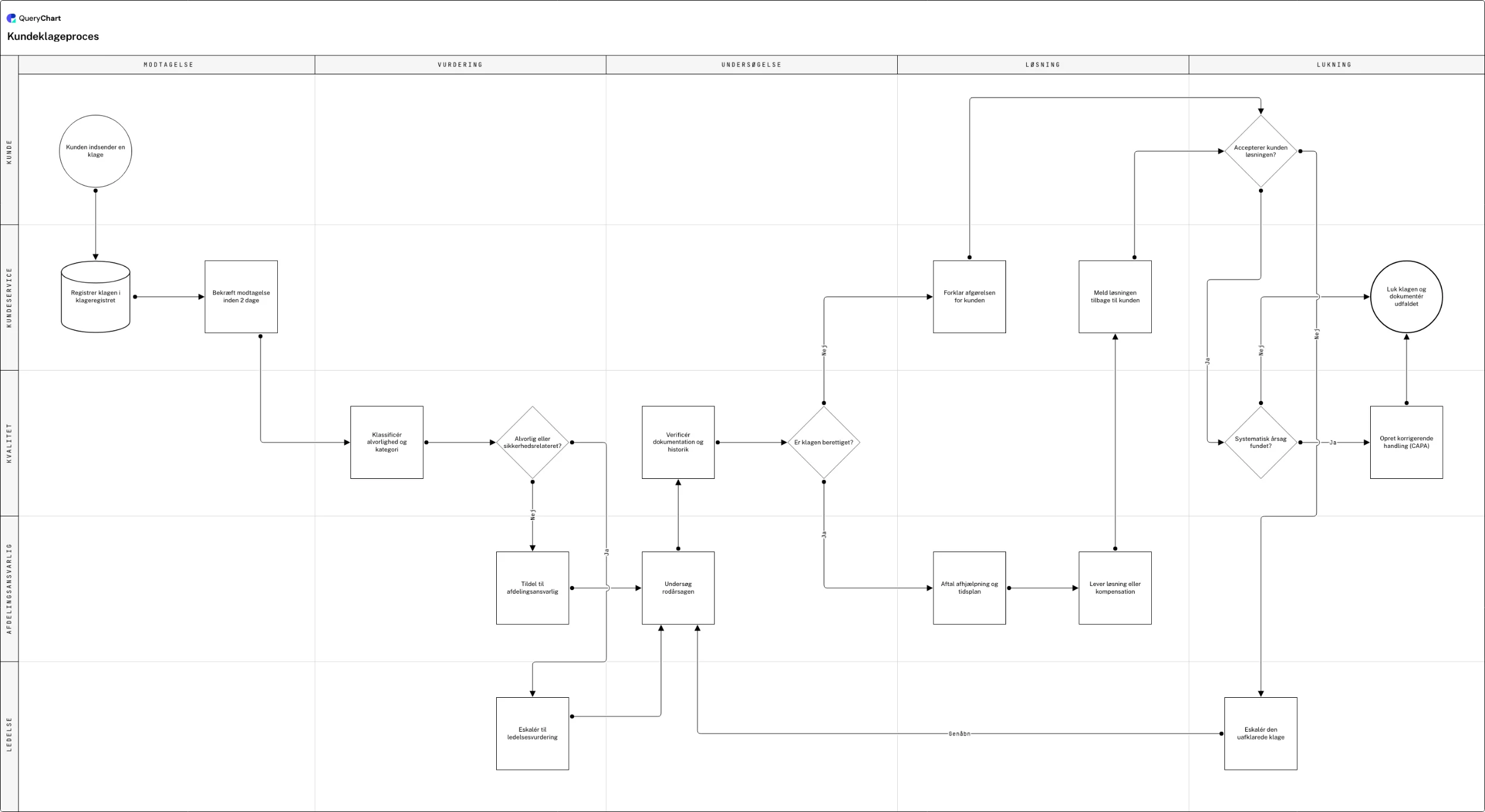
Eksemplet herunder bygger en kundeklageproces op én kolonne ad gangen. Åbn regnearkspanelet nedenunder og hold øje med, hvilken kolonne hver fase udfylder: først etiketter, så forbindelser, så forgreninger og til sidst ansvarlige. Det er præcis den rækkefølge, du skal bruge på dit eget ark.
Fra regnearkskolonner til et flowchart
De samme rækker på fire stadier af færdighed. Åbn regnearkspanelet for at se, hvilken kolonne der bliver udfyldt.
Indsæt trinnene
Ét trin pr. række i Bokstekst og ikke andet. Det er sådan, jeres eksisterende regneark allerede ser ud: en liste af bokse uden nogen relationer imellem sig, og det er derfor, det aldrig har fortalt nogen noget, de ikke vidste i forvejen.
Udfyld »Linje til«
Skriv det rækkenummer, hvert trin fører videre til, så dukker pilene op. Række 5, der peger på 6 og 7, deler forløbet. Den ene kolonne er forskellen på en liste og en proces, og det er den kolonne, der afslører et trin, som ingen kunne sige, hvad der skete efter.
Tilføj figurer og navne på forgreningerne
Sæt Figur til Beslutning på rækken om alvorlighed, så bliver den en rombe; skriv »Ja« og »Nej« i Linjetekst, så siger hver udgang, hvilket tilfælde den dækker. Nu kan diagrammet læses af en, der ikke var med i lokalet, da det blev skrevet.
Tilføj banekolonnerne
Vandret bane holder fasen, Lodret bane holder den ansvarlige, og det flade flowchart bliver til et swimlane-diagram: samme rækker, to kolonner mere. Overleveringerne mellem Kundeservice, Kvalitet og den afdelingsansvarlige lå i arket hele tiden; de havde bare ingen steder at vise sig.
Sådan fungerer det
Få regnearket ned på én række pr. trin
Sørg først og fremmest for, at hver række er én handling. Flettede celler, en overskriftsblok over data og en enkelt række, der rummer tre trin, er de tre ting, der gør en ren omskrivning til et oprydningsjob. Hold jer til ét faneblad, én tabel og ingen tomme skillerækker.
Nummerér rækkerne, og tilføj en »næste trin«-kolonne
Rækkenummeret er trinnets identitet, så tilføj en kolonne med nummeret på det trin, der følger efter. Deler et trin sig, skriver du begge numre adskilt af komma. Det er den eneste reelt nye information, du skal levere, og netop det at udfylde den får de trin frem, hvis efterfølger ingen egentlig kender.
Indsæt det i QueryChart
Åbn et nyt diagram og indsæt rækkerne i regnearkseditoren: Bokstekst til etiketten og Linje til numrene på næste trin. Diagrammet tegnes, mens du indsætter, og forbindelserne finder selv deres vej: der er ingen layoutfase og intet at trække på plads.
Markér beslutningerne
Sæt kolonnen Figur til Beslutning på hver række, der stiller et spørgsmål, og til Start og Slut på den første og den sidste. Skriv derefter navnene på forgreningerne i Linjetekst, adskilt af komma i samme rækkefølge som numrene i Linje til, så »6,7« med »Nej,Ja« sætter de to udgange rigtigt.
Tilføj ansvarlige og faser
Udfyld kolonnen Lodret bane med den rolle, der udfører hvert trin, og kolonnen Vandret bane med den fase, trinnet hører til. Flowchartet bliver til et swimlane-diagram med det samme, og ethvert trin, hvis ansvarlige du ikke kan sætte navn på, er en samtale værd, før det kommer videre.
Ret det, diagrammet afslører
En omskrivning afslører næsten altid to ting: et trin uden efterfølger og en beslutning med kun én udgang. Begge dele var usynlige i regnearket, og begge dele springer i øjnene på lærredet. Ret dem i rækkerne, og del så diagrammet, så den rettede version er den, folk arbejder ud fra.
Faldgruber du skal undgå
Flettede celler og overskrifter over flere rækker
Alt, der ikke er en almindelig firkantet tabel, bliver indsat forkert. Fladgør arket først: én overskriftsrække, én række pr. trin, ingen fletninger.
At henvise til trin ved navn
Forbindelser bygger på rækkenumre, ikke på etiketter. To trin, der begge hedder »Gennemgang«, kan ikke skelnes ved navn og er utvetydige ved nummer, og det er derfor, nummeret er identiteten.
Navne på forgreningerne i forkert rækkefølge
Linjetekst matches til Linje til efter placering. Står der »6,7« i Linje til, sætter Linjetekst »Nej,Ja« altså Nej på pilen til 6. Bytter man rundt på dem, får man et diagram, der er selvsikkert forkert.
At beholde regnearket som master bagefter
Når diagrammet findes, er det diagrammet, I redigerer. Vedligeholder I det oprindelige ark sideløbende, genskaber I præcis det skred, I omskrev for at slippe af med.
Lav et flowchart ud fra dit regneark
Åbn eksemplet som dit eget diagram for at se kolonnerne udfyldt, og indsæt derefter dine egne rækker oven i.
Relaterede guides
Ofte stillede spørgsmål
Kan Excel selv lave et flowchart?
Kun i hånden. Excel kan tegne SmartArt og figurer oven på et ark, men det er tegninger, der tilfældigvis ligger på et gitter: de genereres ikke ud fra dine data, og at flytte et trin betyder, at det skal tegnes om. Visios Data Visualizer kunne faktisk generere diagrammer ud fra en tabel, men Microsoft udfasede tilføjelsesprogrammet i begyndelsen af 2026. At generere diagrammet ud fra rækkerne, og blive ved med at generere det, er det, der gør processen til at vedligeholde.
Hvilke kolonner skal mit regneark have?
To er nødvendige: en etiket til hvert trin og rækkenummeret på det trin, der følger efter. Tre mere er værd at have: en figurkolonne, så beslutninger og start- og slutpunkter tegnes rigtigt, en kolonne med navne på forgreningerne, så hver udgang fra en beslutning siger, hvilket tilfælde den dækker, og en kolonne med ansvarlige, der gør flowchartet til et swimlane-diagram. Alt andet (systemer, tidsfrister, noter) kan ligge i kommentaren på trinnet.
Hvordan håndterer jeg et trin, der fører flere steder hen?
Skriv begge rækkenumre i cellen Linje til adskilt af komma, og skriv de tilhørende navne i Linjetekst i samme rækkefølge. Det dækker både beslutninger, hvor forgreningerne er alternativer, og opdelinger, hvor to ting sker parallelt, for eksempel en levering, der giver både en varemodtagelse og en faktura. Rækkefølgen i de to lister skal stemme overens, for de parres efter placering.
Bliver layoutet noget rod, hvis min proces er kompliceret?
Ruteføringen beregnes i stedet for at blive tegnet: forbindelserne føres automatisk uden om boksene, og banetildelingerne placerer hvert trin, så en proces på tyve trin fordelt på fem baner lægger sig selv til rette. Det, der giver et rodet diagram, er ikke kompleksitet, men omfang: et diagram, der forsøger at dække to processer, krydser baner hele tiden. Ser det sammenfiltret ud, er løsningen som regel at dele processen op, ikke at flytte rundt på bokse.