So erstellen Sie ein Flussdiagramm aus Excel
Aus einer Excel-Liste von Prozessschritten ein Flussdiagramm machen: die Spalten richtig anlegen, Zeilennummern als Verbindungen nutzen, dann Formen und Bahnen ergänzen – Spalte für Spalte zusehen.
Ein Flussdiagramm lässt sich direkt aus einer Tabelle erzeugen: eine Zeile pro Schritt, eine Spalte mit der Zeilennummer, zu der ein Schritt führt, dazu optionale Spalten für Form und Verantwortlichen.
Kurz gesagt
- Eine Zeile pro Schritt. Die Zeilennummer ist die Identität des Schritts.
- „Linie zu“ nimmt Zeilennummern auf, kommagetrennt, wenn ein Schritt an mehrere Stellen führt.
- „Linientext“ beschriftet die Verzweigungen – Ja, Nein, Über Wertgrenze.
- „Form“ macht aus einem Rechteck eine Entscheidung, einen Start oder ein Ende.
- Die beiden Bahnenspalten machen aus dem Flussdiagramm ein Swimlane-Diagramm.
Warum die Tabelle schon das Flussdiagramm ist
Die meisten Prozesse sind längst dokumentiert – und zwar in einer Tabelle. Ein Blatt mit einem Schritt pro Zeile, einer Spalte mit Verantwortlichen und vielleicht einer Spalte namens „nächster Schritt“, die irgendwann niemand mehr gefüllt hat. Was zwischen dieser Tabelle und einem Flussdiagramm fehlt, sind keine Informationen. Es fehlt nur die Möglichkeit, zu sehen, welcher Schritt wohin führt – weshalb die Verzweigung, die seit einem Jahr in Spalte D steht, niemandem auffällt.
QueryChart schließt diese Lücke, indem es die Tabelle als Quelle behandelt und nicht als Import. Der Editor ist eine Tabelle: eine Zeile pro Kasten, die Spalte Boxtext für die Beschriftung, die Spalte Linie zu mit der Zeilennummer, zu der der Schritt führt, und Linientext für die Beschriftung der Verzweigung. Ergänzen Sie Form für Entscheidungen und Terminatoren, ergänzen Sie die beiden Bahnenspalten für Swimlanes. Das Diagramm ist eine Darstellung dieser Tabelle – wer eines von beiden bearbeitet, bearbeitet dasselbe Diagramm.
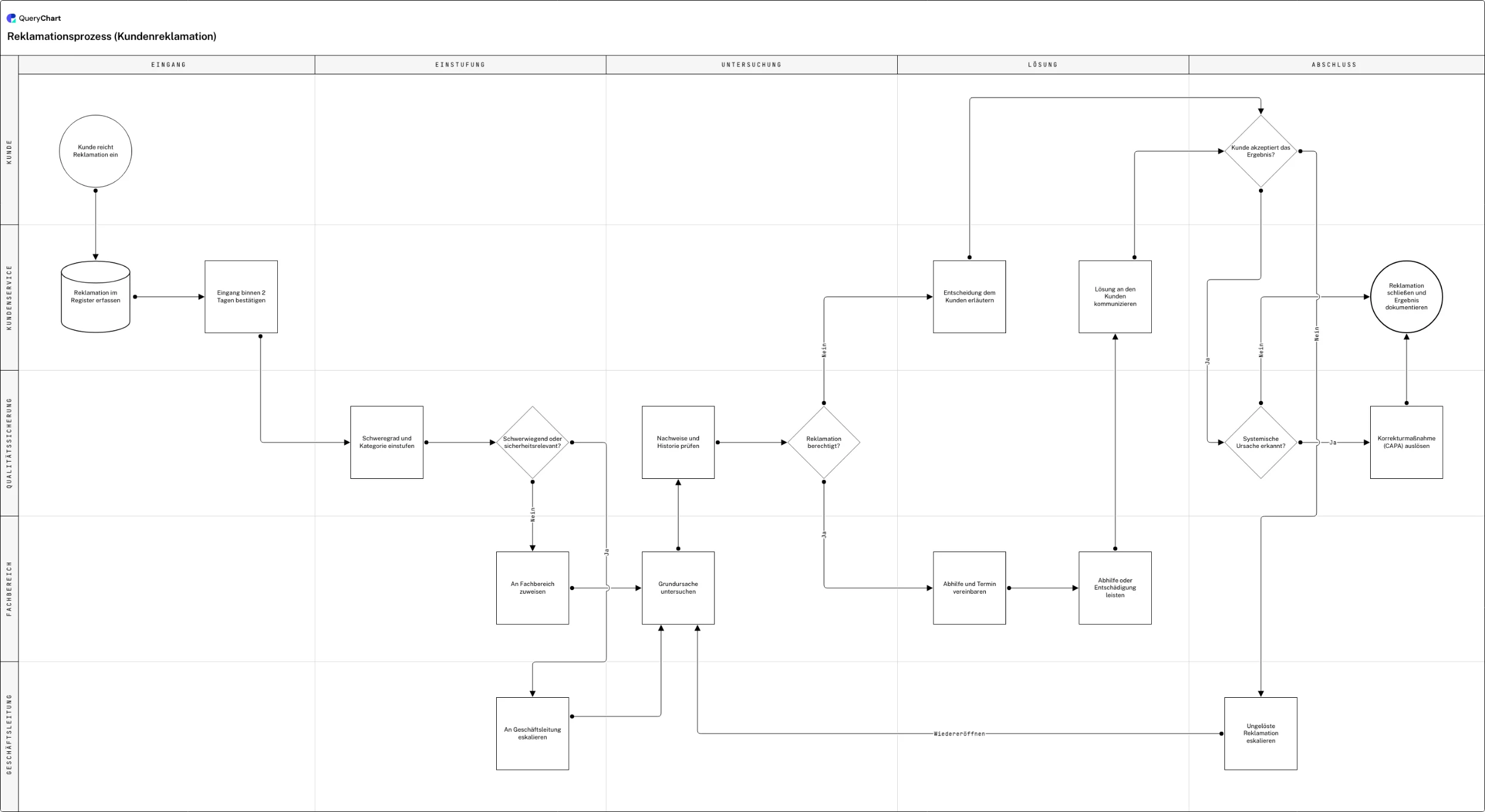
Das Beispiel unten baut einen Reklamationsprozess Spalte für Spalte auf. Öffnen Sie das Tabellenpanel darunter und beobachten Sie, welche Spalte jede Stufe füllt: erst die Beschriftungen, dann die Verbindungen, dann die Verzweigungen, dann die Verantwortlichen. Genau in dieser Reihenfolge gehen Sie auch mit Ihrem eigenen Blatt vor.
Von Tabellenspalten zum Flussdiagramm
Dieselben Zeilen in vier Stufen der Vollständigkeit. Öffnen Sie das Tabellenpanel, um zu sehen, welche Spalte gerade gefüllt wird.
Die Schritte einfügen
Ein Schritt pro Zeile im Boxtext und sonst nichts. Genau so sieht Ihre bestehende Tabelle bereits aus: eine Liste von Kästen ohne jede Beziehung untereinander – und deshalb hat sie noch nie jemandem etwas gesagt, das er nicht schon wusste.
„Linie zu“ ausfüllen
Tragen Sie die Zeilennummer ein, zu der jeder Schritt führt, und die Pfeile erscheinen. Zeile 5, die auf 6 und 7 zeigt, verzweigt den Ablauf. Diese eine Spalte ist der Unterschied zwischen einer Liste und einem Prozess – und sie deckt den Schritt auf, bei dem niemand sagen konnte, was danach kommt.
Formen und Verzweigungsbeschriftungen ergänzen
Stellen Sie die Form der Zeile zum Schweregrad auf Entscheidung, und sie wird zur Raute; schreiben Sie „Ja“ und „Nein“ in den Linientext, dann sagt jeder Ausgang, welchen Fall er abdeckt. Jetzt lässt sich das Diagramm auch von jemandem lesen, der bei seiner Entstehung nicht dabei war.
Die Bahnenspalten ergänzen
Die horizontale Bahn hält die Phase, die vertikale den Verantwortlichen, und aus dem flachen Flussdiagramm wird ein Swimlane-Diagramm – dieselben Zeilen, zwei Spalten mehr. Die Übergaben zwischen Kundenservice, Qualitätssicherung und Fachbereich standen die ganze Zeit in der Tabelle; sie hatten nur keinen Ort, an dem sie sichtbar wurden.
So funktioniert es
Bringen Sie Ihre Tabelle auf eine Zeile pro Schritt
Sorgen Sie zuallererst dafür, dass jede Zeile genau eine Handlung enthält. Verbundene Zellen, ein Kopfblock über den Daten und eine Zeile, die drei Schritte fasst, sind die drei Dinge, die aus einer sauberen Umwandlung eine Aufräumaktion machen. Halten Sie sich an ein Blatt, eine Tabelle, keine leeren Trennzeilen.
Nummerieren Sie die Zeilen und ergänzen Sie eine Spalte „nächster Schritt“
Die Zeilennummer ist die Identität des Schritts, ergänzen Sie also eine Spalte mit der Nummer des folgenden Schritts. Verzweigt ein Schritt, schreiben Sie beide Nummern kommagetrennt hinein. Das ist die einzige wirklich neue Information, die Sie liefern müssen – und sie auszufüllen bringt genau die Schritte ans Licht, deren Nachfolger niemand wirklich kennt.
Fügen Sie es in QueryChart ein
Öffnen Sie ein neues Diagramm und fügen Sie die Zeilen in den Tabelleneditor ein: Boxtext (Box text) für die Beschriftung, Linie zu für die Nummern der Folgeschritte. Das Diagramm entsteht schon beim Einfügen, und die Verbindungen suchen sich ihren Weg selbst – es gibt keine Layoutphase und nichts zurechtzuziehen.
Markieren Sie die Entscheidungen
Setzen Sie die Spalte Form bei jeder Zeile, die eine Frage stellt, auf Entscheidung und bei der ersten und letzten auf Start und Ende. Schreiben Sie dann die Verzweigungsbeschriftungen in den Linientext, kommagetrennt in derselben Reihenfolge wie die Nummern in Linie zu, sodass „6,7“ mit „Nein,Ja“ die beiden Ausgänge korrekt beschriftet.
Ergänzen Sie Verantwortliche und Phasen
Füllen Sie die Spalte Vertikale Bahn mit der Rolle, die den jeweiligen Schritt ausführt, und die Spalte Horizontale Bahn mit der Phase, zu der er gehört. Aus dem Flussdiagramm wird sofort ein Swimlane-Diagramm – und jeder Schritt, dessen Verantwortlichen Sie nicht benennen können, ist ein Gespräch wert, bevor es weitergeht.
Beheben Sie, was das Diagramm sichtbar macht
Die Umwandlung fördert fast immer zwei Dinge zutage: einen Schritt ohne Nachfolger und eine Entscheidung mit nur einem Ausgang. Beides war in der Tabelle unsichtbar und ist auf der Zeichenfläche offensichtlich. Korrigieren Sie es in den Zeilen und teilen Sie das Diagramm dann, damit die berichtigte Fassung die ist, mit der gearbeitet wird.
Häufige Fehler
Verbundene Zellen und mehrzeilige Kopfbereiche
Alles, was keine schlichte rechteckige Tabelle ist, wird beim Einfügen falsch übernommen. Glätten Sie das Blatt vorher: eine Kopfzeile, eine Zeile pro Schritt, keine Zellverbünde.
Schritte über ihren Namen ansprechen
Verbindungen arbeiten mit Zeilennummern, nicht mit Beschriftungen. Zwei Schritte namens „Prüfung“ sind über den Namen nicht zu unterscheiden und über die Nummer eindeutig – deshalb ist die Nummer die Identität.
Verzweigungsbeschriftungen in der falschen Reihenfolge
Linientext wird positionsweise zu Linie zu zugeordnet. Steht in Linie zu „6,7“, dann setzt Linientext „Nein,Ja“ das Nein auf den Pfeil zu 6. Wer beides vertauscht, erhält ein Diagramm, das selbstbewusst falsch ist.
Die Tabelle danach als führend behalten
Sobald das Diagramm existiert, bearbeiten Sie das Diagramm. Das ursprüngliche Blatt parallel weiterzupflegen, erzeugt genau das Auseinanderdriften neu, das Sie mit der Umwandlung loswerden wollten.
Machen Sie aus Ihrer Tabelle ein Flussdiagramm
Öffnen Sie das Beispiel als eigenes Diagramm, um die gefüllten Spalten zu sehen, und fügen Sie dann Ihre eigenen Zeilen darüber ein.
Verwandte Anleitungen
Häufig gestellte Fragen
Kann Excel selbst ein Flussdiagramm erstellen?
Nur von Hand. Excel kann SmartArt und Formen auf ein Blatt zeichnen, aber das sind Zeichnungen, die zufällig auf einem Raster liegen – sie werden nicht aus Ihren Daten erzeugt, und einen Schritt zu verschieben heißt, ihn neu zu zeichnen. Der Datenvisualisierer in Visio hat Diagramme tatsächlich aus einer Tabelle erzeugt, doch Microsoft hat das Add-in Anfang 2026 eingestellt. Dass das Diagramm aus den Zeilen erzeugt wird und erzeugt bleibt, ist genau der Teil, der den Prozess pflegbar macht.
Welche Spalten braucht meine Tabelle?
Zwei sind zwingend: eine Beschriftung für jeden Schritt und die Zeilennummer des folgenden Schritts. Drei weitere lohnen sich: eine Spalte für die Form, damit Entscheidungen und Terminatoren korrekt dargestellt werden, eine Spalte für die Verzweigungsbeschriftung, damit jeder Ausgang seinen Fall benennt, und eine Spalte für den Verantwortlichen, die aus dem Flussdiagramm ein Swimlane-Diagramm macht. Alles Übrige – Systeme, Fristen, Hinweise – gehört in den Kommentar des Schritts.
Wie behandle ich einen Schritt, der an mehrere Stellen führt?
Schreiben Sie beide Zeilennummern kommagetrennt in die Zelle Linie zu und die passenden Beschriftungen in derselben Reihenfolge in den Linientext. Das deckt beides ab: Entscheidungen, bei denen die Zweige Alternativen sind, und Aufteilungen, bei denen zwei Dinge parallel laufen – etwa eine Lieferung, aus der sowohl ein Wareneingangsbeleg als auch eine Rechnung hervorgeht. Die Reihenfolge beider Listen muss übereinstimmen, denn sie werden über die Position gepaart.
Wird das Layout unübersichtlich, wenn mein Prozess kompliziert ist?
Die Führung der Verbindungen wird berechnet und nicht gezeichnet: Kanten werden automatisch um die Kästen geroutet, und die Bahnenzuordnung platziert jeden Schritt – ein Prozess mit zwanzig Schritten über fünf Bahnen ordnet sich also selbst. Unübersichtlich wird ein Diagramm nicht durch Komplexität, sondern durch den Umfang: Ein Diagramm, das zwei Prozesse abdecken will, kreuzt ständig die Bahnen. Wirkt es verheddert, ist die übliche Lösung, den Prozess zu teilen, und nicht, Kästen zu verschieben.