Cómo crear un diagrama de flujo desde Excel
Cómo convertir una lista de pasos de Excel en un diagrama de flujo: acierta con las columnas, usa los números de fila como conexiones y añade formas y carriles. Verás el diagrama aparecer columna a columna.
Un diagrama de flujo se puede generar directamente desde una hoja de cálculo de pasos: una fila por paso, una columna con el número de fila al que lleva cada paso y columnas opcionales para la forma y el responsable.
En resumen
- Una fila por paso. El número de fila es la identidad del paso.
- «Línea a» admite números de fila, separados por comas cuando un paso lleva a varios sitios.
- «Texto de línea» pone nombre a las ramas: Sí, No, Por encima del umbral.
- «Forma» convierte un rectángulo en una decisión, un inicio o un fin.
- Las dos columnas de carril convierten el diagrama de flujo en un diagrama de swimlanes.
Por qué tu hoja de cálculo ya es el diagrama de flujo
La mayoría de los procesos ya están escritos, y están escritos en una hoja de cálculo. Una pestaña con un paso por fila, una columna de responsables y quizá una columna llamada «siguiente» que alguien dejó de rellenar. La distancia entre esa hoja y un diagrama de flujo no es información: es solo que una hoja de cálculo no puede enseñarte qué paso lleva a cuál, y por eso nadie ve la bifurcación que lleva un año sentada en la columna D.
QueryChart cierra ese hueco tratando la hoja como la fuente y no como una importación. El editor es una tabla: una fila por caja, una columna Texto de la caja para la etiqueta, una columna Línea a con el número de fila al que conecta el paso y Texto de línea para el nombre de la rama. Añade Forma para tener decisiones y terminadores, y añade las dos columnas de carril para tener swimlanes. El diagrama es una representación de esa tabla, así que edites la que edites estás editando el mismo diagrama.
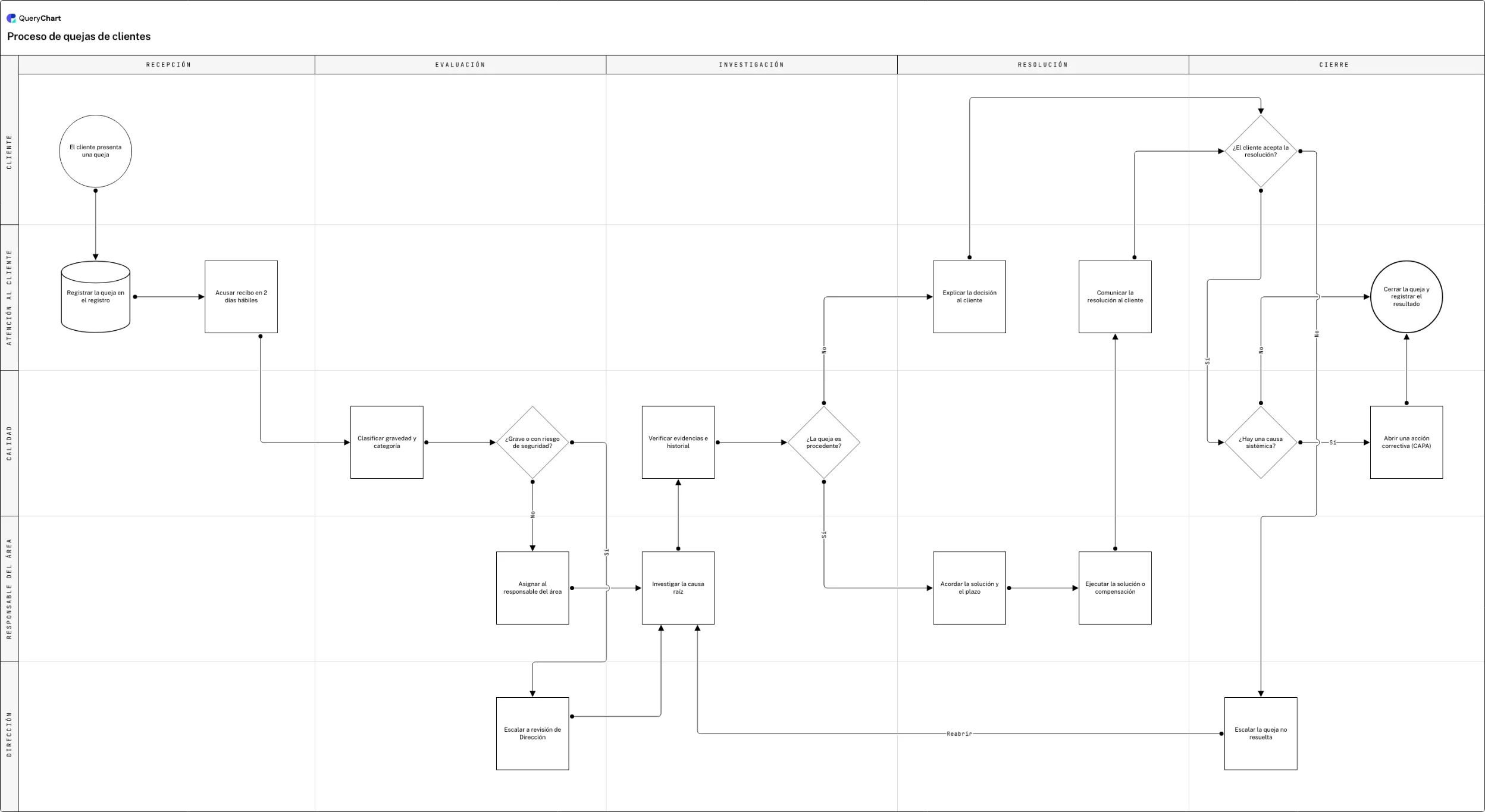
El ejemplo de abajo construye un proceso de quejas de clientes columna a columna. Abre el panel de la hoja de cálculo que hay debajo y observa qué columna rellena cada fase: primero las etiquetas, luego las conexiones, luego las ramas y por último los responsables. Ese es exactamente el orden en el que conviene hacerlo con tu propia hoja.
De las columnas de la hoja al diagrama de flujo
Las mismas filas en cuatro grados de completitud. Abre el panel de la hoja de cálculo para ver qué columna se está rellenando.
Pega los pasos
Un paso por fila en Texto de la caja y nada más. Así es exactamente como ya se ve tu hoja de cálculo actual: una lista de cajas sin ninguna relación entre ellas, y por eso nunca le ha contado a nadie nada que no supiera ya.
Rellena «Línea a»
Escribe el número de fila al que lleva cada paso y aparecen las flechas. La fila 5 apuntando a la 6 y a la 7 bifurca el flujo. Esa única columna es la diferencia entre una lista y un proceso, y es la columna que destapa el paso del que nadie sabía decir qué venía después.
Añade formas y nombres de rama
Pon Forma → Decisión en la fila de la gravedad y se convierte en un rombo; escribe «Sí» y «No» en Texto de línea y cada salida dice a qué caso corresponde. Ahora el diagrama lo puede leer alguien que no estuviera en la sala cuando se escribió.
Añade las columnas de carril
Carril horizontal guarda la fase, Carril vertical guarda al responsable, y el diagrama plano se convierte en un diagrama de swimlanes: las mismas filas, dos columnas más. Las entregas entre Atención al cliente, Calidad y el responsable del área estaban en la hoja desde el principio; solo que no tenían dónde mostrarse.
Cómo funciona
Deja tu hoja de cálculo con una fila por paso
Antes que nada, asegúrate de que cada fila es una única acción. Las celdas combinadas, un bloque de encabezado encima de los datos y una fila que contiene tres pasos son las tres cosas que convierten una conversión limpia en un trabajo de limpieza. Una hoja, una tabla y ninguna fila en blanco de separación.
Numera las filas y añade una columna de «paso siguiente»
El número de fila es la identidad del paso, así que añade una columna con el número del paso que viene después. Cuando un paso se bifurca, pon los dos números separados por una coma. Esta es la única información realmente nueva que tienes que aportar, y rellenarla es lo que saca a la luz los pasos cuyo sucesor en realidad nadie conoce.
Pégala en QueryChart
Abre un diagrama nuevo y pega las filas en el editor de hoja de cálculo: Texto de la caja para la etiqueta y Línea a para los números del paso siguiente. El diagrama se dibuja mientras pegas y las conexiones se enrutan solas: no hay fase de maquetación ni nada que arrastrar hasta su sitio.
Marca las decisiones
Pon la columna Forma en Decisión en cada fila que formule una pregunta, e Inicio y Fin en la primera y la última. Después escribe los nombres de las ramas en Texto de línea, separados por comas y en el mismo orden que los números de Línea a, de modo que «6,7» con «No,Sí» etiquete correctamente las dos salidas.
Añade responsables y fases
Rellena la columna Carril vertical con el rol que ejecuta cada paso y la columna Carril horizontal con la fase a la que pertenece. El diagrama de flujo se convierte al momento en un diagrama de swimlanes, y cualquier paso cuyo responsable no sepas nombrar merece una conversación antes de seguir adelante.
Corrige lo que el diagrama deja al descubierto
Convertir casi siempre revela dos cosas: un paso sin sucesor y una decisión con una sola salida. Las dos eran invisibles en la hoja de cálculo y las dos son evidentes en el lienzo. Corrígelas en las filas y comparte después el diagrama, para que la versión corregida sea con la que trabaja la gente.
Errores que debes evitar
Celdas combinadas y encabezados de varias filas
Todo lo que no sea una tabla rectangular simple se pegará mal. Aplana la hoja antes: una fila de encabezado, una fila por paso y ninguna celda combinada.
Referirse a los pasos por su nombre
Las conexiones funcionan con números de fila, no con etiquetas. Dos pasos llamados «Revisar» son indistinguibles por nombre e inequívocos por número, y por eso el número es la identidad.
Nombres de rama en el orden equivocado
Texto de línea se empareja con Línea a por posición. Si Línea a dice «6,7», entonces Texto de línea «No,Sí» pone No en la flecha hacia la 6. Cruzarlos produce un diagrama que se equivoca con toda seguridad.
Seguir usando la hoja como maestro
Una vez que existe el diagrama, edita el diagrama. Mantener la hoja original en paralelo recrea exactamente la divergencia que querías eliminar al convertirla.
Convierte tu hoja de cálculo en un diagrama de flujo
Abre el ejemplo como tu propio diagrama para ver las columnas rellenadas y pega encima tus propias filas.
Guías relacionadas
Preguntas frecuentes
¿Puede Excel crear un diagrama de flujo por sí solo?
Solo a mano. Excel puede dibujar SmartArt y formas sobre una hoja, pero eso son dibujos que casualmente están sobre una cuadrícula: no se generan a partir de tus datos, y mover un paso significa volver a dibujarlo. El Visualizador de datos de Visio sí generaba diagramas desde una tabla, pero Microsoft retiró el complemento a principios de 2026. Generar el diagrama desde las filas, y mantenerlo generado, es lo que hace que el proceso sea mantenible.
¿Qué columnas necesita mi hoja de cálculo?
Dos son imprescindibles: una etiqueta para cada paso y el número de fila del paso que viene después. Otras tres merecen la pena: una columna de forma para que las decisiones y los terminadores se dibujen bien, una columna de nombre de rama para que cada salida de una decisión diga a qué caso corresponde, y una columna de responsable que convierte el diagrama de flujo en un diagrama de swimlanes. Todo lo demás (sistemas, plazos, notas) puede ir en el comentario del paso.
¿Cómo trato un paso que lleva a más de un sitio?
Pon los dos números de fila en la celda Línea a, separados por una coma, y pon las etiquetas correspondientes en Texto de línea en el mismo orden. Eso cubre tanto las decisiones, donde las ramas son alternativas, como las bifurcaciones, donde dos cosas ocurren en paralelo: una entrega que genera a la vez un albarán de recepción y una factura, por ejemplo. El orden de las dos listas tiene que coincidir, porque se emparejan por posición.
¿Quedará el diseño hecho un lío si mi proceso es complicado?
El trazado se calcula, no se dibuja: las conexiones se enrutan solas alrededor de las cajas y la asignación de carriles coloca cada paso, así que un proceso de veinte pasos repartido en cinco carriles se ordena solo. Lo que produce un diagrama enredado no es la complejidad, sino el alcance: un diagrama que intenta cubrir dos procesos cruza carriles sin parar. Si se ve enmarañado, la solución habitual es dividir el proceso, no mover cajas.