如何使用 Visio Data Visualizer
Data Visualizer 指的是两样东西:一个已停用的 Excel 加载项,和一套仍在的 Visio 桌面版模板。你手上是哪一个,决定许可、平台和整套步骤——两个都在这里讲准。
在 Visio 桌面版应用里、用 Visio Plan 2 使用 Data Visualizer 模板——那个独立的、面向 Excel 的 Data Visualizer 加载项已于 2025 年 11 月被宣布停用,服务关闭定在 2026 年 3 月 2 日。
简而言之
- “Data Visualizer”指两个产品:一个已停用的 Excel 加载项,和一套仍在的 Visio 桌面版模板。
- Microsoft 在 2025 年 11 月宣布停用这个加载项,并把服务关闭定在 2026 年 3 月 2 日;此后再没有发布任何内容确认关闭已执行。
- 桌面版那三个模板——Basic Flowchart、Cross-Functional Flowchart 和 Audit Diagram——没有任何停用通告,并且需要 Visio Plan 2。
- 你的起点是 Visio 的 Flowchart 模板类别,而不是 Excel 内部,而 Create Diagram from Data 向导有五页。
- 同步是双向的:Refresh Diagram 和 Update Source Data,都在 Data Tools Design 选项卡上,而这个选项卡只在选中图表容器时才出现。
一个名字、两个产品,混乱全在这里
有两个不同的产品共用过 Data Visualizer 这个名字,而你在网上能找到的答案几乎都把它们混在一起。一个是面向 Excel 的 Visio Data Visualizer 加载项:它住在工作簿里,创建一张图表不需要 Visio 订阅,并通过一个 Microsoft 云服务渲染。Microsoft 在 2025 年 11 月 3 日于 Microsoft 365 博客宣布停用它——那篇文章最后一次修订是 2025 年 12 月 9 日——并以 Message Center 通告 MC1182535 通知了租户管理员。另一个是 Visio 桌面版应用里的一套 Data Visualizer 模板,它完全没有任何停用通告,也正是 Microsoft 现在引导人们去用的东西。你指的是这两者中的哪一个,决定了许可、平台,以及下面这套步骤能不能用。
对那个 Excel 加载项,把记载下来的时间线说准是值得的,因为它比那些标题更乱。Microsoft 把服务关闭定在 2026 年 3 月 2 日,并在 2025 年 12 月 8 日重申“2026 年 3 月 2 日的服务关闭日期保持不变”。该日期之后,嵌在 Excel 里的图表“将不再加载”,“数据连接和刷新能力将不再工作”,不过“Excel 表格中的数据仍将完好”。把加载项从商店、其模板和功能区中移除,最初定在 2025 年 12 月 8 日,随后“至少延长到 2026 年 1 月”,并承诺在后续更新里给出确切日期。那次更新从未发布,也没有任何 Microsoft 页面确认关闭已执行:两篇加载项支持文章至今仍在线,并且仍以将来时描述这次停用。
桌面版这一半是活的、有门槛的,而且确实好用。Visio 的 Flowchart 类别里放着其中三个模板——“Basic Flowchart - Data Visualizer”“Cross-Functional Flowchart - Data Visualizer”和“Audit Diagram - Data Visualizer”——而记载它们的那三个 Microsoft 支持页面,没有一个提到停用。它们需要 Visio Plan 2(撰稿时标价为每用户每月 15 美元、按年付费),而这也是唯一包含桌面版应用的订阅层级,另外 macOS 没有 Visio 桌面版应用。Microsoft 给那些被搁下的加载项用户的建议正是这条路线:“我们建议了解 Visio Plan 2 以及通过 Visio 桌面版应用创建 Data Visualizer 图表的能力。”它生成的跨职能图表在 /zh/guides/visio-data-visualizer流程图 里讲。
所以那套以 Excel 为起点的工作流活下来了——只是穿过 Visio 桌面版,而不是穿过 Excel——而找不到那个加载项的读者并没有看错。Microsoft 的营销页面仍把它当作现有功能宣传:“Visio in Microsoft 365”页面至今还在让你用这个加载项在 Excel 里创建流程图,整页没有任何停用通告。同时,它那两篇仍在线的支持文章链接的示例工作簿,地址是 aka.ms/visio-dv-bf 和 aka.ms/visio-dv-cff,现在都跳到 Bing——那正是一个未映射的 aka.ms 链接会返回的结果。如果你真正想要的是让图表跟着表走,下面的实例展示的就是这个想法,只是没有向导:一条在 QueryChart 里的出差申请流程,行本身就是图表。源数据表的那些列在 /zh/guides/把excel数据变成visio流程图 里讲得很细,而两套很不一样的 Excel 刷新机制在 /zh/guides/用excel更新visio流程图。
同一个想法,一列一列来
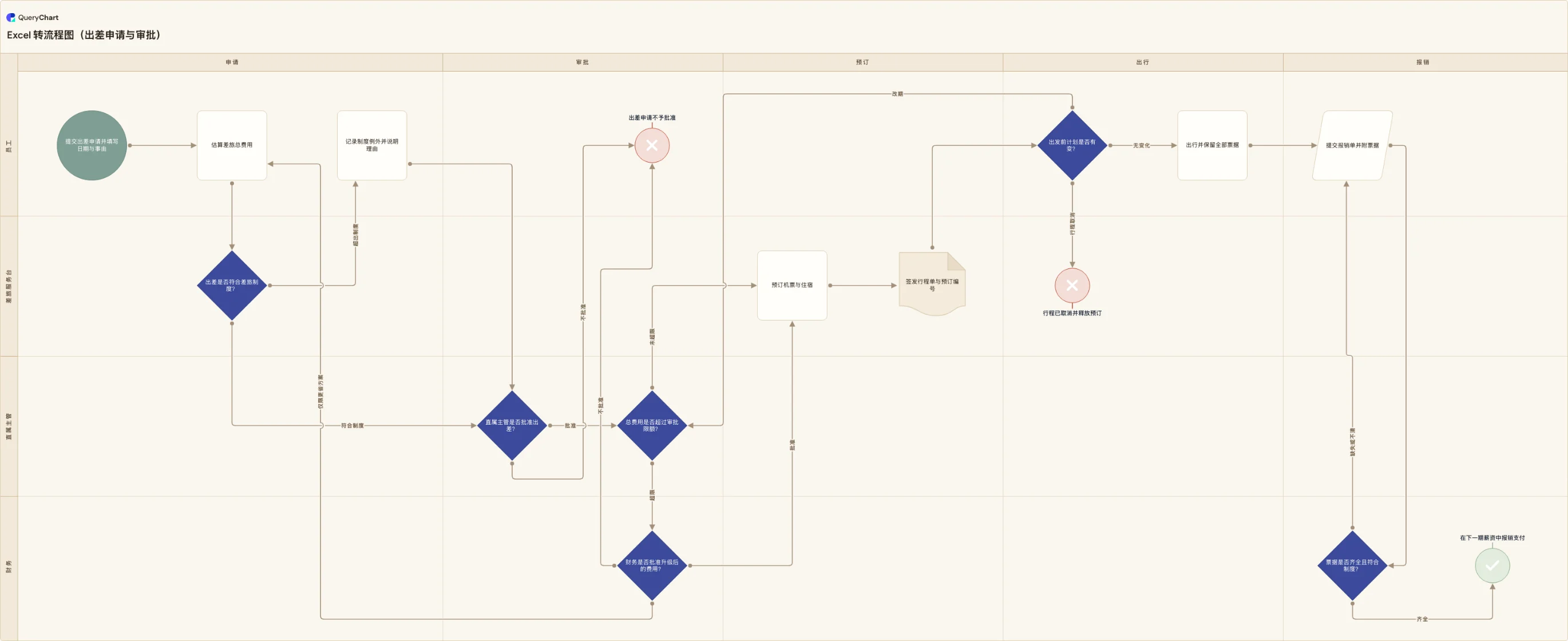
一条出差申请与审批流程,按 Data Visualizer 搭图的方式搭起来——从一张表出发,那些列一个阶段一个阶段地填上。
只有描述
“提交出差申请并填写日期与事由”和“估算差旅总费用”到这里还只是两个标签。这就是 Data Visualizer 的 Process Step Description 一列,别的什么都没有:两个步骤,没有顺序,也没有图形。
图形和下一步的编号
行号就是身份,跟 Microsoft 工作簿里的 Process Step ID 完全一样,而下一步那一列才是画出箭头的东西。“出差是否符合差旅制度?”现在渲染成一个带两个出口的菱形,而不再是一个矩形。
分支标签与那些回环
带标签的出口才让一张会分叉的图能读——也就是 Data Visualizer 的 Connector Label 一列,用逗号分隔。“财务是否批准升级后的费用?”有三条,顺序是:批准,然后是“仅限更省方案”(它把这趟出差送回去重新核算),然后是不批准。
阶段与负责人
最后两列相当于 Microsoft 工作簿里的职能列和阶段列:员工、直属主管、差旅服务台和财务,横跨申请、审批、预订、出行和报销。同样那些行,多两列,扁平的流程图就变成了跨职能的。
运作方式
先弄清你面对的是哪一个 Data Visualizer
如果你记得的入口是 Excel 里的一个按钮,那就是已停用的那个加载项。如果你想要 Microsoft 仍在记载的那个版本,你需要 Visio 桌面版应用,而在各个订阅里它只随 Visio Plan 2 提供——Plan 1 仅限网页和 Teams,而 Microsoft 明确表示 Data Visualizer 模板和 Create Diagram from Data 向导“仅在 Visio Plan 2 中可用”。macOS 没有 Visio 桌面版应用,所以 Mac 不是这件事的起点。
打开那三个 Data Visualizer 模板中的一个
Microsoft 的步骤是:打开 Visio,如果你已经在编辑一张图就选择 File > New,选择 TEMPLATES,然后选择 Flowchart。在这个类别里挑“Basic Flowchart - Data Visualizer”“Cross-Functional Flowchart - Data Visualizer”或“Audit Diagram - Data Visualizer”。如果流程跨团队、而你想要泳道,就选跨职能那个;基础那个会完全无视职能列和阶段列。
取用 Microsoft 的 Excel 数据模板
在模板预览里选择“Excel data template”下载起始工作簿,选一个度量单位,然后选择“Create”。创建会启动 Create Diagram from Data 向导。从 Microsoft 的工作簿出发、而不是从你自己的表出发,值得那两分钟:它带着向导期待的那套列名过来,于是映射页变成确认而不是猜。
把流程输进工作簿的那些列里
这些列是:Process Step ID,必须唯一且绝不为空;Process Step Description,每个图形上的文字;Next Step ID,序列中下一个图形的 ID;Connector Label,会分叉的图形在这里以逗号分隔的文本带上自己的标签;Shape Type;以及职能列和阶段列,它们对跨职能流程图有效,基础流程图会无视它们。向导接受一个表格或一个自定义区域,但 Microsoft 的指引是“如果你想让图表和数据保持同步”就使用 Excel 表格。
走完向导的五页
这五页是 Excel、Functions/Phases、Process Steps、Shape Types 和 Connections。第一页上你选择工作簿,然后选它里面的一个表格或自定义区域。Functions/Phases 页映射“Function or Swimlane”(必填)和“Phase or Timeline”。Process Steps 页映射必填的“Process Step ID / Activity ID”,加上描述和一个 Accessibility 区域;Shape Types 页映射图形;Connections 页带着“Delimiter”和“Connector Label”。选择 Finish,Visio 就把图形和连接线画出来。
在两个方向上刷新,并让容器保持选中
在图表容器内部单击以启用 Data Tools Design 选项卡,然后选择 Refresh Diagram 把 Excel 的改动拉进来,或者用 Update Source Data 把图表的改动写回去。刷新只会改动容器内部的图形和连接,并保留你设置的格式;一次刷新会丢掉改动时会弹出“Refresh Diagram Conflict”对话框,而写回可能丢数据时会弹出“Update Source Data Conflict”对话框,你在那里选择“Overwrite”。工作簿如果放在电脑或网络文件服务器上,必须先保存并关闭。
应避免的错误
断定整个功能都没了
那份停用通告点的是 Excel 加载项,而且只有 Excel 加载项。Visio 桌面版应用里那三个 Data Visualizer 模板,以及它们背后的 Create Diagram from Data 向导,在记载它们的任何一个 Microsoft 支持页面上都没有停用通告——而 Microsoft 自己的替代建议就是去用它们。“Data Visualizer 已经停掉了”只说了一半,而且是错的那一半。
断定它在 Excel 里还能用,因为 Microsoft 说能
Microsoft 的营销页面从来没有更新过。主 Visio 页面仍在提供“使用 Data Visualizer 在 Excel 内部把 Excel 流程地图数据转换为 Visio 图表”,而 Visio in Microsoft 365 页面仍在推荐这个加载项,两者都没有停用通告。请相信 Microsoft 365 博客那篇文章和 MC1182535,而不是产品页面,并且把支持文章里的示例工作簿链接当作已经失效——因为它们确实失效了。
指望在 Visio 网页版里做这些事中的任何一件
Microsoft 把连接到 Excel、Access、SharePoint 列表、SQL Server 以及其他 OLEDB 或 ODBC 源的图表列为在 Visio 网页版中不支持编辑。你可以在浏览器里查看一张连接数据的图表,也可以在那里画一张普通流程图,但 Data Visualizer 的创建和刷新在实践中是桌面版的能力——再加上 Plan 1 仅限网页和 Teams,这就是 Plan 2 成为真正要求、而不是一种偏好的原因。
源数据工作簿里放了公式
Microsoft 说得很明确:不要在 Excel 数据源中使用公式,因为在 Update Source Data 对话框中选择 Overwrite 之后,Visio 会把每个公式转换为它的结果。一列由单价和数量算出来的费用会变成一个冻住的数字,而不会有任何提示。请把计算放在向导读不到的另一个工作表里,并把映射指向纯粹的值。
从一张表搭出同样的图
把这条出差申请实例作为您自己的图表打开,看清 Data Visualizer 要的是哪些列,然后把那些行换成您自己的流程。
相关指南
常见问题
Visio Data Visualizer 是不是要停用了?
那个 Excel 加载项是。Microsoft 在 2025 年 11 月 3 日于 Microsoft 365 博客宣布停用它(该文最后修订于 2025 年 12 月 9 日),并以 MC1182535 通知了租户管理员,服务关闭定在 2026 年 3 月 2 日——它在 2025 年 12 月确认这个日期未变。此后 Microsoft 再没有发布任何内容确认关闭已执行或予以撤回,而它的支持页面至今仍以将来时描述这次停用。Visio 桌面版应用里的 Data Visualizer 模板是另一个功能,完全没有任何停用通告。
使用 Data Visualizer 需要 Visio Plan 2 吗?
对桌面版模板来说,需要。Microsoft 表示使用 Data Visualizer 模板的能力,以及 Create Diagram from Data 向导,“仅在 Visio Plan 2 中可用”——撰稿时标价为每用户每月 15 美元、按年付费,而它也是唯一包含桌面版应用的订阅层级。已停用的那个 Excel 加载项则不同:创建一张图表不需要 Visio 订阅,在 Visio 网页版里做基本编辑需要 Plan 1,在桌面版应用里编辑需要 Plan 2。至于买断制的 2024 版本是否包含这些模板,Microsoft 的文档没有给出结论。
在这个 Excel 加载项停止工作之前,我怎么把图表取出来?
Microsoft 记载了两条抢救路径,而它们并不等价。用 Microsoft 365 工作或学校账户时,在图表区域选择省略号(…),然后选“Open in web”并登录:会创建一个 Visio 文件,并可从 OneDrive 和 Visio 网页版继续访问。没有 Microsoft 365 的消费者拿到的是加载项窗口右上角的下拉箭头,然后“Show as Saved Image”,然后右键并复制——一张图片,完全没有提供 .vsdx 路线。如果你的图表只存在于一个工作簿里,一张图片可能就是你能抢救出来的全部——/zh/guides/excel-data-visualizer流程图 走了那次抢救,以及之后该怎么处置那张表。
我可以用什么来代替 Data Visualizer 加载项?
Microsoft 自己的建议是 Visio Plan 2 和桌面版模板,而如果你本来就跑 Windows,并且想要 Visio 的形状库生态、BPMN 2.0 校验或离线工作,那是一个合理的答案。如果你想要的是那个加载项当年做到的、免费且无需注册的替代品,本页下方链接的 ProcessMapping.app 的 Data Visualizer 替代工具做的正是这件事。存放在 OneDrive 或 SharePoint 中的 Visio 文件使用文件级版本历史,保留期限取决于账户和文档库设置。用于受控文档时,请核实这些设置及另行配置的审批流程。