如何用 Excel 制作流程图
如何把一份 Excel 里的流程步骤清单变成流程图:把列设置好,用行号作为连接,再补上形状与泳道。看着图表一列一列地成形。
流程图可以直接由一份记录步骤的电子表格生成:每个步骤一行,一列填写该步骤指向的行号,再加上可选的形状列和负责人列。
简而言之
- 每个步骤一行。行号就是这个步骤的身份。
- “连线至”填的是行号,一个步骤通向多处时用逗号分隔。
- “连线文字”为分支命名——是、否、超出阈值。
- “形状”把一个矩形变成决策、开始或结束。
- 两个泳道列把流程图变成泳道图。
为什么说电子表格本身已经是流程图
大多数流程其实早就写下来了,而且就写在电子表格里。一个工作表,每行一个步骤,一列负责人,也许还有一列叫“下一步”,只是有人填着填着就不填了。这份表格与流程图之间的差距不在于信息——差距只在于电子表格无法显示哪个步骤通向何处,所以在 D 列里躺了一年的那个分支,谁也看不见。
QueryChart 把电子表格当作源头而不是导入对象,从而合上这个差距。编辑器本身就是一张表:每个方框一行,“方框文字”列填标签,“连线至”列填该步骤连接到的行号,“连线文字”列填分支名称。加上“形状”列,就有了决策与起止节点;加上两个泳道列,就有了泳道图。图形只是这张表的一种呈现,所以无论编辑哪一边,改的都是同一张图表。
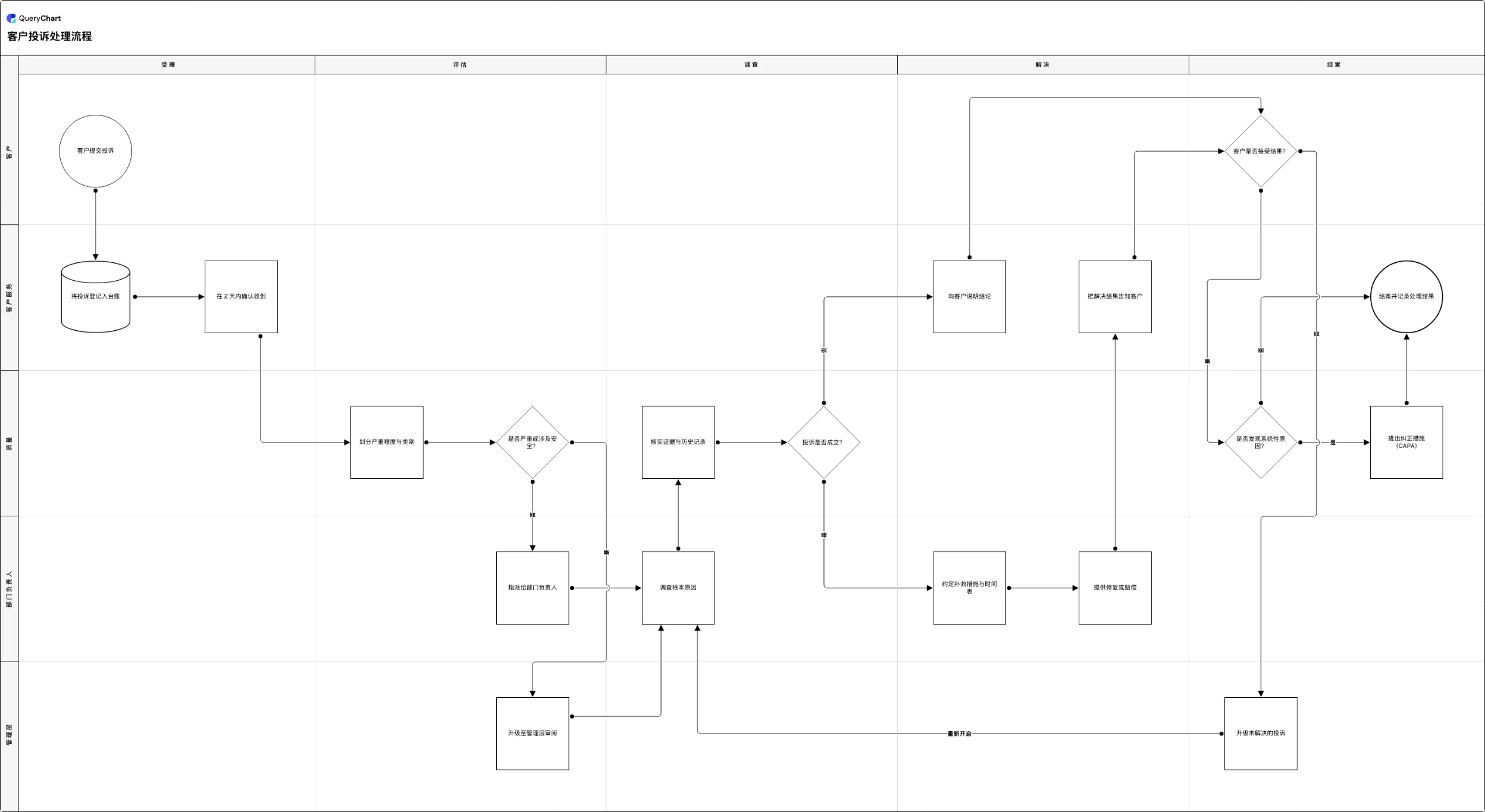
下面的示例把一个客户投诉流程一列一列地搭建起来。打开下方的表格面板,注意每个阶段填的是哪一列——先是标签,然后是连接,然后是分支,最后是负责人。用在您自己的表格上,顺序也正是如此。
从表格的列到一张流程图
同样的行,四个完成度阶段。打开表格面板,看看正在填的是哪一列。
粘贴步骤
“方框文字”列里每行一个步骤,别的什么都不填。您现有的电子表格就长这样:一串彼此之间没有任何关系的方框——这也正是它从来没能告诉任何人一件他们原本不知道的事的原因。
填写“连线至”
填上每个步骤通向的行号,箭头就出现了。第 5 行同时指向 6 和 7,流程就此分叉。这一列就是清单与流程之间的全部差别——也正是这一列,会暴露出那些谁也说不清后面接什么的步骤。
补上形状和分支名称
把判定严重程度那一行的“形状”设为决策,它就变成菱形;在“连线文字”里写上“是”和“否”,每条出口就说明了自己对应哪种情况。到这一步,没参与撰写的人也能读懂这张图了。
加上泳道列
“水平泳道”承载阶段,“垂直泳道”承载负责人,扁平的流程图就变成了泳道图——同样的行,只多了两列。客户服务、质量与部门负责人之间的交接一直就在表里,只是没有地方显示出来。
运作方式
把电子表格整理成每个步骤一行
首先要确保每一行只对应一个动作。合并单元格、数据上方的标题块,以及一行里塞了三个步骤,是把一次干净的转换变成清理工作的三大元凶。只用一个工作表、一张表格,中间不要留空白分隔行。
给行编号,并加一列“下一步”
行号就是步骤的身份,所以请加一列,填上紧随其后的那个步骤的编号。步骤分叉时,把两个编号用逗号分隔一起填上。这是您唯一需要真正补充的新信息,而填写这一列的过程,恰恰会让那些其实没人说得清后继步骤的环节浮出水面。
粘贴到 QueryChart
新建一张图表,把这些行粘贴进表格编辑器:“方框文字”填标签,“连线至”填下一步的编号。图形会随着粘贴同步生成,连线自行选路——没有排版环节,也没有什么需要拖动到位。
标出决策
把每一个提出问题的行的“形状”列设为决策,首尾两行分别设为开始和结束。然后在“连线文字”里填上分支名称,用逗号分隔,顺序与“连线至”中的编号一致,这样“6,7”配上“否,是”才会把两条出口标对。
补上负责人和阶段
在“垂直泳道”列填写执行每个步骤的角色,在“水平泳道”列填写该步骤所属的阶段。流程图立刻变成泳道图,而任何一个您叫不出负责人的步骤,都值得在它继续往下走之前先谈一谈。
修正图表暴露出来的问题
转换过程几乎总会暴露两件事:一个没有后继的步骤,和一个只有一条出口的决策。两者在电子表格里都看不见,在画布上却一目了然。在行里改正它们,然后把图表分享出去,让修正后的版本成为大家实际依据的版本。
应避免的错误
合并单元格与多行表头
凡是不属于规整矩形表格的东西,粘贴过来都会错位。先把表格拍平:一行表头,每个步骤一行,不做合并。
用名称引用步骤
连接依据的是行号,不是标签。两个都叫“评审”的步骤,按名称无法区分,按编号则毫无歧义——这正是编号即身份的原因。
分支名称的顺序错位
“连线文字”是按位置与“连线至”配对的。如果“连线至”写的是“6,7”,那么“连线文字”写“否,是”就会把“否”标在指向 6 的箭头上。两者一旦交叉,得到的就是一张自信满满却完全错误的图。
转换之后仍以电子表格为准
图表一旦存在,就该编辑图表。继续并行维护原来的表格,只会原封不动地重建您当初为了摆脱它才做转换的那种偏差。
用您的电子表格制作流程图
把示例作为您自己的图表打开,看看这些列是怎么填的,然后把您自己的行粘贴上去。
相关指南
常见问题
Excel 自己能做流程图吗?
只能手工做。Excel 可以在工作表上画 SmartArt 和图形,但那只是碰巧摆在网格上的图画——它们不是由您的数据生成的,移动一个步骤就意味着重画一遍。Visio 的 Data Visualizer 确实能从表格生成图形,但微软已于 2026 年初停止了该加载项。让图形由行数据生成,并且始终保持由数据生成,才是让流程可以持续维护的关键。
我的电子表格需要哪些列?
两列是必需的:每个步骤的标签,以及紧随其后那个步骤的行号。另外三列值得一并准备:形状列,让决策和起止节点正确呈现;分支名称列,让决策的每条出口说明自己对应哪种情况;负责人列,把流程图变成泳道图。其余的一切——系统、时限、注记——都可以放进该步骤的备注里。
一个步骤通向多个去处时该怎么处理?
在“连线至”单元格里用逗号分隔填入两个行号,并按同样的顺序在“连线文字”里填上对应的名称。这既涵盖分支互为选项的决策,也涵盖两件事并行发生的分叉——例如一次交货同时产生收货记录和发票。两个列表的顺序必须一致,因为它们是按位置配对的。
如果我的流程很复杂,版面会不会一团糟?
路径是算出来的,不是画出来的:连线会自动绕开方框,泳道归属决定每个步骤的位置,所以一个横跨五条泳道的二十步流程会自行排布妥当。让图变乱的不是复杂度,而是范围——一张试图涵盖两个流程的图表会不断跨越泳道。如果看上去纠缠不清,通常的解法是把流程拆开,而不是挪动方框。