如何整理 Excel 流程图数据
为每个流程步骤指定稳定的 Step ID。每行描述一个操作或决策,让 Next Step 指向现有 ID,并为每个决策结果命名。Function 表示负责泳道。
为每个流程步骤指定稳定的 Step ID。每行描述一个操作或决策,让 Next Step 指向现有 ID,并为每个决策结果命名。Function 表示负责泳道。
简而言之
- 为每个流程步骤指定稳定的 Step ID。每行描述一个操作或决策,让 Next Step 指向现有 ID,并为每个决策结果命名。Function 表示负责泳道。
- 在 Excel 中每行记录一个步骤,并填写唯一编号、说明、下一步和负责人。
- 将说明映射到 Box text,将目标映射到 Line to,将分支名称映射到 Line text,将负责人映射到 Vertical lane。
- 分享前,沿着正常路径、拒绝路径和回环逐一检查图表。
设置 Excel 数据行
为每个流程步骤指定稳定的 Step ID。每行描述一个操作或决策,让 Next Step 指向现有 ID,并为每个决策结果命名。Function 表示负责泳道。
在 Excel 中每行记录一个步骤,并填写唯一编号、说明、下一步和负责人。
将说明映射到 Box text,将目标映射到 Line to,将分支名称映射到 Line text,将负责人映射到 Vertical lane。 分享前,沿着正常路径、拒绝路径和回环逐一检查图表。 另请参阅 /zh/guides/如何从-excel-创建泳道图.
完整流程图
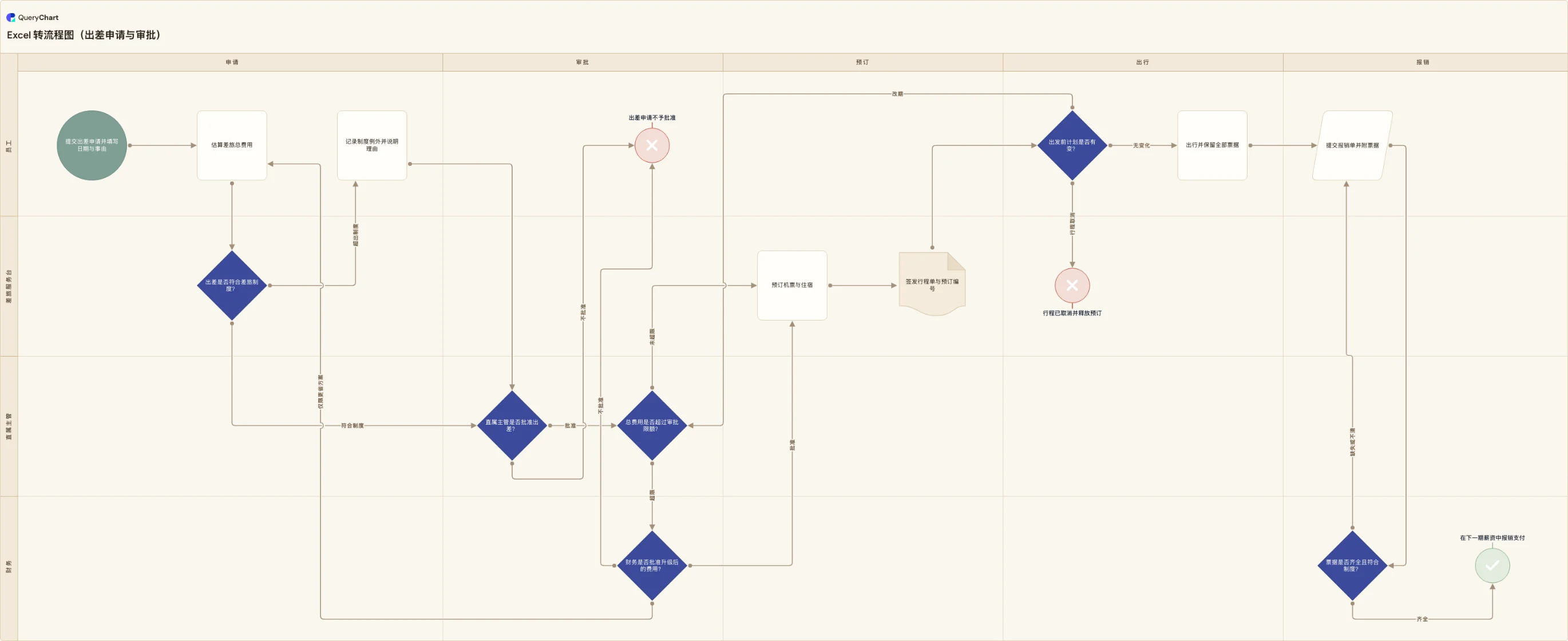
表格和图表展示同一个示例。通过工作表视图核对每个分支来自哪些行。 为每个流程步骤指定稳定的 Step ID。每行描述一个操作或决策,让 Next Step 指向现有 ID,并为每个决策结果命名。Function 表示负责泳道。
源数据表
在 Excel 中每行记录一个步骤,并填写唯一编号、说明、下一步和负责人。 为每个流程步骤指定稳定的 Step ID。每行描述一个操作或决策,让 Next Step 指向现有 ID,并为每个决策结果命名。Function 表示负责泳道。
设置 Excel 数据行
将说明映射到 Box text,将目标映射到 Line to,将分支名称映射到 Line text,将负责人映射到 Vertical lane。 为每个流程步骤指定稳定的 Step ID。每行描述一个操作或决策,让 Next Step 指向现有 ID,并为每个决策结果命名。Function 表示负责泳道。
设置 Excel 数据行
将说明映射到 Box text,将目标映射到 Line to,将分支名称映射到 Line text,将负责人映射到 Vertical lane。 为每个流程步骤指定稳定的 Step ID。每行描述一个操作或决策,让 Next Step 指向现有 ID,并为每个决策结果命名。Function 表示负责泳道。
完整流程图
分享前,沿着正常路径、拒绝路径和回环逐一检查图表。 为每个流程步骤指定稳定的 Step ID。每行描述一个操作或决策,让 Next Step 指向现有 ID,并为每个决策结果命名。Function 表示负责泳道。
运作方式
源数据表
在 Excel 中每行记录一个步骤,并填写唯一编号、说明、下一步和负责人。
设置 Excel 数据行
将说明映射到 Box text,将目标映射到 Line to,将分支名称映射到 Line text,将负责人映射到 Vertical lane。
完整流程图
分享前,沿着正常路径、拒绝路径和回环逐一检查图表。
对照数据表检查图中的所有分支和责任人。
泳道图显示每一步由谁执行。在 Excel 中添加 Function 或 Owner 列,连接跨部门步骤,然后核对图中的交接。
应避免的错误
缺少连接
只有明确每一步的目标,并为每个决策结果命名,任务清单才会成为流程图。 为每个流程步骤指定稳定的 Step ID。每行描述一个操作或决策,让 Next Step 指向现有 ID,并为每个决策结果命名。Function 表示负责泳道。
打开可编辑示例
打开示例,按自己的流程修改步骤和连接。 为每个流程步骤指定稳定的 Step ID。每行描述一个操作或决策,让 Next Step 指向现有 ID,并为每个决策结果命名。Function 表示负责泳道。
相关指南
资料来源
常见问题
可以使用自己的 Excel 文件吗?
可以。将列映射到 QueryChart 工作表编辑器,调整行后再次核对目标位置。 为每个流程步骤指定稳定的 Step ID。每行描述一个操作或决策,让 Next Step 指向现有 ID,并为每个决策结果命名。Function 表示负责泳道。
这是 Visio 文件吗?
不是。这是可编辑的 QueryChart 图表,不会生成原生 .vsdx 文件。 若需要原生 Visio 绘图,请在 Visio Plan 2 桌面版打开 Data Visualizer 模板,并在 Create Diagram from Data 向导中选择 Excel 工作簿。可通过关联工作簿刷新图表;这与已停用的 Excel 加载项不同。
如何显示责任人?
在 Vertical lane 列填写负责职能,并检查泳道之间的交接。 QueryChart 可根据结构化表格行创建可编辑流程图。它是针对这项任务的独立替代方案,并非 Microsoft 官方指定的继任产品,也不导出 .vsdx。