Structurer des données Excel pour un diagramme de flux
Attribuez un Step ID stable à chaque étape. Décrivez une action ou une décision par ligne, faites pointer Next Step vers des ID existants et nommez chaque issue. Function indique le couloir responsable.
Attribuez un Step ID stable à chaque étape. Décrivez une action ou une décision par ligne, faites pointer Next Step vers des ID existants et nommez chaque issue. Function indique le couloir responsable.
En bref
- Attribuez un Step ID stable à chaque étape. Décrivez une action ou une décision par ligne, faites pointer Next Step vers des ID existants et nommez chaque issue. Function indique le couloir responsable.
- Saisissez une étape par ligne dans Excel avec un identifiant unique, une description, l’étape suivante et un responsable.
- Associez la description à Box text, la destination à Line to, le libellé de branche à Line text et le responsable à Vertical lane.
- Parcourez le trajet normal, les refus et les boucles dans le diagramme avant de le partager.
Structurer les lignes Excel
Attribuez un Step ID stable à chaque étape. Décrivez une action ou une décision par ligne, faites pointer Next Step vers des ID existants et nommez chaque issue. Function indique le couloir responsable.
Saisissez une étape par ligne dans Excel avec un identifiant unique, une description, l’étape suivante et un responsable.
Associez la description à Box text, la destination à Line to, le libellé de branche à Line text et le responsable à Vertical lane. Parcourez le trajet normal, les refus et les boucles dans le diagramme avant de le partager. Voir aussi /fr/guides/creer-un-diagramme-a-couloirs-a-partir-d-excel.
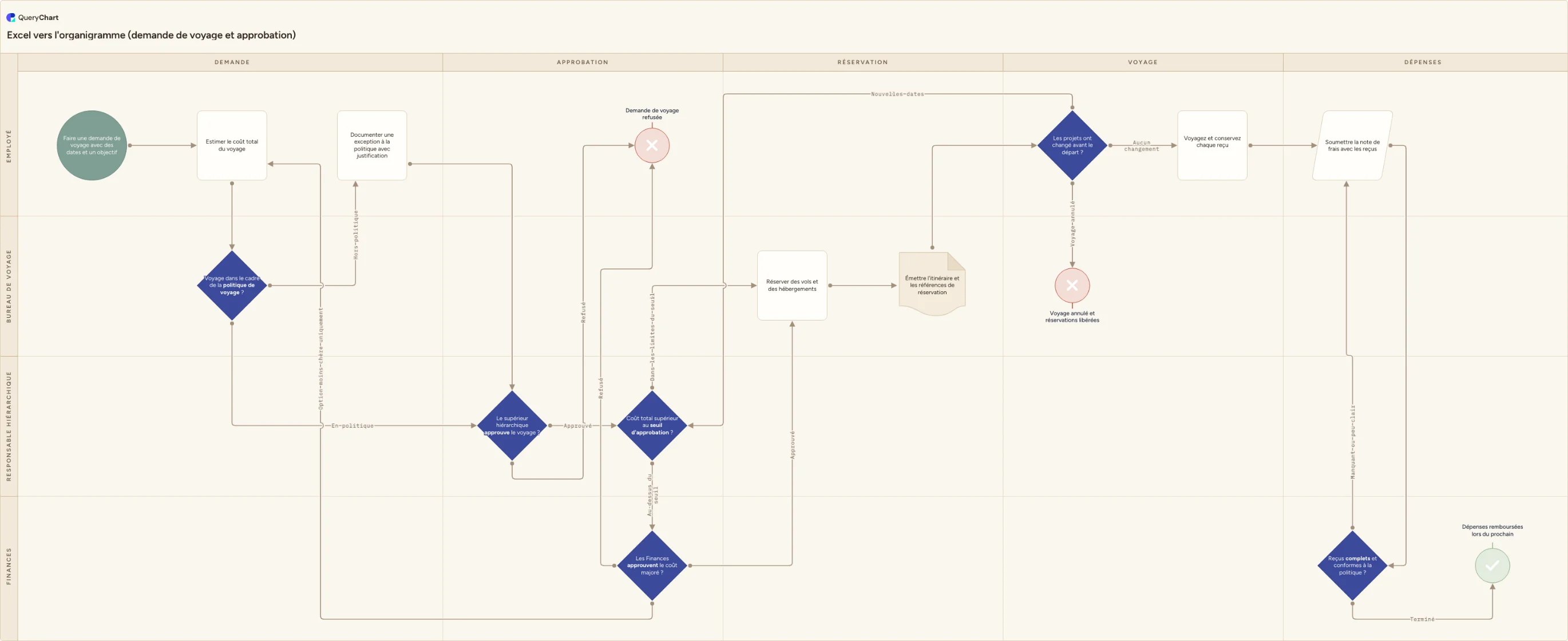
Le diagramme complet
Le tableau et le diagramme montrent le même exemple. La vue feuille indique quelles lignes produisent chaque branche. Attribuez un Step ID stable à chaque étape. Décrivez une action ou une décision par ligne, faites pointer Next Step vers des ID existants et nommez chaque issue. Function indique le couloir responsable.
Le tableau source
Saisissez une étape par ligne dans Excel avec un identifiant unique, une description, l’étape suivante et un responsable. Attribuez un Step ID stable à chaque étape. Décrivez une action ou une décision par ligne, faites pointer Next Step vers des ID existants et nommez chaque issue. Function indique le couloir responsable.
Structurer les lignes Excel
Associez la description à Box text, la destination à Line to, le libellé de branche à Line text et le responsable à Vertical lane. Attribuez un Step ID stable à chaque étape. Décrivez une action ou une décision par ligne, faites pointer Next Step vers des ID existants et nommez chaque issue. Function indique le couloir responsable.
Structurer les lignes Excel
Associez la description à Box text, la destination à Line to, le libellé de branche à Line text et le responsable à Vertical lane. Attribuez un Step ID stable à chaque étape. Décrivez une action ou une décision par ligne, faites pointer Next Step vers des ID existants et nommez chaque issue. Function indique le couloir responsable.
Le diagramme complet
Parcourez le trajet normal, les refus et les boucles dans le diagramme avant de le partager. Attribuez un Step ID stable à chaque étape. Décrivez une action ou une décision par ligne, faites pointer Next Step vers des ID existants et nommez chaque issue. Function indique le couloir responsable.
Comment cela fonctionne
Le tableau source
Saisissez une étape par ligne dans Excel avec un identifiant unique, une description, l’étape suivante et un responsable.
Structurer les lignes Excel
Associez la description à Box text, la destination à Line to, le libellé de branche à Line text et le responsable à Vertical lane.
Le diagramme complet
Parcourez le trajet normal, les refus et les boucles dans le diagramme avant de le partager.
Vérifiez chaque branche et chaque responsable dans le diagramme à partir du tableau.
Un diagramme à couloirs montre qui exécute chaque étape. Ajoutez une colonne Function ou Owner dans Excel, reliez les étapes entre services et vérifiez les transferts dans le diagramme.
Erreurs à éviter
Connexions manquantes
Une liste de tâches ne devient un schéma de processus que lorsque chaque étape a une destination et chaque décision des résultats nommés. Attribuez un Step ID stable à chaque étape. Décrivez une action ou une décision par ligne, faites pointer Next Step vers des ID existants et nommez chaque issue. Function indique le couloir responsable.
Ouvrir l’exemple modifiable
Ouvrez l’exemple et adaptez les étapes et les liens à votre processus. Attribuez un Step ID stable à chaque étape. Décrivez une action ou une décision par ligne, faites pointer Next Step vers des ID existants et nommez chaque issue. Function indique le couloir responsable.
Guides associés
Sources
Questions fréquentes
Puis-je utiliser mon fichier Excel ?
Oui. Adaptez les colonnes à l’éditeur de feuille QueryChart et vérifiez les destinations après tout changement de ligne. Attribuez un Step ID stable à chaque étape. Décrivez une action ou une décision par ligne, faites pointer Next Step vers des ID existants et nommez chaque issue. Function indique le couloir responsable.
S’agit-il d’un fichier Visio ?
Non. L’exemple est un diagramme QueryChart modifiable et ne produit pas de fichier .vsdx natif. Pour obtenir un dessin Visio natif, ouvrez un modèle Data Visualizer dans Visio Plan 2 sur ordinateur et sélectionnez le classeur Excel dans l’assistant Create Diagram from Data. Le classeur lié permet d’actualiser le dessin ; ce n’est pas le complément Excel retiré.
Comment montrer les responsables ?
Renseignez la fonction dans Vertical lane et vérifiez les transferts dans le diagramme à couloirs. QueryChart crée un diagramme de flux modifiable à partir de lignes structurées. C’est une solution indépendante pour cette tâche, sans approbation officielle de Microsoft ni export .vsdx.