點樣整理 Excel 流程圖資料
為每個流程步驟編一個穩定嘅 Step ID。每行寫一個操作或者決定,令 Next Step 指向現有 ID,並為每個決定結果命名。Function 代表負責泳道。
為每個流程步驟編一個穩定嘅 Step ID。每行寫一個操作或者決定,令 Next Step 指向現有 ID,並為每個決定結果命名。Function 代表負責泳道。
簡而言之
- 為每個流程步驟編一個穩定嘅 Step ID。每行寫一個操作或者決定,令 Next Step 指向現有 ID,並為每個決定結果命名。Function 代表負責泳道。
- 喺 Excel 每行記錄一個步驟,填寫獨立編號、說明、下一步同負責人。
- 將說明對應 Box text、目的地對應 Line to、分支名稱對應 Line text、負責人對應 Vertical lane。
- 分享前沿住一般路徑、拒絕路徑同迴圈逐一檢查圖表。
整理 Excel 資料列
為每個流程步驟編一個穩定嘅 Step ID。每行寫一個操作或者決定,令 Next Step 指向現有 ID,並為每個決定結果命名。Function 代表負責泳道。
喺 Excel 每行記錄一個步驟,填寫獨立編號、說明、下一步同負責人。
將說明對應 Box text、目的地對應 Line to、分支名稱對應 Line text、負責人對應 Vertical lane。 分享前沿住一般路徑、拒絕路徑同迴圈逐一檢查圖表。 亦可參閱 /yue/guides/點樣由-excel-建立泳道圖.
完整流程圖
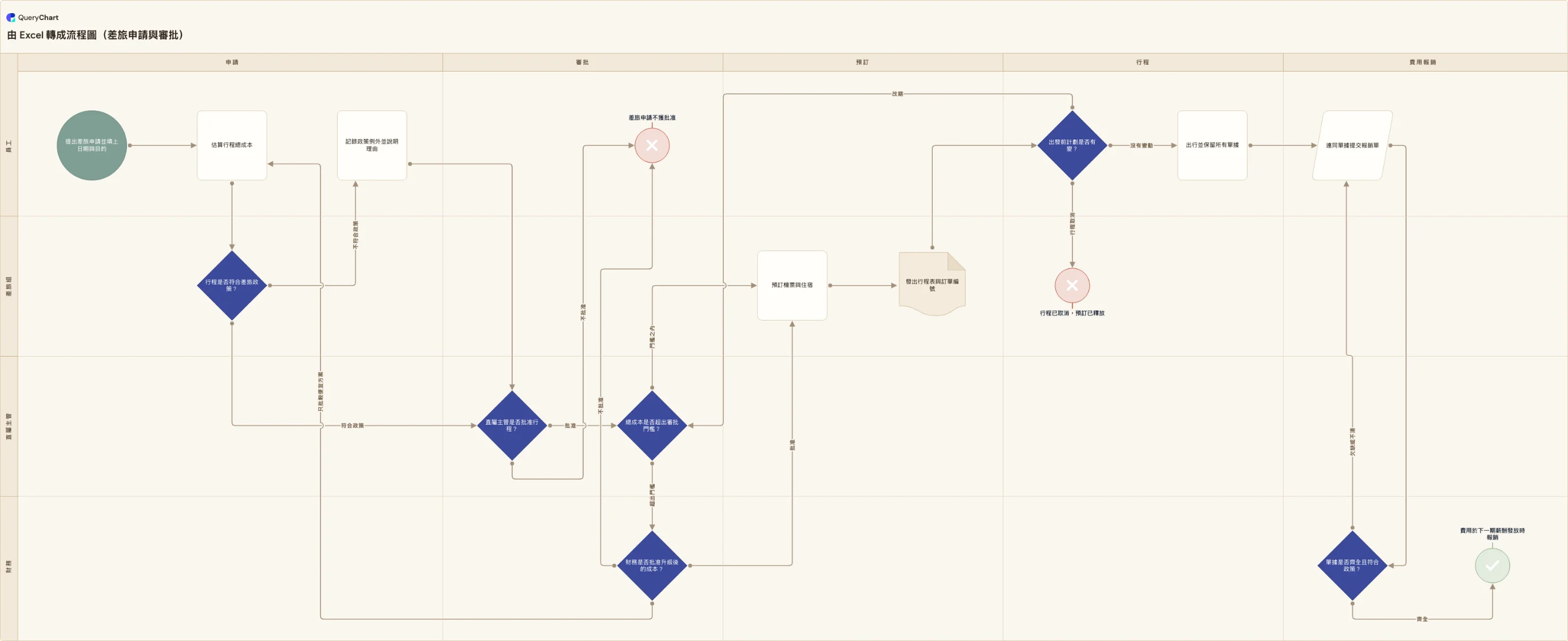
表格同圖表展示同一個例子。用工作表檢查每個分支係由邊啲資料列建立。 為每個流程步驟編一個穩定嘅 Step ID。每行寫一個操作或者決定,令 Next Step 指向現有 ID,並為每個決定結果命名。Function 代表負責泳道。
來源資料表
喺 Excel 每行記錄一個步驟,填寫獨立編號、說明、下一步同負責人。 為每個流程步驟編一個穩定嘅 Step ID。每行寫一個操作或者決定,令 Next Step 指向現有 ID,並為每個決定結果命名。Function 代表負責泳道。
整理 Excel 資料列
將說明對應 Box text、目的地對應 Line to、分支名稱對應 Line text、負責人對應 Vertical lane。 為每個流程步驟編一個穩定嘅 Step ID。每行寫一個操作或者決定,令 Next Step 指向現有 ID,並為每個決定結果命名。Function 代表負責泳道。
整理 Excel 資料列
將說明對應 Box text、目的地對應 Line to、分支名稱對應 Line text、負責人對應 Vertical lane。 為每個流程步驟編一個穩定嘅 Step ID。每行寫一個操作或者決定,令 Next Step 指向現有 ID,並為每個決定結果命名。Function 代表負責泳道。
完整流程圖
分享前沿住一般路徑、拒絕路徑同迴圈逐一檢查圖表。 為每個流程步驟編一個穩定嘅 Step ID。每行寫一個操作或者決定,令 Next Step 指向現有 ID,並為每個決定結果命名。Function 代表負責泳道。
運作方式
來源資料表
喺 Excel 每行記錄一個步驟,填寫獨立編號、說明、下一步同負責人。
整理 Excel 資料列
將說明對應 Box text、目的地對應 Line to、分支名稱對應 Line text、負責人對應 Vertical lane。
完整流程圖
分享前沿住一般路徑、拒絕路徑同迴圈逐一檢查圖表。
對照資料表,逐一檢查圖中所有分支同負責人。
泳道圖顯示每一步由邊個負責。喺 Excel 加 Function 或 Owner 欄,連接跨部門步驟,再檢查圖中嘅交接。
應避免的錯誤
缺少連線
每一步有清楚目的地、每個決定有命名結果,工作清單先會成為流程圖。 為每個流程步驟編一個穩定嘅 Step ID。每行寫一個操作或者決定,令 Next Step 指向現有 ID,並為每個決定結果命名。Function 代表負責泳道。
開啟可編輯例子
開啟例子,按自己嘅流程修改步驟同連線。 為每個流程步驟編一個穩定嘅 Step ID。每行寫一個操作或者決定,令 Next Step 指向現有 ID,並為每個決定結果命名。Function 代表負責泳道。
相關指南
資料來源
常見問題
可唔可以用自己嘅 Excel 檔案?
可以。將欄位對應 QueryChart 工作表編輯器,改動資料列之後再核對目的地。 為每個流程步驟編一個穩定嘅 Step ID。每行寫一個操作或者決定,令 Next Step 指向現有 ID,並為每個決定結果命名。Function 代表負責泳道。
呢個係 Visio 檔案嗎?
唔係。呢個係可編輯嘅 QueryChart 圖表,唔會產生原生 .vsdx 檔案。 如果要原生 Visio 繪圖,請喺 Visio Plan 2 桌面版開啟 Data Visualizer 範本,再喺 Create Diagram from Data 精靈選擇 Excel 活頁簿。連結活頁簿可用嚟重新整理圖表;呢個同已停止嘅 Excel 增益集係兩回事。
點樣顯示負責人?
喺 Vertical lane 欄填寫負責部門,檢查泳道之間嘅交接。 QueryChart 可以用結構化試算表資料建立可編輯流程圖。佢係呢項工作嘅獨立替代方案,唔係 Microsoft 官方認可嘅接替產品,亦唔會匯出 .vsdx。