Cómo convertir un CSV en un mapa de procesos
Cómo convertir una exportación CSV en un mapa de procesos: encuentra la columna de fase y la de responsable que tu sistema ya exporta, cópialas en Carril horizontal y Carril vertical, y deja que cada paso caiga en su sitio.
Un mapa de procesos es un diagrama de flujo con un segundo eje (cada paso está además bajo la fase del trabajo a la que pertenece) y en un CSV ese eje es una columna más, normalmente una que la exportación ya lleva con otro nombre.
En resumen
- Carril horizontal guarda la fase y Carril vertical al responsable: dos columnas más en el mismo CSV.
- Tu exportación ya lleva las dos, con nombres como Estado, Hito, Departamento o Asignado a.
- Los valores distintos de la columna de fase se convierten en las etiquetas de carril, en el orden en que aparecen las filas.
- Las etiquetas de carril se emparejan como texto exacto, así que un espacio final o una mayúscula distinta crean en silencio un segundo carril.
- Entrecomilla toda etiqueta de carril que lleve el delimitador, o «Finanzas, Cuentas a pagar» llega como dos columnas.
Qué añade un mapa de procesos a un diagrama de flujo
Un diagrama de flujo responde a una pregunta: qué pasa después. Un mapa de procesos responde a esa y a una más: en qué punto del trabajo está este paso. Esa segunda respuesta es la fase, y es lo que te permite mirar un diagrama y decir que seis de los veintiséis pasos ocurren antes incluso de confirmar el pedido, o que el pedido cambia de manos cuatro veces entre la captura y el cobro. En QueryChart las dos respuestas son columnas de la misma hoja. Carril horizontal guarda la fase, Carril vertical guarda al responsable, y un diagrama de flujo no es más que un mapa de procesos con esas dos celdas vacías.
Para un CSV eso es un trabajo menor de lo que suena, porque la exportación casi con seguridad ya lleva las dos columnas. Lo que produjo el archivo (un ERP, un sistema de tickets, una herramienta de gestión de casos) necesitaba filtrar e informar sobre sus registros, así que guarda una posición aproximada dentro del trabajo y una parte responsable de él. La posición se llama Estado, Estado del pedido, Tipo de documento, Hito o Fase. La parte se llama Responsable, Asignado a, Propietario, Departamento, Centro de coste, Centro de trabajo, Equipo o Cola. Nadie añadió esas columnas para dibujar un diagrama. Son igualmente los dos ejes de un mapa de procesos.
Lo único que la exportación no te va a dar son las filas. Un CSV que sale de un sistema tiene una fila por registro (una línea de pedido, un ticket, un cambio de estado) y un mapa de procesos tiene una fila por movimiento. Mil líneas de pedido son doscientos pedidos pasando por unos veinte pasos, y ninguna agrupación convierte la primera lista en la segunda. Así que la conversión son dos pasadas: toma los valores distintos de la columna de fase como etiquetas de carril, y luego escribe tú los pasos y etiqueta cada uno con una fase y un responsable. Dejar el archivo en una forma que se importe limpiamente merece los diez minutos: /es/guides/como-estructurar-un-csv-para-diagramas-de-flujo cubre esa parte.
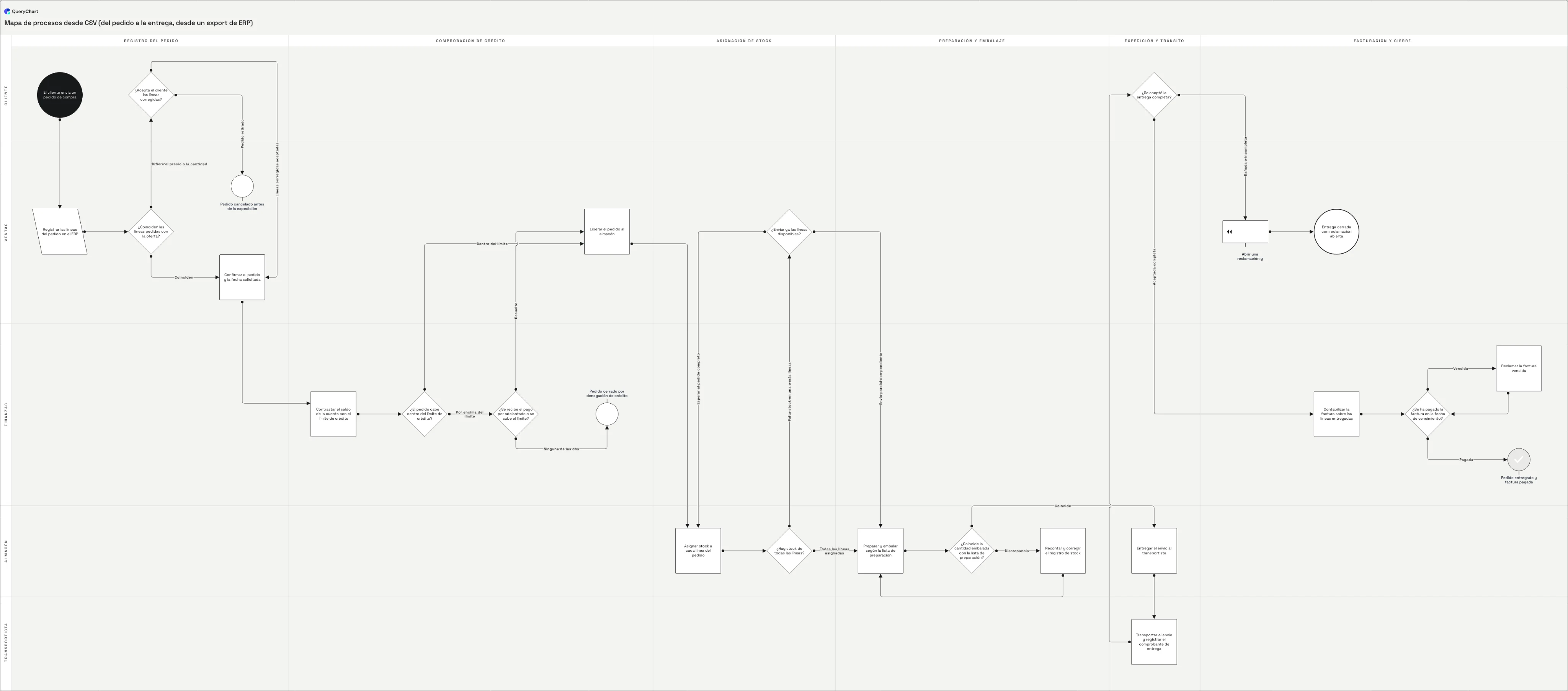
El ejemplo de abajo es un mapa de pedido a entrega construido desde una exportación de ERP: seis fases a lo ancho, cinco carriles a lo alto, veintiséis pasos y cuatro finales distintos. Se rellena por grupos de columnas, y las columnas de carril van al final a propósito, para que veas exactamente qué añaden. El diagrama terminado está en /es/templates/csv-a-mapa-de-procesos si quieres abrirlo y pegar tus propias filas encima.
Las columnas de la propia exportación como los dos ejes de carril
De pedido a entrega en cuatro pasadas. Abre el panel de la hoja de cálculo para ver qué columnas se rellenan en cada una: las dos de carril van al final.
Solo pasos y formas
Las filas 1 a 6 pertenecen todas a una sola fase. «El cliente envía un pedido de compra», «Registrar las líneas del pedido en el ERP», la comprobación «¿Coinciden las líneas pedidas con la oferta?» y las dos formas en que esa comprobación puede acabar: una confirmación, o «Pedido cancelado antes de la expedición». Seis pasos bajo un único valor de la columna de estado de la exportación, que es la razón por la que una lista de estados nunca puede ser un mapa.
Conexiones como números de fila
Línea a se rellena y la fase de crédito se engancha a la primera mitad. «¿El pedido cabe dentro del límite de crédito?» manda el caso dentro de límite a la fila 11 y el caso por encima del límite a la fila 9, que o llega a «Liberar el pedido al almacén» o se para en «Pedido cerrado por denegación de crédito». Esos números son posiciones de fila, no los números de documento que tu exportación usa como claves.
Etiquetas de rama y los bucles
Texto de línea nombra cada salida y se hacen visibles dos bucles. «¿Enviar ya las líneas disponibles?» lleva 15,12 en Línea a y «Envío parcial con pendiente,Esperar al pedido completo» en Texto de línea, así que la segunda salida corre hacia atrás a la fila 12, «Asignar stock a cada línea del pedido». Una discrepancia en la comprobación del embalaje vuelve a la preparación de la misma manera. Los dos bucles son la razón por la que un mismo pedido puede aparecer dos veces en la misma exportación con dos números de documento.
Las dos columnas de carril
Entran las dos últimas columnas y el diagrama de flujo se convierte en un mapa. Carril horizontal lleva Registro del pedido, Comprobación de crédito, Asignación de stock, Preparación y embalaje, Expedición y tránsito, y Facturación y cierre; Carril vertical lleva Cliente, Ventas, Almacén, Finanzas y Transportista. Lee el diagrama terminado a lo ancho y el pedido cambia de manos cuatro veces, dos de ellas en un límite de fase sin ningún disparador definido, algo que ninguna columna de códigos de estado te habría enseñado jamás.
Cómo funciona
Abre el archivo como texto y lee la fila de encabezado
Antes que nada, mira las dos primeras líneas en un editor de texto. Necesitas el delimitador, que en la mayoría de las exportaciones europeas es un punto y coma en lugar de una coma porque el separador de listas sigue a la configuración regional, y necesitas los nombres reales de las columnas. Escribe la fila de encabezado en un papel: estás a punto de elegir dos de esas columnas y todo lo demás se deriva de esa elección.
Elige la columna de fase
La columna de fase es aquella cuyos valores distintos son pocos y están ordenados: Estado, Estado del pedido, Tipo de documento, Hito, Fase, Paso del proceso. Cuéntalos: ordena la columna y quédate con los valores únicos. Cinco o seis son un conjunto de fases. Treinta son una lista de códigos de estado y tendrás que agruparla antes de que sea un eje, porque treinta carriles no son un diagrama que nadie pueda leer.
Elige la columna de responsable, y prefiere roles a personas
Responsable, Asignado a, Propietario, Departamento, Centro de coste, Centro de trabajo, Equipo, Cola, Comercial, Comprador. Cualquiera de estas puede ser el Carril vertical. Si la columna guarda personas en lugar de roles, mapea antes los nombres a roles: un carril por empleado es ilegible con veinte personas y queda mal la primera vez que alguien cambia de puesto, mientras que Almacén y Finanzas siguen siendo ciertos durante años.
Escribe una fila por paso, no una fila por registro
Esta es la pasada que ninguna herramienta puede hacer por ti. Tu exportación tiene una fila por línea de pedido o por ticket; el mapa necesita una fila por movimiento: los momentos en que el trabajo cambió de manos o se tomó una decisión. Dedúcelos de los tipos de documento y de las transiciones de estado, y pon después el paso en Texto de la caja con la fase y el responsable que ya elegiste al lado. De veinte a treinta pasos son un proceso entero; más que eso y estás describiendo dos.
Llama a las dos columnas exactamente Carril horizontal y Carril vertical
La importación empareja nombres de encabezado y no posiciones de columna, y las columnas que no reconoce viajan y se ignoran. Así que no tienes que borrar ni reordenar nada: deja Estado y Asignado a donde están, añade dos columnas más tituladas Carril horizontal y Carril vertical, y copia dentro los valores agrupados. Las columnas originales viajan intactas y te queda constancia de dónde salió cada carril.
Suelta el archivo y lee lo que destapan los carriles
Arrastra el .csv al área de la hoja de cálculo del editor, o pega el texto dentro, y el mapa se dibuja solo: no hay asistente ni emparejador de columnas que recorrer. Después lee a lo ancho de las fases. Una fase con un solo paso no es una fase; una fase que no es de nadie es una cola; y un traspaso entre dos carriles sin ninguna decisión delante es donde vive de verdad el retraso de tu proceso.
Errores que debes evitar
Una celda que lleva el delimitador sin entrecomillar
«Finanzas, Cuentas a pagar» como etiqueta de carril, «4,5» en Línea a y «Sí,No» en Texto de línea son cada uno un solo campo que da la casualidad de que lleva una coma, así que cada uno hay que envolverlo en comillas dobles. Sin comillas se parten en dos campos y desplazan una posición todas las columnas posteriores, y por eso el síntoma nunca es la celda que rompiste: es la columna de carril llegando llena de etiquetas de conector.
Ordenar el archivo después de haberlo numerado
Línea a guarda posiciones de fila, así que ordenar el CSV por estado o por fecha una vez escritos los destinos renumera todas las filas y recablea el diagrama en silencio. Decide primero el orden de las filas, numera después, y haz cualquier reordenación posterior en el editor, donde las conexiones se mueven con las filas.
Fases que en realidad son estados
Abierto, En curso, En espera y Cerrado son estados en los que un registro descansa, no tramos del trabajo. Una fase es un tramo con pasos dentro: Registro del pedido, Comprobación de crédito, Asignación de stock. Si tu columna de fase se lee como una máquina de estados, agrupa sus valores en cuatro a seis tramos antes de convertirlos en etiquetas de carril.
Confiar en que la exportación contenga las excepciones
Una exportación registra lo que les pasó a los registros que contiene, así que una rama que nadie tomó el trimestre pasado sencillamente no está en el archivo. La denegación de crédito y la reclamación de entrega del mapa de ejemplo son justamente las vías que un mapa hecho solo con datos deja fuera, y son las que merece la pena dibujar, porque son donde el proceso se rompe de verdad.
Construye un mapa de procesos desde tu exportación
Abre el ejemplo de pedido a entrega para ver las dos columnas de carril rellenadas, y sustituye después las filas por tus propios pasos.
Guías relacionadas
Preguntas frecuentes
¿Necesito un mapa de procesos, o me basta con un diagrama de flujo?
Si la discusión es sobre qué pasa después, basta con un diagrama de flujo, y /es/guides/crear-diagrama-de-flujo-desde-csv es el trabajo más corto. Añade el eje de fase cuando la discusión sea sobre a dónde se va el tiempo o quién responde de qué, porque esas preguntas se contestan por posición y no por secuencia. La prueba es si alguien puede decir en qué fase está el trabajo ahora mismo. Si dos personas dan respuestas distintas, la columna de fase está haciendo trabajo real y el mapa merece la pena; si el proceso son diez pasos lineales dentro de un equipo, la fila de fases de arriba es decoración.
¿Qué columna de la exportación debería ser el Carril horizontal?
Aquella cuyos valores distintos son pocos, están ordenados y describen hasta dónde ha llegado un registro dentro del trabajo; no qué clase de registro es ni quién lo tocó. El tipo de documento suele ser el mejor candidato en una exportación de ERP porque cada documento se crea en un punto concreto de la cadena: pedido, albarán, factura, abono. El estado es el siguiente mejor, una vez agrupados sus códigos. Ojo con las columnas que parecen ordenadas y no lo están, como la prioridad o el segmento de cliente: poner una de esas a lo ancho produce un diagrama que se lee como un mapa de procesos y no contesta a ninguna pregunta.
Mi exportación no tiene columna de fase. ¿Puedo hacer un mapa igualmente?
Sí, y es habitual: hay muchas exportaciones con fechas e importes y nada que describa la posición. Funcionan dos caminos. Deriva las fases de las columnas de fecha, ya que una exportación con fecha de pedido, fecha de confirmación, fecha de preparación y fecha de factura está describiendo cuatro fases en los encabezados en lugar de en los valores. O nombra tú las fases a partir de cómo se ejecuta el trabajo de verdad y etiqueta cada paso a mano: el mapa no tiene por qué derivarse del archivo, y de cuatro a seis nombres de fase honestos valen más que una columna de códigos con la que nadie está de acuerdo.
¿Por qué salieron mis nombres de carril como Procédure o Køb?
El archivo no es UTF-8 y se está leyendo como si lo fuera. La mayoría de las exportaciones antiguas son Windows-1252 o Latin-1, que coinciden con UTF-8 en el inglés simple y divergen en cuanto aparece un acento, una diéresis o una letra danesa en el nombre de un departamento. Vuelve a exportar como UTF-8 si el sistema te deja elegir, o abre el archivo en un editor de texto y guárdalo como UTF-8. El síntoma emparentado es una marca de orden de bytes delante del primer encabezado: la columna se lee entonces como algo distinto del nombre que escribiste, así que esa primera columna no se empareja con nada y entra como un extra no reconocido.
¿Puedo conservar las demás columnas de la exportación?
Sí. La importación empareja nombres de encabezado, así que cualquier columna que no reconozca viaja y se ignora: puedes dejar números de documento, cantidades y fechas dentro del archivo sin romper nada. Si quieres que parte de ese detalle se vea en el diagrama y no solo esté presente, muévelo a la columna Notas, que guarda texto libre contra un paso, o a la columna Enlace, que apunta un paso al registro del que salió. Todo lo demás se queda como procedencia, que es útil la próxima vez que alguien pregunte de dónde salió el nombre de una fase.