Diagrama de flujo en Visio: pasos y ejemplo editable
Crea un diagrama de flujo en Visio: formas, conectores y decisiones. Sigue los pasos y compara el resultado con un ejemplo editable en QueryChart.
En Visio, abre una plantilla de diagrama de flujo, añade las formas, conecta cada paso y etiqueta las salidas de las decisiones. La guía explica el método de Visio; el ejemplo interactivo se edita en QueryChart.
En resumen
- El camino de Microsoft son tres pasos: abrir Visio, seleccionar la categoría Flowchart y hacer doble clic en Basic Flowchart.
- Se conecta manteniendo el puntero sobre una forma y seleccionando la flecha pequeña que apunta hacia donde quieres ir.
- La galería «Basic Flowchart Shapes» tiene ocho formas documentadas, y Microsoft dice que la mayoría de los diagramas usa tres o cuatro.
- Ctrl+3 activa la herramienta Connector para cablear formas que ya están en la página; Ctrl+1 o Esc devuelve la herramienta Pointer.
- Design > Layout > Re-Layout Page vuelve a dibujar toda la página; ese mismo menú en la versión web tiene cuatro diseños y no incluye Hierarchy.
Elige el tipo de diagrama
El mismo diagrama de flujo, construido en cuatro fases
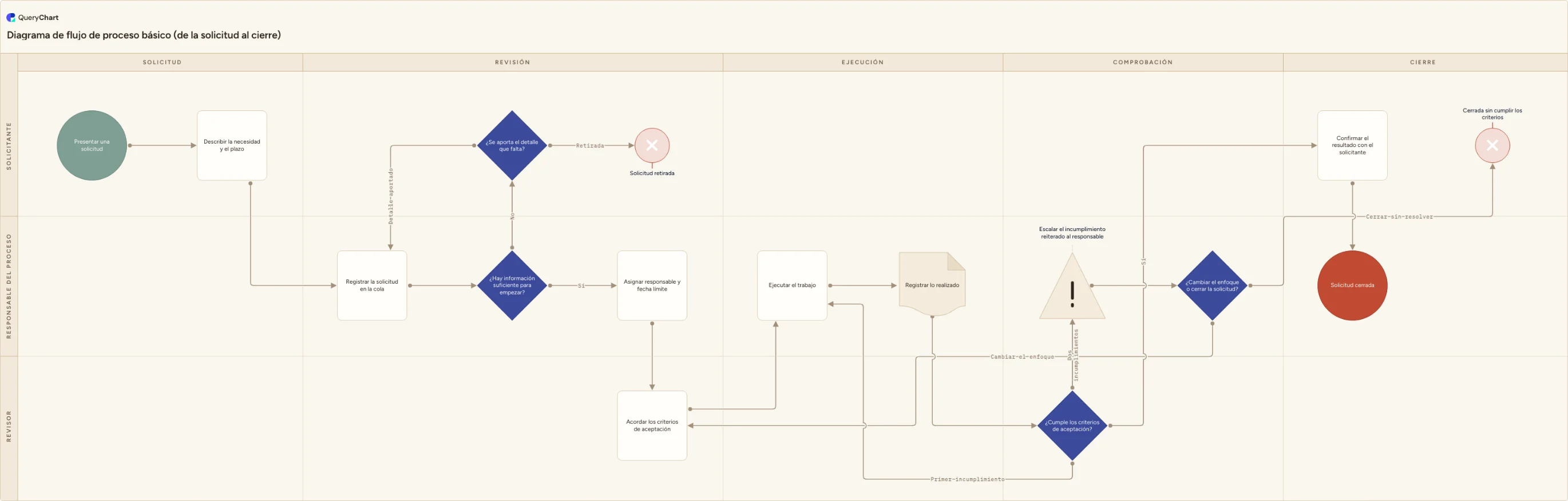
Un proceso de atención de solicitudes desde «Presentar una solicitud» hasta «Solicitud cerrada», montado unas pocas filas cada vez.
Un inicio y el primer paso
«Presentar una solicitud» es la forma Start y «Describir la necesidad y el plazo» es el primer rectángulo Process. Dos formas y una flecha ya son un diagrama de flujo válido: en Visio esto es un arrastre, un segundo arrastre y un clic en la flecha pequeña que hay entre ambas.
La primera decisión, y el primer bucle
«¿Hay información suficiente para empezar?» es un rombo con dos salidas etiquetadas. «No» lleva a «¿Se aporta el detalle que falta?», que o devuelve la solicitud a «Registrar la solicitud en la cola» o la detiene en «Solicitud retirada». Esa flecha hacia atrás es lo importante: los procesos reales devuelven el trabajo en vez de darlo por fallido.
Tres salidas de una misma pregunta
«¿Cumple los criterios de aceptación?» sale en tres direcciones: «Sí», «Primer incumplimiento» de vuelta a «Ejecutar el trabajo» y «Dos incumplimientos» hacia delante. Una forma Decision de Visio acepta tantos conectores como dibujes, así que limitar el bucle de retrabajo a dos intentos es una decisión sobre el proceso y no sobre la notación.
Todos los caminos llegan a un final
La vía de escalado pregunta si cambiar el enfoque o cerrar la solicitud sin resolver, así que el diagrama termina en tres sitios: «Solicitud cerrada», «Solicitud retirada» y «Cerrada sin cumplir los criterios». Nada queda en el aire, que es la última comprobación antes de dar por terminado un diagrama de flujo.
Cómo crear un diagrama de flujo en Visio, paso a paso
Para crear un diagrama de flujo básico en Visio, elige Flowchart > Basic Flowchart, arrastra Inicio/Fin, Proceso y Decisión, une las formas con las flechas de conexión y escribe «Sí» y «No» en las salidas del rombo. Comprueba que cada ruta termine o vuelva a un paso anterior. El diagrama de atención de solicitudes que aparece en esta página es un ejemplo editable en QueryChart; no es un archivo de Visio.
El procedimiento de Microsoft tiene tres pasos: abrir Visio, seleccionar la categoría Flowchart y hacer doble clic en Basic Flowchart. La plantilla se abre con una galería de formas llamada «Basic Flowchart Shapes» anclada al lateral, y a partir de ahí el trabajo consiste en arrastrar, conectar y escribir. Arrastra a la página una forma Start/End para el evento inicial, arrastra debajo un rectángulo Process y después mantén el puntero sobre la primera forma y selecciona la flecha pequeña que apunta hacia la forma a la que quieres llegar: Visio dibuja el conector por ti. Selecciona una forma y escribe para etiquetarla; haz doble clic en un conector y escribe para etiquetar ese. Cuando la página deje de parecerse al proceso, Design > Layout > Re-Layout Page la vuelve a dibujar. Todo lo que viene a continuación es el detalle que hay debajo de esos cinco movimientos.
El detalle que conviene tener primero es un permiso que casi nadie transmite. Microsoft afirma con toda claridad que las formas de diagrama de flujo de Visio no tienen significados fijos: «cualquier forma puede llevar el significado que acuerden las personas que van a crear y leer los diagramas de flujo», y que la mayoría de los diagramas de flujo «tienden a usar solo tres o cuatro de las formas». La media hora que se dedica a decidir si algo es un Process o un Subprocess es media hora que Microsoft te da permiso para saltarte. En la galería están documentadas ocho formas: Start/End, Process, Decision, Subprocess, Document, Data y las referencias «On-page reference» y «Off-page reference». Acuerda con tus lectores qué significan las que uses, anótalo en la página y para ahí.
Lo que sí hay que comprobar antes de empezar es qué Visio tienes. Un diagrama de flujo básico es el tipo de diagrama disponible en casi todas partes: lo dibuja la aplicación de escritorio, lo dibuja Visio para la web y también el Visio ligero incluido en los planes comerciales de Microsoft 365, cuya lista completa de tipos admitidos son diagramas de flujo, diagramas de bloques, diagramas de Venn y pirámides. Microsoft 365 Personal y Familia no incluyen Visio en absoluto. No existe aplicación de escritorio de Visio para macOS y Microsoft dice que no hay ninguna prevista para Microsoft 365, así que en Mac se trabaja en el navegador. Los carriles son otra plantilla con sus propias trampas, que se tratan en /es/guides/como-hacer-un-diagrama-de-carriles-en-visio, y la pregunta de diagrama de flujo frente a mapa de procesos se responde en /es/guides/como-crear-un-mapa-de-procesos-en-visio.
El ejemplo de abajo es el mismo tipo de proceso dibujado de otra manera. QueryChart es un editor de navegador cuyo lienzo se genera a partir de una tabla: una fila por caja, una columna con el número de fila al que lleva cada paso y el diagrama redibujándose mientras escribes. Aparece en esta página por un motivo concreto: Visio no tiene historial de revisiones del diagrama propiamente dicho. Los archivos de Visio guardados en OneDrive o SharePoint usan el historial de versiones del archivo; la conservación depende de la configuración de la cuenta y de la biblioteca. Comprueba esa configuración y cualquier flujo de aprobación independiente antes de usarlos para documentos controlados. Recorre las cuatro fases, mira cómo se va montando un proceso de atención de solicitudes y sigue después el procedimiento de Visio con Visio abierto.
Cómo funciona
Abre la plantilla Basic Flowchart
Abre Visio, selecciona la categoría Flowchart y haz doble clic en Basic Flowchart. Ese es el camino de tres pasos de Microsoft, y abre la galería «Basic Flowchart Shapes» junto con la página. En Visio para la web, busca la fila Basic Flowchart en la galería de plantillas, elige una de sus opciones y selecciona su botón Create.
Arrastra las formas que necesita el proceso
Arrastra desde la galería una forma Start/End para el evento inicial y después un rectángulo Process por cada cosa que hace alguien y un rombo Decision por cada pregunta. Microsoft documenta aquí ocho formas y dice que la mayoría de los diagramas de flujo usa solo tres o cuatro, así que no pierdas tiempo rastreando la galería en busca de una forma Manual Input o Preparation: ninguna de las dos está entre las ocho documentadas, y un rectángulo etiquetado transmite lo mismo en cuanto tus lectores han acordado que lo transmite.
Conecta las formas a medida que las colocas
Mantén el puntero del ratón sobre la primera forma y selecciona la flecha pequeña que aparece apuntando hacia la forma con la que quieres conectar. Al pasar el puntero por esa flecha se muestra una minibarra con las cuatro primeras Quick Shapes, así que puedes crear y conectar en un solo movimiento; en el escritorio también puedes arrastrar una forma nueva desde el panel Shapes hasta la flecha. En Visio para la web hay en su lugar una alternativa de arrastre: selecciona y mantén pulsada la flecha pequeña, arrástrala hasta la segunda forma y suelta el conector en el centro. El interruptor de este comportamiento está en View > Visual Aids > AutoConnect.
Cablea las formas que ya están en la página
Para las formas colocadas antes, cambia a la herramienta Connector del grupo Tools de la pestaña Home, o pulsa Ctrl+3, y arrastra de una forma a la otra. Ctrl+1 o Esc devuelven la herramienta Pointer. Cómo sueltas el extremo decide el tipo de pegado: el pegado punto a punto se adhiere a un punto concreto de una forma, mientras que el pegado forma a forma conecta usando el punto que resulte más conveniente, y los dos mantienen las formas conectadas cuando una se mueve o gira. Un mismo conector puede usar un tipo distinto en cada extremo.
Etiqueta las formas y las flechas
Selecciona una forma, escribe y después haz clic fuera o pulsa Esc. Para un conector, haz doble clic, escribe y haz clic fuera; el controlador amarillo recoloca después el texto. Mantén cortas las etiquetas de rama, porque el cuadro de texto del conector es deliberadamente mínimo: Microsoft afirma que no se puede rellenar, redimensionar ni formatear, y que solo se puede añadir uno por conector. Las puntas de flecha están en la pestaña Shape, en Shape Styles > Line > Arrows en el escritorio, y detrás de la flecha hacia abajo junto a Shape Outline en la web.
Ordena la disposición y después exporta o comparte
Design > Layout > Re-Layout Page ofrece Flowchart, Hierarchy, Compact Tree, Radial y Circular, con vista previa al pasar el puntero por cada uno; ese mismo menú en Visio para la web tiene cuatro opciones y no incluye Hierarchy. Home > Arrange > Position > Auto Align & Space iguala el espaciado en un clic. Para entregar el diagrama, File > Export > Change File Type llega a PNG, JPG, EMF y SVG, y File > Export > Create PDF/XPS Document produce un PDF.
Errores que debes evitar
Buscar una forma de una notación que Microsoft no documenta
Microsoft documenta ocho formas en «Basic Flowchart Shapes»: Start/End, Process, Decision, Subprocess, Document, Data y las referencias «On-page reference» y «Off-page reference». No publica un inventario completo de la galería, así que la posición honesta sobre una forma Manual Input o Stored Data es que Microsoft no describe ninguna: mira, y no des por hecho que has cargado la galería equivocada si no está. O acuerdas un significado para una de las ocho y lo anotas en la página, o abres otra galería a propósito.
Intentar dar formato al texto de un conector
El cuadro de texto del conector no se puede rellenar, redimensionar ni formatear, y un conector solo admite uno. Por tanto, una condición de rama larga va en la forma de decisión, en la forma a la que lleva, o en un cuadro de texto aparte colocado cerca del conector en lugar de unido a él.
Auto Align & Space parece no hacer nada
Necesita que las formas estén unidas por conectores para poder deducir qué alinear, así que en una página de cajas sin conectar parece estropeado. Conecta primero y ordena después; si lo que hace falta es rescatar la página entera en lugar de ajustarla, Re-Layout Page es el instrumento más contundente.
La flecha pequeña nunca aparece
AutoConnect tiene dos interruptores, y el del nivel del dibujo no es el único sitio donde puede estar apagado. Comprueba primero View > Visual Aids > AutoConnect y, si eso no devuelve la flecha, activa la opción Enable AutoConnect en File > Options > Advanced, vuelve al dibujo y pasa otra vez el puntero por una forma.
Editar el ejemplo en QueryChart
Abre el ejemplo de atención de solicitudes como diagrama propio, edita las filas y mira cómo el diagrama se vuelve a dibujar solo.
Guías relacionadas
Preguntas frecuentes
¿Qué significan las formas de diagrama de flujo de Visio?
Menos de lo que casi todo el mundo supone. La propia guía de Microsoft dice que «cualquier forma puede llevar el significado que acuerden las personas que van a crear y leer los diagramas de flujo», y que la mayoría de los diagramas de flujo «tienden a usar solo tres o cuatro de las formas». Las ocho que documenta en «Basic Flowchart Shapes» son Start/End para el primer y el último paso, Process para un paso corriente y la forma más usada en casi todos los procesos, Decision para un punto en el que el resultado dicta el paso siguiente, Subprocess para un conjunto de pasos definido en otro sitio, Document para un paso que da como resultado un documento, Data para información que entra o sale del proceso, y las referencias «On-page reference» y «Off-page reference». Elige unas pocas, escribe qué significan y sé coherente.
¿Puedo hacer un diagrama de flujo en Visio para la web, y qué licencia necesito?
Sí. Abre la galería de plantillas, busca la fila Basic Flowchart, elige una opción y selecciona Create; conectar funciona igual, con la opción adicional de arrastrar la flecha pequeña hasta la segunda forma. Ver un diagrama y comentarlo no necesita ninguna licencia, pero editar, imprimir y exportar sí. Plan 1 cuesta 5 USD por usuario y mes y Plan 2 15 USD, los dos precios de lista con pago anual en el momento de escribir esto, y Plan 2 es el único nivel de suscripción que incluye la aplicación de escritorio. Aquí importan dos límites propios de la web: los contenedores requieren Plan 1 o Plan 2 y no están en el Visio incluido en Microsoft 365, y el navegador no tiene capacidad sin conexión. Los archivos tienen que estar en OneDrive para el trabajo o la escuela, o en SharePoint: OneDrive personal no está admitido.
¿Por qué se sueltan mis conectores cuando muevo una forma?
Por el tipo de pegado en el que aterrizaron los extremos del conector. Visio tiene dos: el pegado punto a punto, que se adhiere a un punto concreto de una forma, y el pegado forma a forma, que conecta las formas usando el punto que resulte más conveniente. El pegado es lo que las mantiene conectadas incluso cuando una forma se mueve o gira, así que un conector que se soltó estaba probablemente pegado a un punto que el movimiento se llevó consigo. Suelta el extremo del conector sobre el cuerpo de la forma y no sobre un único punto de conexión cuando quieras que la flecha siga a la forma a donde vaya, y recuerda que un mismo conector puede usar un tipo distinto en cada extremo. Re-Layout Page volverá entonces a enrutar limpiamente en vez de dejar cabos sueltos.
¿Hay alguna forma de mantener un diagrama de flujo al día sin volver a dibujarlo?
Ese es el intercambio que se hace al elegir una herramienta. Visio es potente donde dibujar es el trabajo: el ecosistema de contenido de Plan 2 ronda las 250.000 formas, los diagramas de ingeniería y de red están genuinamente bien atendidos, la ShapeSheet es programable, los diagramas BPMN 2.0 se pueden validar con Check Diagram y la aplicación de escritorio funciona sin conexión. Los archivos de Visio guardados en OneDrive o SharePoint usan el historial de versiones del archivo; la conservación depende de la configuración de la cuenta y de la biblioteca. Comprueba esa configuración y cualquier flujo de aprobación independiente antes de usarlos para documentos controlados. QueryChart se coloca en el otro lado: las filas son el diagrama, así que reordenar y reescribir pasos regenera la disposición, y las revisiones quedan registradas con autor y fecha detrás de un flujo de aprobación. Empieza por /es/templates/diagrama-de-flujo-de-proceso-basico si quieres probarlo con este proceso. Generar un diagrama de Visio a partir de una tabla de Excel es otra vía distinta, en /es/guides/crear-diagrama-de-flujo-desde-excel-en-visio.