So erstellen Sie ein Flussdiagramm in Microsoft Visio
Microsofts eigene drei Schritte zum Basic Flowchart, die acht dokumentierten Formen der Schablone, das Verbinden über den kleinen Pfeil, die zwei Arten von Klebung und Re-Layout Page, mit Live-Beispiel.
Visio starten, die Kategorie Flowchart wählen, auf Basic Flowchart doppelklicken; dann Formen aus der Schablone „Basic Flowchart Shapes“ ziehen, sie verbinden, indem Sie den Zeiger über eine Form halten und den kleinen Pfeil in die gewünschte Richtung anklicken, und zum Beschriften einfach tippen.
Kurz gesagt
- Microsofts Weg hat drei Schritte: Visio starten, Kategorie Flowchart wählen, auf Basic Flowchart doppelklicken.
- Verbunden wird, indem Sie den Zeiger über eine Form halten und den kleinen Pfeil in die gewünschte Richtung wählen.
- Acht Formen sind für „Basic Flowchart Shapes“ dokumentiert, und Microsoft sagt, die meisten Diagramme nutzen drei oder vier.
- Ctrl+3 ist das Verbindungswerkzeug für Formen, die schon auf der Seite liegen; Ctrl+1 oder Esc holt das Pointer Tool zurück.
- Design > Layout > Re-Layout Page zeichnet die ganze Seite neu; im Web hat dasselbe Menü vier Layouts und kein Hierarchy.
Microsoft sagt: Die Formen bedeuten, worauf Sie sich verständigen
Microsofts eigene Anleitung ist drei Schritte lang: Visio starten, die Kategorie Flowchart wählen, auf Basic Flowchart doppelklicken. Die Vorlage öffnet sich mit einer Schablone namens „Basic Flowchart Shapes“ am Seitenrand, und danach heißt die Arbeit ziehen, verbinden, tippen. Ziehen Sie eine Start/End-Form auf die Seite, darunter ein Process-Rechteck, halten Sie dann den Zeiger über die erste Form und wählen Sie den kleinen Pfeil, der in Richtung der Form zeigt, die Sie erreichen wollen; Visio zeichnet die Verbindung für Sie. Eine Form auswählen und tippen beschriftet sie; eine Verbindung doppelklicken und tippen beschriftet diese. Sieht die Seite nicht mehr wie der Prozess aus, zeichnet Design > Layout > Re-Layout Page sie neu. Alles Weitere ist Detail unter diesen fünf Handgriffen.
Das Detail, das man zuerst haben will, ist eine Erlaubnis, die fast niemand weitergibt. Microsoft schreibt unmissverständlich, dass die Flussdiagrammformen in Visio keine festen Bedeutungen haben: „jede Form kann jede Bedeutung tragen, auf die sich die Menschen verständigen, die die Flussdiagramme erstellen und lesen“, und dass die meisten Flussdiagramme „dazu neigen, nur drei oder vier der Formen zu verwenden“. Die halbe Stunde, in der Sie abwägen, ob etwas ein Process oder ein Subprocess ist, dürfen Sie mit Microsofts Segen streichen. Acht Formen sind für die Schablone dokumentiert: Start/End, Process, Decision, Subprocess, Document, Data sowie der Verweis auf dieselbe und auf eine andere Seite. Verständigen Sie sich mit Ihren Lesern darüber, was die Formen bedeuten, die Sie verwenden, notieren Sie es auf der Seite, und hören Sie dort auf.
Was Sie vorher wirklich prüfen sollten, ist, welches Visio Sie haben. Ein einfaches Flussdiagramm ist der Diagrammtyp, den es fast überall gibt: die Desktop-App zeichnet es, Visio für das Web zeichnet es, und ebenso das schlanke Visio, das in den kommerziellen Microsoft 365-Plänen enthalten ist und dessen gesamte unterstützte Liste aus Flussdiagrammen, Blockdiagrammen, Venn-Diagrammen und Pyramidendiagrammen besteht. Microsoft 365 Single und Family enthalten überhaupt kein Visio. Für macOS gibt es keine Visio-Desktop-App, und Microsoft erklärt, für Microsoft 365 sei keine geplant, Mac-Nutzer arbeiten also im Browser. Swimlanes sind eine eigene Vorlage mit eigenen Fallen, behandelt unter /de/guides/swimlane-diagramm-in-visio-erstellen, und die Frage Flussdiagramm oder Prozesslandkarte beantwortet /de/guides/prozesslandkarte-in-visio-erstellen.
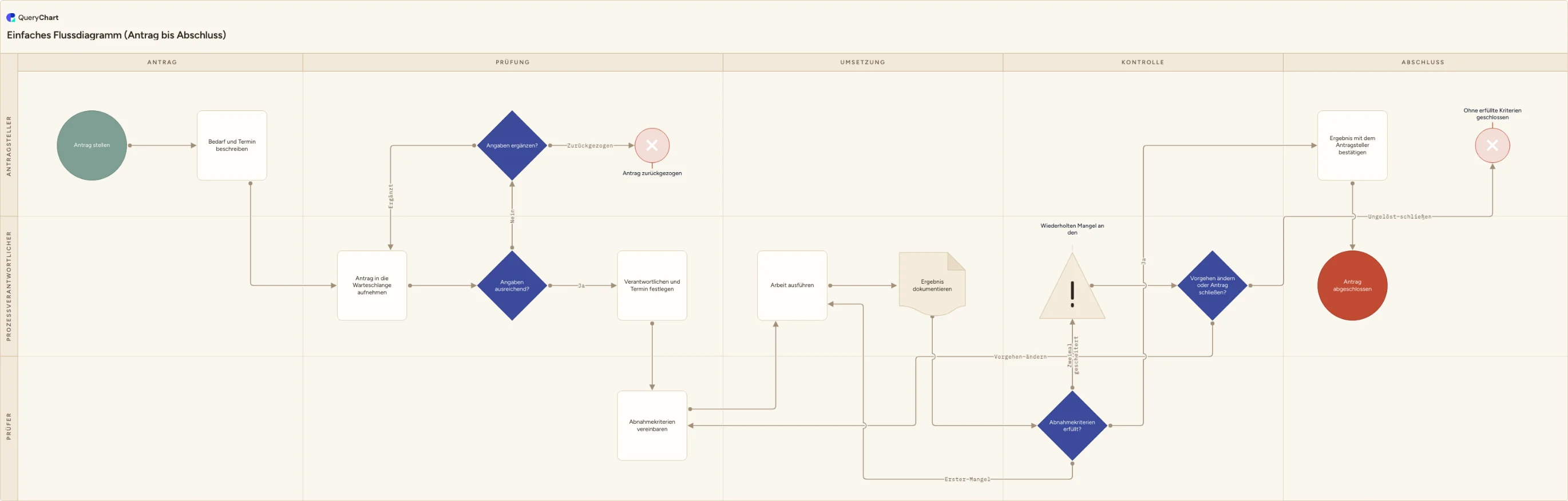
Das Beispiel unten ist derselbe Prozesstyp, anders gebaut. QueryChart ist ein Browser-Editor, dessen Zeichenfläche aus einer Tabelle erzeugt wird: eine Zeile je Kasten, eine Spalte mit der Zeilennummer, zu der ein Schritt führt, und das Diagramm zeichnet sich beim Tippen neu. Es steht aus einem bestimmten Grund auf dieser Seite: Visio hat keine eigene Versionsgeschichte für ein Diagramm. Visio-Dateien in OneDrive oder SharePoint nutzen den Versionsverlauf auf Dateiebene; die Aufbewahrung hängt von den Konto- und Bibliothekseinstellungen ab. Prüfen Sie diese Einstellungen und einen gegebenenfalls separat eingerichteten Genehmigungsprozess für gelenkte Dokumente. Gehen Sie die vier Stufen durch, sehen Sie zu, wie sich ein Antragsprozess zusammensetzt, und folgen Sie darunter der Visio-Anleitung mit offenem Visio.
Dasselbe Flussdiagramm, in vier Stufen gebaut
Ein Antragsprozess von „Antrag stellen“ bis „Antrag abgeschlossen“, aufgebaut in Schritten von wenigen Zeilen.
Ein Start und der erste Schritt
„Antrag stellen“ ist die Start-Form, „Bedarf und Termin beschreiben“ das erste Process-Rechteck. Zwei Formen und ein Pfeil sind schon ein gültiges Flussdiagramm: in Visio ist das ein Ziehen, ein zweites Ziehen und ein Klick auf den kleinen Pfeil dazwischen.
Die erste Entscheidung und die erste Schleife
„Angaben ausreichend?“ ist eine Raute mit zwei beschrifteten Ausgängen. Nein führt zu „Angaben ergänzen?“, was den Antrag entweder zurück zu „Antrag in die Warteschlange aufnehmen“ schickt oder ihn bei „Antrag zurückgezogen“ beendet. Dieser Pfeil zurück ist der Punkt: Echte Prozesse geben Arbeit zurück, statt an ihr zu scheitern.
Drei Ausgänge aus einer Frage
„Abnahmekriterien erfüllt?“ führt in drei Richtungen: Ja, beim ersten Mangel zurück zu „Arbeit ausführen“, beim zweiten weiter. Eine Decision-Form in Visio nimmt so viele Verbindungen, wie Sie zeichnen; die Nacharbeitsschleife bei zwei Versuchen zu kappen, ist also eine Entscheidung über den Prozess und nicht über die Notation.
Jeder Weg erreicht ein Ende
Der Eskalationsweg fragt, ob das Vorgehen geändert oder der Antrag ungelöst geschlossen wird, das Diagramm endet also an drei Stellen: „Antrag abgeschlossen“, „Antrag zurückgezogen“ und „Ohne erfüllte Kriterien geschlossen“. Nichts hört in der Luft auf: das ist die letzte Prüfung, bevor ein Flussdiagramm fertig ist.
So funktioniert es
Die Vorlage Basic Flowchart öffnen
Starten Sie Visio, wählen Sie die Kategorie Flowchart und doppelklicken Sie auf Basic Flowchart. Das ist Microsofts eigener Weg in drei Schritten, und er öffnet mit der Seite die Schablone „Basic Flowchart Shapes“. In Visio für das Web finden Sie in der Gallery die Zeile Basic Flowchart, wählen dort eine Option und anschließend deren Schaltfläche Create.
Die Formen aufziehen, die der Prozess braucht
Ziehen Sie für das auslösende Ereignis eine Start/End-Form aus der Schablone, dann ein Process-Rechteck für jede Tätigkeit und eine Decision-Raute für jede Frage. Microsoft dokumentiert hier acht Formen und sagt, die meisten Flussdiagramme nutzten nur drei oder vier, durchkämmen Sie die Schablone also nicht lange nach einer Manual-Input- oder Preparation-Form. Beide gehören nicht zu den acht dokumentierten, und ein beschriftetes Rechteck trägt dieselbe Bedeutung, sobald Ihre Leser sich darauf verständigt haben.
Die Formen gleich beim Platzieren verbinden
Halten Sie den Mauszeiger über die erste Form und wählen Sie den kleinen Pfeil, der in Richtung der Form erscheint, mit der Sie verbinden wollen. Fahren Sie über diesen Pfeil, erscheint eine Minisymbolleiste mit den ersten vier Quick Shapes, Sie können also in einem Zug erzeugen und verbinden; auf dem Desktop lässt sich auch eine neue Form aus dem Bereich Shapes auf den Pfeil ziehen. In Visio für das Web gibt es stattdessen einen Zieh-Ersatz: den kleinen Pfeil auswählen und halten, zur zweiten Form ziehen und die Verbindung in ihrer Mitte ablegen. Der Schalter für dieses Verhalten liegt unter View > Visual Aids > AutoConnect.
Formen verkabeln, die schon auf der Seite liegen
Für früher platzierte Formen wechseln Sie zum Verbindungswerkzeug (Connector tool) in der Gruppe Tools auf der Registerkarte Home oder drücken Ctrl+3 und ziehen von einer Form zur anderen. Ctrl+1 oder Esc holt das Pointer Tool zurück. Wie Sie das Ende ablegen, entscheidet über die Klebung: Punkt-zu-Punkt-Klebung haftet an einem bestimmten Punkt einer Form, Form-zu-Form-Klebung verbindet über den jeweils günstigsten Punkt, und beide halten die Formen verbunden, wenn eine bewegt oder gedreht wird. Eine einzelne Verbindung kann an ihren zwei Enden unterschiedliche Arten verwenden.
Formen und Pfeile beschriften
Form auswählen, tippen, dann daneben klicken oder Esc drücken. Bei einer Verbindung doppelklicken, tippen und daneben klicken; der gelbe Steuerpunkt verschiebt den Text danach. Halten Sie Verzweigungsbeschriftungen kurz, denn das Textfeld einer Verbindung ist absichtlich minimal: Microsoft schreibt, dass Sie es nicht füllen, nicht in der Größe ändern und nicht formatieren können und dass einer Verbindung nur eines hinzugefügt werden kann. Pfeilspitzen liegen auf dem Desktop auf der Registerkarte Shape unter Shape Styles > Line > Arrows, im Web hinter dem Abwärtspfeil neben Shape Outline.
Layout aufräumen, dann exportieren oder teilen
Design > Layout > Re-Layout Page bietet Flowchart, Hierarchy, Compact Tree, Radial und Circular und zeigt beim Überfahren jeweils eine Vorschau; dasselbe Menü in Visio für das Web hat vier Optionen und kein Hierarchy. Home > Arrange > Position > Auto Align & Space vereinheitlicht die Abstände mit einem Klick. Zur Übergabe erreichen Sie über File > Export > Change File Type die Formate PNG, JPG, EMF und SVG, und File > Export > Create PDF/XPS Document erzeugt ein PDF.
Häufige Fehler
Nach einer Form aus einer Notation suchen, die Microsoft nicht dokumentiert
Microsoft dokumentiert für „Basic Flowchart Shapes“ acht Formen: Start/End, Process, Decision, Subprocess, Document, Data sowie den Verweis auf dieselbe und auf eine andere Seite. Ein vollständiges Inventar der Schablone veröffentlicht Microsoft nicht, die ehrliche Auskunft zu einer Manual-Input- oder Stored-Data-Form lautet also, dass Microsoft keine beschreibt: sehen Sie nach, und nehmen Sie nicht an, Sie hätten die falsche Schablone geladen, wenn sie fehlt. Verständigen Sie sich entweder auf eine Bedeutung für eine der acht und notieren Sie sie auf der Seite, oder öffnen Sie bewusst eine andere Schablone.
Den Text einer Verbindung formatieren wollen
Das Textfeld einer Verbindung lässt sich nicht füllen, nicht in der Größe ändern und nicht formatieren, und eine Verbindung nimmt nur eines davon. Eine lange Verzweigungsbedingung gehört daher auf die Entscheidungsform, auf die Form, zu der sie führt, oder in ein eigenes Textfeld neben der Verbindung statt an sie angehängt.
Auto Align & Space scheint nichts zu tun
Die Funktion braucht Formen, die durch Verbindungen verbunden sind, bevor sie ermitteln kann, was auszurichten ist; auf einer Seite unverbundener Kästen wirkt sie deshalb defekt. Erst verbinden, dann aufräumen; muss die ganze Seite gerettet und nicht nur nachjustiert werden, ist Re-Layout Page das grobere Werkzeug.
Der kleine Pfeil erscheint überhaupt nicht
AutoConnect hat zwei Schalter, und der auf Zeichnungsebene ist nicht die einzige Stelle, an der es aus sein kann. Prüfen Sie zuerst View > Visual Aids > AutoConnect, und bringt das den Pfeil nicht zurück, schalten Sie die Einstellung Enable AutoConnect unter File > Options > Advanced ein und fahren dann in der Zeichnung erneut über eine Form.
Dieses Flussdiagramm als lebendiges Diagramm bauen
Öffnen Sie das Antragsbeispiel als eigenes Diagramm, bearbeiten Sie die Zeilen und sehen Sie zu, wie sich das Diagramm neu zeichnet.
Verwandte Anleitungen
Häufig gestellte Fragen
Was bedeuten die Flussdiagrammformen in Visio?
Weniger, als die meisten annehmen. Microsofts eigene Auskunft lautet, dass „jede Form jede Bedeutung tragen kann, auf die sich die Menschen verständigen, die die Flussdiagramme erstellen und lesen“, und dass die meisten Flussdiagramme „dazu neigen, nur drei oder vier der Formen zu verwenden“. Die acht, die Microsoft für „Basic Flowchart Shapes“ dokumentiert, sind Start/End für den ersten und letzten Schritt, Process für einen üblichen Schritt und die in fast jedem Prozess am häufigsten verwendete Form, Decision für eine Stelle, an der ein Ergebnis den nächsten Schritt bestimmt, Subprocess für eine an anderer Stelle definierte Schrittfolge, Document für einen Schritt, aus dem ein Dokument hervorgeht, Data für Informationen, die in den Prozess ein- oder aus ihm austreten, sowie die Verweise auf dieselbe und auf eine andere Seite. Wählen Sie einige aus, schreiben Sie auf, was sie bedeuten, und bleiben Sie konsistent.
Kann ich ein Flussdiagramm in Visio für das Web erstellen, und welche Lizenz brauche ich?
Ja. Öffnen Sie die Gallery, suchen Sie die Zeile Basic Flowchart, wählen Sie eine Option und dann Create; das Verbinden funktioniert genauso, zusätzlich mit der Möglichkeit, den kleinen Pfeil auf die zweite Form zu ziehen. Ein Diagramm anzusehen und zu kommentieren braucht überhaupt keine Lizenz, das Bearbeiten, Drucken und Exportieren jedoch schon. Plan 1 kostet 5 US-Dollar pro Nutzer und Monat, Plan 2 15 US-Dollar, beides Listenpreise bei jährlicher Zahlung zum Redaktionszeitpunkt, und Plan 2 ist die einzige Abostufe, die die Desktop-App enthält. Zwei webspezifische Grenzen sind hier wichtig: Container erfordern Plan 1 oder Plan 2 und fehlen im gebündelten Visio in Microsoft 365, und der Browser hat keine Offline-Fähigkeit. Die Dateien müssen in OneDrive für Arbeit oder Schule oder in SharePoint liegen, privates OneDrive wird nicht unterstützt.
Warum lösen sich meine Verbindungen, wenn ich eine Form verschiebe?
Weil es darauf ankommt, auf welcher Klebung die Enden gelandet sind. Visio kennt zwei: Punkt-zu-Punkt-Klebung, die an einem bestimmten Punkt einer Form haftet, und Form-zu-Form-Klebung, die die Formen über den jeweils günstigsten Punkt verbindet. Die Klebung ist es, was sie auch beim Verschieben oder Drehen einer Form verbunden hält; eine Verbindung, die weggesprungen ist, war also wahrscheinlich an einen Punkt geklebt, den das Verschieben mitgenommen hat. Legen Sie das Ende der Verbindung auf dem Körper der Form ab statt auf einem einzelnen Verbindungspunkt, wenn der Pfeil der Form folgen soll, und behalten Sie im Kopf, dass eine Verbindung an ihren zwei Enden unterschiedliche Arten verwenden kann. Re-Layout Page routet dann saubere Wege, statt Stummel stehen zu lassen.
Gibt es eine Möglichkeit, ein Flussdiagramm aktuell zu halten, ohne es neu zu zeichnen?
Genau das ist der Handel, den man mit der Wahl des Werkzeugs eingeht. Visio ist stark, wo Zeichnen die Aufgabe ist: das Content-Ökosystem von Plan 2 umfasst rund 250.000 Formen, Technik- und Netzwerkdiagramme sind wirklich gut versorgt, das ShapeSheet ist programmierbar, BPMN 2.0-Diagramme lassen sich mit Check Diagram validieren, und die Desktop-App arbeitet offline. Visio-Dateien in OneDrive oder SharePoint nutzen den Versionsverlauf auf Dateiebene; die Aufbewahrung hängt von den Konto- und Bibliothekseinstellungen ab. Prüfen Sie diese Einstellungen und einen gegebenenfalls separat eingerichteten Genehmigungsprozess für gelenkte Dokumente. QueryChart nimmt die andere Seite: die Zeilen sind das Diagramm, das Umsortieren und Umschreiben von Schritten erzeugt das Layout also neu, und Revisionen werden mit Autor und Zeitstempel hinter einem Freigabeprozess als Checkpoint festgehalten. Starten Sie mit /de/templates/einfaches-prozess-flussdiagramm, wenn Sie es an diesem Prozess ausprobieren wollen. Ein Visio-Diagramm aus einer Excel-Tabelle zu erzeugen, ist wieder ein eigener Weg, beschrieben unter /de/guides/visio-flussdiagramm-aus-excel-erstellen.