كيفية إنشاء مخطط انسيابي في Microsoft Visio
خطوات Microsoft الثلاث للوصول إلى Basic Flowchart، والأشكال الثمانية التي توثّقها مجموعة الأشكال، والتوصيل بالمرور على الشكل واختيار السهم الصغير، ونوعا اللصق، وأمر Re-Layout Page: مع مثال حيّ مشغَّل.
شغّل Visio، واختر فئة Flowchart، وانقر نقراً مزدوجاً على Basic Flowchart؛ ثم اسحب الأشكال من مجموعة الأشكال Basic Flowchart Shapes، وصِلها بإبقاء المؤشر فوق الشكل واختيار السهم الصغير المتجه إلى حيث تريد، واكتب لتسميتها.
باختصار
- مسار Microsoft ثلاث خطوات: شغّل Visio، واختر فئة Flowchart، وانقر نقراً مزدوجاً على Basic Flowchart.
- التوصيل يتم بإبقاء المؤشر فوق الشكل واختيار السهم الصغير المتجه إلى حيث تريد الوصول.
- الأشكال الموثّقة في Basic Flowchart Shapes ثمانية، وتقول Microsoft إن معظم المخططات تستخدم ثلاثة أو أربعة.
- Ctrl+3 هي أداة الموصِّل لربط أشكال موجودة على الصفحة أصلاً؛ وCtrl+1 أو Esc تعيد أداة المؤشر.
- Design > Layout > Re-Layout Page يعيد رسم الصفحة كلها؛ وللقائمة نفسها في نسخة الويب أربعة تخطيطات وليس فيها Hierarchy.
تقول Microsoft إن الأشكال تعني ما تتفقون على أنها تعنيه
إجراء Microsoft نفسه ثلاث خطوات: شغّل Visio، واختر فئة Flowchart، وانقر نقراً مزدوجاً على Basic Flowchart. يُفتح القالب ومعه مجموعة أشكال اسمها Basic Flowchart Shapes مرصوفة على الجانب، وما بعد ذلك سحب وتوصيل وكتابة. اسحب شكل بداية/نهاية إلى الصفحة، ثم اسحب مستطيل عملية تحته، ثم أبقِ المؤشر فوق الشكل الأول واختر السهم الصغير المتجه نحو الشكل الذي تريد الوصول إليه: يرسم Visio الموصِّل عنك. اختر شكلاً واكتب لتسميته؛ وانقر نقراً مزدوجاً على موصِّل واكتب لتسميته هو. وحين تكفّ الصفحة عن أن تشبه العملية، يعيد Design > Layout > Re-Layout Page رسمها. وكل ما يلي تفصيل تحت هذه الحركات الخمس.
والتفصيل الذي يستحق أن يُقال أولاً إذنٌ لا يكاد أحد ينقله. تقول Microsoft صريحةً إن أشكال المخطط الانسيابي في Visio ليست لها معانٍ ثابتة («أي شكل يمكن أن يحمل أي معنى يتفق عليه من سيُنشئون المخططات الانسيابية ويقرؤونها») وإن معظم المخططات الانسيابية «تميل إلى استخدام ثلاثة أو أربعة أشكال فقط». فنصف الساعة الذي تصرفه في تحديد ما إذا كان شيء ما عملية أم عملية فرعية نصفُ ساعة تملك من Microsoft إذناً بتخطّيه. والأشكال الموثّقة في المجموعة ثمانية: بداية/نهاية، وعملية، وقرار، وعملية فرعية، ومستند، وبيانات، ومرجع في الصفحة ومرجع خارج الصفحة. اتفق مع قرّائك على معنى ما تستخدمه، ودوّنه على الصفحة، وتوقّف هناك.
أما ما يحتاج فحصاً فعلاً قبل أن تبدأ فهو أي Visio لديك. المخطط الانسيابي الأساسي هو نوع الرسم المتاح في كل مكان تقريباً: يرسمه تطبيق سطح المكتب، ويرسمه Visio for the web، ويرسمه كذلك Visio الخفيف المضمَّن في خطط Microsoft 365 التجارية، الذي تقتصر قائمته المدعومة كلها على المخططات الانسيابية والمخططات الكتلية ومخططات Venn والمخططات الهرمية. أما Microsoft 365 Personal وFamily فلا يضمّان Visio إطلاقاً. ولا يوجد تطبيق Visio لسطح المكتب على macOS، وتقول Microsoft إنه غير مخطَّط له في Microsoft 365، فيعمل مستخدمو Mac في المتصفح. والمسارات قالب آخر له مصائده الخاصة، وتغطّيه /ar/guides/كيفية-إنشاء-مخطط-مسارات-في-visio، وسؤال المخطط الانسيابي في مقابل خريطة العملية يُجاب عنه في /ar/guides/كيفية-إنشاء-خريطة-عمليات-في-visio.
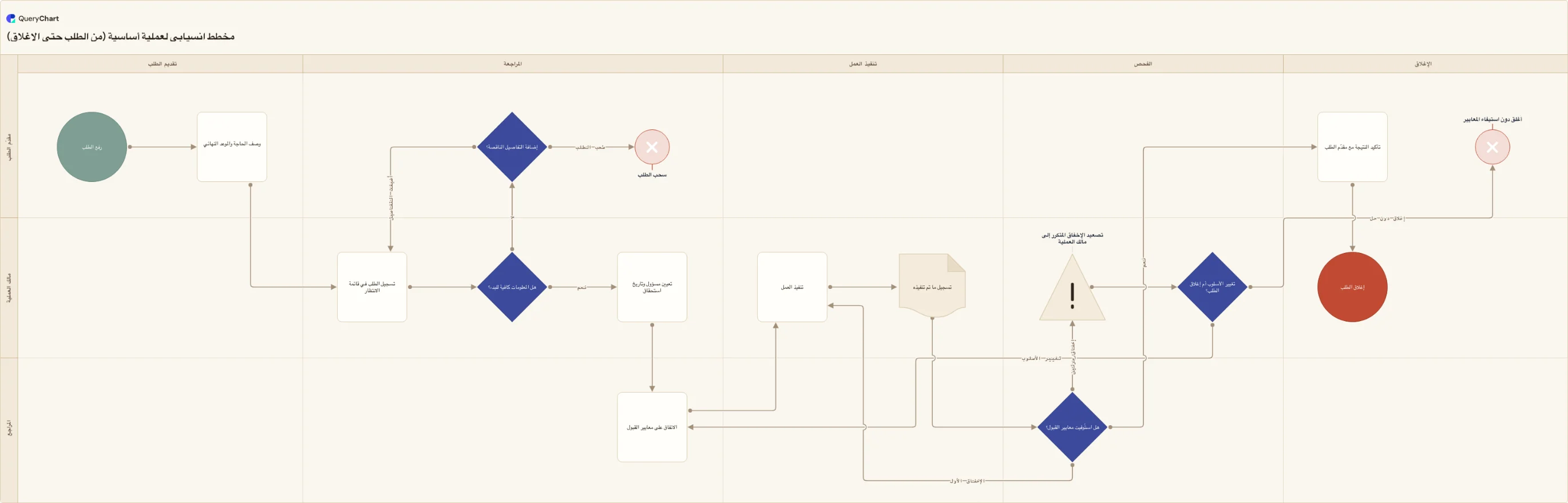
والمثال أدناه هو النوع نفسه من العمليات مرسوماً على نحو مختلف. QueryChart محرر يعمل في المتصفح تُولَّد لوحته من جدول: صف واحد لكل مربع، وعمود يحمل رقم الصف الذي تقود إليه كل خطوة، والمخطط يُعاد رسمه أثناء كتابتك. وهو يظهر في هذه الصفحة لسبب واحد محدد: ليس في Visio سجل مراجعات للرسم نفسه. تستخدم ملفات Visio المحفوظة في OneDrive أو SharePoint محفوظات إصدارات الملفات؛ وتعتمد مدة الاحتفاظ على إعدادات الحساب والمكتبة. تحقّق من هذه الإعدادات ومن أي سير موافقة مستقل قبل الاعتماد عليها للمستندات الخاضعة للضبط. اجتَز المراحل الأربع، وراقب عملية معالجة طلبات وهي تُبنى بنفسها، ثم اتبع إجراء Visio تحتها وVisio مفتوح أمامك.
المخطط الانسيابي نفسه، مبنيّاً في أربع مراحل
عملية معالجة طلبات من «رفع الطلب» إلى «إغلاق الطلب»، مبنيّة بضعة صفوف في كل مرة.
بداية وأول خطوة
«رفع الطلب» هو شكل البداية، و«وصف الحاجة والموعد النهائي» هو مستطيل العملية الأول. وشكلان وسهم واحد مخطط انسيابي صحيح بذاته، وهو في Visio سحبة واحدة، ثم سحبة ثانية، ثم نقرة واحدة على السهم الصغير بينهما.
أول قرار، وأول حلقة
«هل المعلومات كافية للبدء؟» معيّن له مخرجان مسمّيان. و«لا» تقود إلى «إضافة التفاصيل الناقصة؟»، التي تعيد الطلب إما إلى «تسجيل الطلب في قائمة الانتظار» وإما توقفه عند «سحب الطلب». وذلك السهم العائد هو بيت القصيد: العمليات الحقيقية تعيد العمل بدل أن تُخفق عنده.
ثلاثة مخارج من سؤال واحد
«هل استُوفيت معايير القبول؟» يخرج في ثلاثة اتجاهات: «نعم»، و«الإخفاق الأول» عائداً إلى «تنفيذ العمل»، و«إخفاق مرتين» ماضياً إلى الأمام. وشكل القرار في Visio يقبل من الموصِّلات ما ترسمه، فحدّ حلقة إعادة العمل عند محاولتين قرارٌ يخصّ العملية لا الترميز.
كل مسار يصل إلى نهاية
مسار التصعيد يسأل هل يُغيَّر الأسلوب أم يُغلق الطلب دون حل، فينتهي المخطط في ثلاثة مواضع: «إغلاق الطلب»، و«سحب الطلب»، و«أُغلق دون استيفاء المعايير». ولا شيء يتوقف في الهواء، وهذا آخر فحص تجريه قبل أن تعدّ مخططاً انسيابياً منجَزاً.
كيف تعمل
افتح قالب Basic Flowchart
شغّل Visio، واختر فئة Flowchart، وانقر نقراً مزدوجاً على Basic Flowchart. هذا هو مسار Microsoft الثلاثي بعينه، وهو يفتح مجموعة الأشكال Basic Flowchart Shapes مع الصفحة. أما في Visio for the web فابحث عن صف Basic Flowchart في المعرض (Gallery)، واختر أحد خياراته، ثم اختر زر Create الخاص به.
اسحب الأشكال التي تحتاجها العملية
اسحب شكل بداية/نهاية من المجموعة للحدث الافتتاحي، ثم مستطيل عملية لكل شيء ينفّذه أحد، ومعيّن قرار لكل سؤال. توثّق Microsoft ثمانية أشكال هنا وتقول إن معظم المخططات الانسيابية تستخدم ثلاثة أو أربعة فقط، فلا تطل تمشيط المجموعة بحثاً عن شكل إدخال يدوي أو شكل تحضير، فليس أيٌّ منهما في الثمانية الموثّقة، ومستطيل مسمّى يحمل المعنى نفسه متى اتفق قرّاؤك على أنه يحمله.
صِل الأشكال وأنت تضعها
أبقِ مؤشر الفأرة فوق الشكل الأول واختر السهم الصغير الظاهر متجهاً نحو الشكل الذي تريد الوصل إليه. والمرور على ذلك السهم يُظهر شريط أدوات مصغَّراً يحمل أول أربعة أشكال سريعة (Quick Shapes)، فتستطيع الإنشاء والتوصيل في حركة واحدة؛ وعلى سطح المكتب يمكنك أيضاً سحب شكل جديد من لوحة Shapes إلى السهم. أما في Visio for the web فالبديل سحب: اختر السهم الصغير واستمر ضاغطاً، واسحبه إلى الشكل الثاني، وأفلت الموصِّل في وسطه. ومفتاح تشغيل هذا السلوك هو View > Visual Aids > AutoConnect.
اربط الأشكال الموجودة على الصفحة أصلاً
للأشكال التي وضعتها سابقاً، انتقل إلى أداة الموصِّل في مجموعة Tools على علامة التبويب Home، أو اضغط Ctrl+3، واسحب من شكل إلى آخر. وCtrl+1 أو Esc تُعيد أداة المؤشر. وكيف تُفلت الطرف هو ما يحدّد نوع اللصق: لصق نقطة بنقطة يلتصق بنقطة معيّنة على الشكل، أما لصق شكل بشكل فيوصّل باستخدام أي نقطة تكون أنسب، وكلا النوعين يبقي الشكلين موصولين حين يتحرك أحدهما أو يدور. ويستطيع الموصِّل الواحد أن يستخدم نوعاً مختلفاً في كل طرف.
سمِّ الأشكال والأسهم
اختر شكلاً، واكتب، ثم انقر بعيداً أو اضغط Esc. وللموصِّل، انقر عليه نقراً مزدوجاً، واكتب، وانقر بعيداً؛ ومقبض التحكم الأصفر يعيد تعيين موضع النص بعد ذلك. وأبقِ تسميات التفرعات قصيرة، لأن صندوق نص الموصِّل بسيط بقصد: تقول Microsoft إنك لا تستطيع تعبئته ولا تغيير حجمه ولا تنسيقه، ولا يمكن إضافة أكثر من واحد إلى الموصِّل. ورؤوس الأسهم على علامة التبويب Shape تحت Shape Styles > Line > Arrows على سطح المكتب، وخلف السهم المتجه لأسفل بجوار Shape Outline في الويب.
رتّب التخطيط، ثم صدّر أو شارِك
يعرض Design > Layout > Re-Layout Page خمسة تخطيطات هي Flowchart وHierarchy وCompact Tree وRadial وCircular، ويعاين كل واحد أثناء المرور عليه؛ وللقائمة نفسها في Visio for the web أربعة خيارات وليس فيها Hierarchy. وHome > Arrange > Position > Auto Align & Space يوحّد التباعد بنقرة واحدة. ولتسليم المخطط، يصل File > Export > Change File Type إلى PNG وJPG وEMF وSVG، وينتج File > Export > Create PDF/XPS Document ملف PDF.
أخطاء ينبغي تجنّبها
البحث عن شكل من ترميز لا توثّقه Microsoft
توثّق Microsoft ثمانية أشكال في Basic Flowchart Shapes: بداية/نهاية، وعملية، وقرار، وعملية فرعية، ومستند، وبيانات، ومرجع في الصفحة ومرجع خارج الصفحة. ولا تنشر جرداً كاملاً للمجموعة، فالموقف الصادق من شكل إدخال يدوي أو شكل بيانات مخزَّنة هو أن Microsoft لا تصف واحداً منهما، فابحث، ولا تفترض أنك حمّلت المجموعة الخطأ إن لم تجده. فإما أن تتفق على معنى لأحد الثمانية وتدوّنه على الصفحة، وإما أن تفتح مجموعة أخرى بقصد.
محاولة تنسيق نص الموصِّل
صندوق نص الموصِّل لا يمكن تعبئته ولا تغيير حجمه ولا تنسيقه، ولا يقبل الموصِّل إلا واحداً منه. فشرط التفرّع الطويل مكانه إذن شكل القرار، أو الشكل الذي يقود إليه، أو صندوق نص منفصل يوضع قرب الموصِّل بدل أن يكون ملتصقاً به.
Auto Align & Space يبدو كأنه لا يفعل شيئاً
هو يحتاج أن تكون الأشكال موصولة بموصِّلات قبل أن يستنتج ما يصطفّ مع ماذا، فيبدو على صفحة من مربعات غير موصولة معطّلاً. صِل أولاً ورتّب ثانياً؛ وإن كانت الصفحة كلها تحتاج إنقاذاً لا تهذيباً، فـ Re-Layout Page هي الأداة الأخشن.
السهم الصغير لا يظهر أبداً
لـ AutoConnect مفتاحان، والمفتاح الذي على مستوى الرسم ليس الموضع الوحيد الذي قد يكون مغلقاً فيه. افحص View > Visual Aids > AutoConnect أولاً، وإن لم يُعِد ذلك السهم، فشغّل إعداد Enable AutoConnect في File > Options > Advanced، ثم عد إلى الرسم ومرّ بالمؤشر على شكل من جديد.
ابنِ هذا المخطط الانسيابي مخططاً حيّاً
افتح مثال معالجة الطلبات كمخطط خاص بك، وحرّر الصفوف، وشاهد المخطط يعيد رسم نفسه.
أدلة ذات صلة
الأسئلة الشائعة
ما معنى أشكال المخطط الانسيابي في Visio؟
أقل مما يفترضه معظم الناس. توجيه Microsoft نفسه أن «أي شكل يمكن أن يحمل أي معنى يتفق عليه من سيُنشئون المخططات الانسيابية ويقرؤونها»، وأن معظم المخططات الانسيابية «تميل إلى استخدام ثلاثة أو أربعة أشكال فقط». والثمانية التي توثّقها في Basic Flowchart Shapes هي: بداية/نهاية للخطوة الأولى والأخيرة، وعملية للخطوة المعتادة وهي الشكل الأكثر استخداماً في كل عملية تقريباً، وقرار لنقطة تحدّد فيها النتيجةُ الخطوة التالية، وعملية فرعية لمجموعة خطوات معرَّفة في موضع آخر، ومستند لخطوة ينتج عنها مستند، وبيانات لمعلومات تدخل العملية أو تخرج منها، ومرجع في الصفحة ومرجع خارج الصفحة. اختر بضعة أشكال، ودوّن ما تعنيه، والتزم به.
هل أستطيع إنشاء مخطط انسيابي في Visio for the web، وأي ترخيص أحتاج؟
نعم. افتح المعرض (Gallery)، وابحث عن صف Basic Flowchart، واختر خياراً ثم اختر Create؛ والتوصيل يعمل بالطريقة نفسها، مع خيار إضافي هو سحب السهم الصغير إلى الشكل الثاني. ولا يحتاج عرض الرسم والتعليق عليه ترخيصاً إطلاقاً، أما التحرير والطباعة والتصدير فتحتاجه. وسعر Plan 1 خمسة دولارات أمريكية للمستخدم شهرياً وسعر Plan 2 خمسة عشر دولاراً، وهما سعران معلَنان بالسداد السنوي وقت كتابة هذا الدليل، وPlan 2 هو درجة الاشتراك الوحيدة التي تضم تطبيق سطح المكتب. ويهمّ هنا قيدان خاصان بالويب: الحاويات (containers) تحتاج Plan 1 أو Plan 2 وهي غائبة عن Visio المضمَّن في Microsoft 365، والمتصفح لا يعمل دون اتصال. وعلى الملفات أن تكون في OneDrive للعمل أو المدرسة أو في SharePoint، أما OneDrive الشخصي فغير مدعوم.
لماذا تنفصل موصِّلاتي حين أنقل شكلاً؟
بسبب نوع اللصق الذي وقع عليه طرفا الموصِّل. في Visio نوعان: لصق نقطة بنقطة، وهو يلتصق بنقطة معيّنة على الشكل، ولصق شكل بشكل، وهو يوصّل الشكلين باستخدام أي نقطة تكون أنسب. واللصق هو ما يبقيهما موصولين حتى حين يتحرك الشكل أو يدور، فالموصِّل الذي انفصل كان على الأرجح ملصوقاً بنقطة أخذها النقل معها. أفلت طرف الموصِّل على جسم الشكل لا على نقطة توصيل واحدة إن أردت أن يتبع السهم الشكل حيث ذهب، وتذكّر أن الموصِّل الواحد يستطيع استخدام نوع مختلف في كل طرف. وعندها يعيد Re-Layout Page التوجيه نظيفاً بدل أن يترك أطرافاً معلّقة.
هل من طريقة لإبقاء المخطط الانسيابي محدَّثاً دون إعادة رسمه؟
هذه هي المفاضلة التي تقع حين تختار أداة. Visio قوي حيث يكون الرسم هو العمل، فمنظومة محتوى Plan 2 تبلغ نحو 250,000 شكل، ومخططات الهندسة والشبكات مخدومة خدمة حقيقية، وShapeSheet قابلة للبرمجة، ويمكن التحقق من مخططات BPMN 2.0 بأمر Check Diagram، ويعمل تطبيق سطح المكتب دون اتصال. تستخدم ملفات Visio المحفوظة في OneDrive أو SharePoint محفوظات إصدارات الملفات؛ وتعتمد مدة الاحتفاظ على إعدادات الحساب والمكتبة. تحقّق من هذه الإعدادات ومن أي سير موافقة مستقل قبل الاعتماد عليها للمستندات الخاضعة للضبط. وQueryChart يأخذ الجانب الآخر، فالصفوف هي المخطط، ولذا فإعادة ترتيب الخطوات وإعادة كتابتها تعيد توليد التخطيط، والمراجعات تُثبَّت بنقاط تفتيش تحمل اسم المؤلف وطابعاً زمنياً خلف مسار اعتماد. وابدأ من /ar/templates/مخطط-انسيابي-بسيط-للعمليات إن أردت تجربته على هذه العملية. أما توليد مخطط Visio من جدول Excel فمسار آخر تماماً، في /ar/guides/إنشاء-مخطط-انسيابي-من-excel-في-visio.