Sådan laver du et flowchart i Microsoft Visio
Microsofts egne tre trin til et Basic Flowchart, de otte figurer stencilen indeholder, forbindelser via den lille pil, de to slags klæbning og Re-Layout Page, med et levende eksempel.
Start Visio, vælg kategorien Flowchart og dobbeltklik på Basic Flowchart; træk derefter figurer ud af stencilen Basic Flowchart Shapes, forbind dem ved at holde markøren over en figur og vælge den lille pil, der peger derhen, du vil, og skriv for at give dem etiketter.
Kort fortalt
- Microsofts vej er tre trin: start Visio, vælg kategorien Flowchart, dobbeltklik på Basic Flowchart.
- Forbind ved at holde markøren over en figur og vælge den lille pil, der peger derhen, du vil.
- Otte figurer er dokumenteret i Basic Flowchart Shapes, og Microsoft siger, at de fleste diagrammer bruger tre eller fire.
- Ctrl+3 er værktøjet Connector til at forbinde figurer, der allerede ligger på siden; Ctrl+1 eller Esc henter markørværktøjet tilbage.
- Design > Layout > Re-Layout Page tegner hele siden om; den samme menu i webversionen har fire layout og ingen Hierarchy.
Microsoft siger, at figurerne betyder det, I aftaler, de betyder
Microsofts egen fremgangsmåde er tre trin lang: start Visio, vælg kategorien Flowchart, og dobbeltklik på Basic Flowchart. Skabelonen åbner med en stencil ved navn Basic Flowchart Shapes fastgjort i siden, og derfra består arbejdet i at trække, forbinde og skrive. Træk en Start/End-figur ud på siden, træk et Process-rektangel ind under den, og hold så markøren over den første figur og vælg den lille pil, der peger mod den figur, du vil nå: Visio tegner forbindelsen for dig. Markér en figur og skriv for at give den en etiket; dobbeltklik på en forbindelse og skriv for at give den en. Når siden ikke længere ligner processen, tegner Design > Layout > Re-Layout Page den om. Alt herunder er detaljer under de fem greb.
Den detalje, det er værd at have først, er en tilladelse, som næsten ingen giver videre. Microsoft skriver ligeud, at Visios flowchart-figurer ikke har faste betydninger: »enhver figur kan bære den betydning, som de mennesker, der skal lave og læse flowchartene, er enige om«, og at de fleste flowcharts »har en tendens til kun at bruge tre eller fire af figurerne«. Den halve time, du bruger på at afgøre, om noget er en Process eller en Subprocess, er en halv time, du har Microsofts velsignelse til at springe over. Otte figurer er dokumenteret i stencilen: Start/End, Process, Decision, Subprocess, Document, Data samt referencerne på siden og uden for siden. Aftal med dine læsere, hvad de figurer, I bruger, betyder, notér det på siden, og lad det være ved det.
Det, der derimod skal tjekkes, inden du går i gang, er hvilken Visio du har. Et simpelt flowchart er den diagramtype, der findes næsten overalt: desktopprogrammet tegner det, Visio for the web tegner det, og det gør den lette Visio, der følger med Microsoft 365 til erhverv, også: dens samlede understøttede liste er flowcharts, blokdiagrammer, Venn-diagrammer og pyramidediagrammer. Microsoft 365 Personal og Family indeholder slet ingen Visio. Der findes ingen Visio-desktopapp til macOS, og Microsoft siger, at ingen er planlagt til Microsoft 365, så Mac-brugere arbejder i browseren. Swimlanes er en anden skabelon med sine egne fælder, og de er dækket på /da/guides/lav-swimlane-diagram-i-visio, mens spørgsmålet om flowchart contra proceskort besvares på /da/guides/lav-proceskort-i-visio.
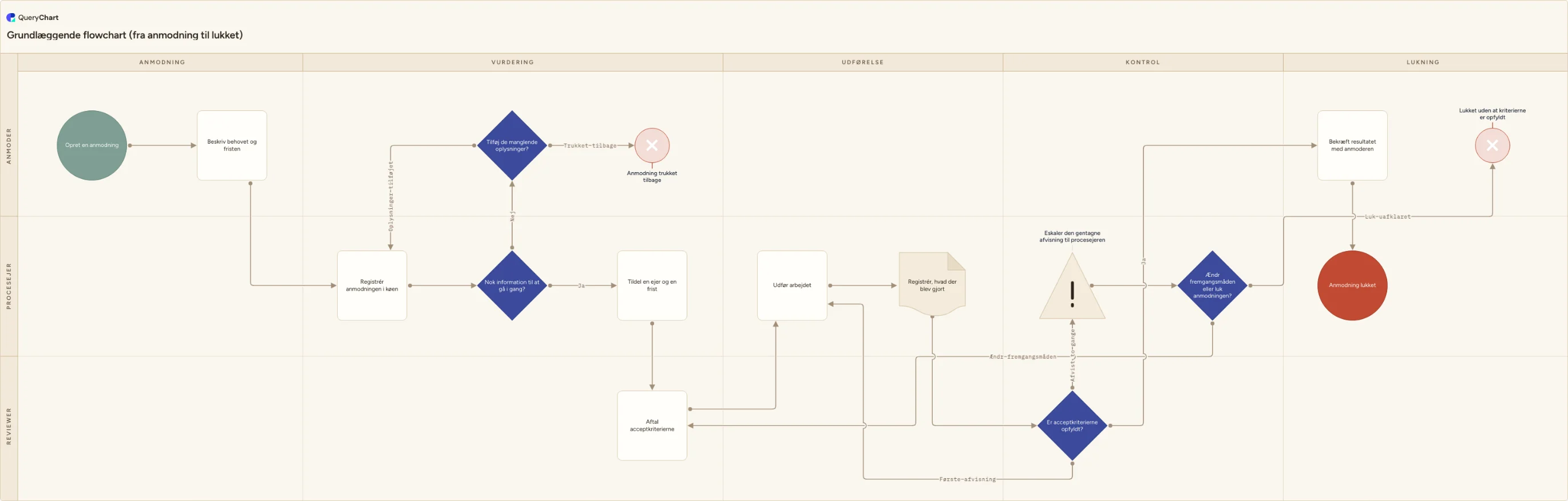
Eksemplet herunder er den samme slags proces tegnet på en anden måde. QueryChart er en browsereditor, hvis lærred genereres ud fra en tabel: én række pr. boks, en kolonne med det rækkenummer, hvert trin fører videre til, og diagrammet tegnet om, mens du skriver. Det står på denne side af én konkret grund: Visio har ingen egen revisionshistorik for diagrammer. Visio-filer i OneDrive eller SharePoint bruger filversionshistorik; opbevaringen afhænger af kontoens og bibliotekets indstillinger. Kontrollér indstillingerne og et eventuelt separat godkendelsesflow, før de bruges til dokumentstyring. Gå de fire stadier igennem, se en proces for håndtering af anmodninger samle sig selv, og følg derefter Visio-fremgangsmåden nedenunder med Visio åben.
Det samme flowchart bygget i fire stadier
En proces for håndtering af anmodninger fra »Opret en anmodning« til »Anmodning lukket«, samlet nogle få rækker ad gangen.
En start og det første trin
»Opret en anmodning« er Start-figuren, og »Beskriv behovet og fristen« er det første Process-rektangel. To figurer og én pil er allerede et gyldigt flowchart: i Visio er det ét træk, endnu et træk og et enkelt klik på den lille pil imellem dem.
Den første beslutning, og den første sløjfe
»Nok information til at gå i gang?« er en rombe med to navngivne udgange. Nej fører til »Tilføj de manglende oplysninger?«, som enten sender anmodningen tilbage til »Registrér anmodningen i køen« eller standser den ved »Anmodning trukket tilbage«. Den pil bagud er hele pointen: virkelige processer sender arbejde retur i stedet for at lade det fejle.
Tre udgange fra ét spørgsmål
»Er acceptkriterierne opfyldt?« går ud i tre retninger: Ja, Første afvisning tilbage til »Udfør arbejdet«, og Afvist to gange videre. En Decision-figur i Visio tager lige så mange forbindelser, som du tegner, så et loft på to forsøg i sløjfen med omarbejdning er en beslutning om processen frem for om notationen.
Alle veje ender et sted
Eskaleringsvejen spørger, om fremgangsmåden skal ændres, eller anmodningen skal lukkes uafklaret, så diagrammet slutter tre steder: »Anmodning lukket«, »Anmodning trukket tilbage« og »Lukket uden at kriterierne er opfyldt«. Intet stopper i luften, og det er den sidste kontrol, du skal køre, før et flowchart kan kaldes færdigt.
Sådan fungerer det
Åbn skabelonen Basic Flowchart
Start Visio, vælg kategorien Flowchart, og dobbeltklik på Basic Flowchart. Det er Microsofts egen tretrinsvej, og den åbner stencilen Basic Flowchart Shapes sammen med siden. I Visio for the web finder du rækken Basic Flowchart i galleriet, vælger en mulighed i rækken og klikker derefter på dens Create-knap.
Træk de figurer ind, processen har brug for
Træk en Start/End-figur fra stencilen til den indledende begivenhed, derefter et Process-rektangel for hver ting, nogen gør, og en Decision-rombe for hvert spørgsmål. Microsoft dokumenterer otte figurer her og siger, at de fleste flowcharts kun bruger tre eller fire, så brug ikke lang tid på at gennemsøge stencilen for en Manual Input- eller en Preparation-figur: ingen af dem er blandt de dokumenterede otte, og et rektangel med en etiket bærer den samme betydning, når dine læsere først har aftalt, at det gør.
Forbind figurerne, mens du placerer dem
Hold musemarkøren over den første figur og vælg den lille pil, der peger mod den figur, du vil forbinde til. Holder du markøren over pilen, viser den en miniværktøjslinje med de første fire Quick Shapes, så du kan oprette og forbinde i én bevægelse; på desktop kan du også trække en ny figur fra Shapes-panelet ned på pilen. I Visio for the web findes der i stedet en trækbaseret løsning: markér og hold den lille pil, træk den hen til den anden figur, og slip forbindelsen midt på. Kontakten til opførslen er View > Visual Aids > AutoConnect.
Forbind figurer, der allerede ligger på siden
Til figurer, du har placeret tidligere, skifter du til værktøjet Connector i gruppen Tools på fanen Home, eller trykker Ctrl+3, og trækker fra den ene figur til den anden. Ctrl+1 eller Esc henter markørværktøjet tilbage. Måden, du slipper enden på, afgør klæbningen: punkt-til-punkt-klæbning hænger fast i et bestemt punkt på en figur, mens figur-til-figur-klæbning forbinder via det punkt, der er mest praktisk, og begge slags holder figurerne forbundet, når en af dem flyttes eller drejes. Én forbindelse kan bruge hver sin type i hver ende.
Giv figurerne og pilene etiketter
Markér en figur, skriv, og klik væk eller tryk Esc. På en forbindelse dobbeltklikker du, skriver og klikker væk; det gule kontrolhåndtag flytter teksten bagefter. Hold navnene på forgreningerne korte, for tekstfeltet på en forbindelse er bevidst minimalt: Microsoft skriver, at du ikke kan udfylde det, ændre dets størrelse eller formatere det, og at der kun kan tilføjes ét til en forbindelse. Pilehoveder ligger på fanen Shape under Shape Styles > Line > Arrows på desktop og bag pil ned ved siden af Shape Outline på nettet.
Ryd op i layoutet, og eksportér eller del
Design > Layout > Re-Layout Page tilbyder Flowchart, Hierarchy, Compact Tree, Radial og Circular og viser hver af dem, mens du holder markøren over; den samme menu i Visio for the web har fire muligheder og ingen Hierarchy. Home > Arrange > Position > Auto Align & Space udjævner afstandene med et enkelt klik. Skal diagrammet videregives, når du PNG, JPG, EMF og SVG via File > Export > Change File Type, og File > Export > Create PDF/XPS Document laver en PDF.
Faldgruber du skal undgå
At lede efter en figur fra en notation, Microsoft ikke dokumenterer
Microsoft dokumenterer otte figurer i Basic Flowchart Shapes: Start/End, Process, Decision, Subprocess, Document, Data samt referencerne på siden og uden for siden. Der offentliggøres ingen komplet oversigt over stencilen, så den ærlige holdning til en Manual Input- eller en Stored Data-figur er, at Microsoft ikke beskriver en: se efter, og gå ikke ud fra, at du har hentet den forkerte stencil, hvis den ikke er der. Aftal enten en betydning for en af de otte og notér den på siden, eller åbn bevidst en anden stencil.
At forsøge at formatere teksten på en forbindelse
Tekstfeltet på en forbindelse kan ikke udfyldes, kan ikke få ny størrelse og kan ikke formateres, og en forbindelse tager kun ét af dem. En lang betingelse på en forgrening hører derfor til på beslutningsfiguren, på den figur den fører til, eller i et selvstændigt tekstfelt placeret nær forbindelsen frem for hæftet på den.
Auto Align & Space ser ud til ikke at gøre noget
Funktionen har brug for, at figurerne er forbundet, før den kan finde ud af, hvad der skal justeres, så på en side med løse bokse ser den ødelagt ud. Forbind først, ryd op bagefter; og skal hele siden reddes frem for finjusteres, er Re-Layout Page det grovere værktøj.
Den lille pil dukker aldrig op
AutoConnect har to kontakter, og den på tegningsniveau er ikke det eneste sted, den kan være slået fra. Tjek View > Visual Aids > AutoConnect først, og hjælper det ikke, så slå indstillingen Enable AutoConnect til under File > Options > Advanced, vend tilbage til tegningen og hold igen markøren over en figur.
Byg dette flowchart som et levende diagram
Åbn eksemplet med håndtering af anmodninger som dit eget diagram, redigér rækkerne, og se diagrammet tegne sig selv om.
Relaterede guides
Ofte stillede spørgsmål
Hvad betyder figurerne i et Visio-flowchart?
Mindre, end de fleste går ud fra. Microsofts egen vejledning er, at »enhver figur kan bære den betydning, som de mennesker, der skal lave og læse flowchartene, er enige om«, og at de fleste flowcharts »har en tendens til kun at bruge tre eller fire af figurerne«. De otte, der dokumenteres i Basic Flowchart Shapes, er Start/End til det første og det sidste trin, Process til et almindeligt trin og den figur, der bruges hyppigst i næsten enhver proces, Decision til et punkt, hvor et udfald bestemmer det næste trin, Subprocess til et sæt trin, der er defineret et andet sted, Document til et trin, der resulterer i et dokument, Data til information, der kommer ind i eller ud af processen, samt referencerne på siden og uden for siden. Vælg nogle få, skriv ned, hvad de betyder, og vær konsekvent.
Kan jeg lave et flowchart i Visio for the web, og hvilken licens kræver det?
Ja. Åbn galleriet, find rækken Basic Flowchart, vælg en mulighed og klik Create; forbindelser fungerer på samme måde, med den ekstra mulighed at trække den lille pil hen til den anden figur. At se og kommentere et diagram kræver slet ingen licens, men at redigere, udskrive og eksportere gør. Plan 1 koster 5 USD pr. bruger pr. måned og Plan 2 15 USD, begge listepriser betalt årligt på skrivetidspunktet, og Plan 2 er det eneste abonnementsniveau, der indeholder desktopprogrammet. To webspecifikke begrænsninger er værd at kende her: containere kræver Plan 1 eller Plan 2 og findes ikke i den Visio, der følger med Microsoft 365, og browseren har ingen offlinefunktion. Filerne skal ligge i OneDrive for arbejde eller skole eller i SharePoint: personligt OneDrive understøttes ikke.
Hvorfor slipper mine forbindelser, når jeg flytter en figur?
Det afhænger af, hvilken klæbning forbindelsens ender landede på. Visio har to slags: punkt-til-punkt-klæbning, der hænger fast i et bestemt punkt på en figur, og figur-til-figur-klæbning, der forbinder figurerne via det punkt, der er mest praktisk. Klæbning er det, der holder dem forbundet, også når en figur flyttes eller drejes, så en forbindelse, der sprang løs, var formodentlig klæbet til et punkt, som flytningen tog med sig. Slip enden af forbindelsen på selve figuren frem for på et enkelt forbindelsespunkt, når du vil have pilen til at følge figuren rundt, og husk, at én forbindelse kan bruge hver sin type i hver ende. Så vil Re-Layout Page føre den pænt om i stedet for at efterlade stumper.
Findes der en måde at holde et flowchart opdateret uden at tegne det om?
Det er netop den handel, du indgår, når du vælger værktøj. Visio er stærk, hvor tegning er opgaven: indholdsøkosystemet på Plan 2 løber op i omkring 250.000 figurer, ingeniør- og netværksdiagrammer er reelt godt understøttet, ShapeSheet kan programmeres, BPMN 2.0-diagrammer kan valideres med Check Diagram, og desktopprogrammet virker offline. Visio-filer i OneDrive eller SharePoint bruger filversionshistorik; opbevaringen afhænger af kontoens og bibliotekets indstillinger. Kontrollér indstillingerne og et eventuelt separat godkendelsesflow, før de bruges til dokumentstyring. QueryChart står på den anden side: rækkerne er diagrammet, så at flytte om på og omskrive trin genererer layoutet igen, og revisioner gemmes som kontrolpunkter med forfatter og tidsstempel bag et godkendelsesflow. Start fra /da/templates/simpelt-procesflowchart, hvis du vil prøve det på denne proces. At generere et Visio-diagram ud fra en Excel-tabel er en helt anden vej, og den ligger på /da/guides/lav-flowchart-fra-excel-i-visio.