Sådan laver du et workflow-diagram
Sådan laver du et workflow-diagram: modellér anmodningen, godkendelsesportene, selve arbejdet og det review, der lukker cirklen, med en rolle som ejer af hver tilstand. Med et levende eksempel.
Et workflow-diagram viser, hvordan en arbejdsenhed bevæger sig mellem roller: hvad der udløser den, hvilke godkendelser den skal passere, hvem der udfører den, og hvilken tilstand den ender i.
Kort fortalt
- Enheden er sagen (en anmodning, en ticket, et dokument) og de tilstande, den bevæger sig igennem.
- Hver port navngiver en godkender og begge udfald.
- En sag må aldrig stå i en tilstand, ingen holder øje med.
- Afvisninger dirigeres et eksplicit sted hen: tilbage til rettelse eller til en lukket tilstand.
- Tegn det tilbagevendende review, hvis der er et: mange workflows åbner igen på en tidsplan.
Det, et workflow-diagram viser, som et proceskort ikke gør
Ordene workflow og proces bruges i flæng, og det er som regel harmløst. Forskellen tjener først sit eget ind, når man skal beslutte, hvad man tegner: et proceskort beskriver, hvordan arbejdet udføres, mens et workflow-diagram beskriver, hvordan en bestemt enhed (en anmodning, en sag, et dokument) bevæger sig mellem de mennesker, der skal handle på den. Analyseenheden er selve sagen og de tilstande, den kommer igennem, ikke aktiviteten.
Det ændrer, hvad der hører hjemme på siden. Et workflow-diagram lever af sine porte: hvem der skal godkende, i hvilken rækkefølge, og hvad der sker, når en af dem siger nej. Det skal være utvetydigt, hvor en sag kan befinde sig på et givent tidspunkt, og hvem der holder den, for den hyppigste workflow-fejl er ikke en forkert beslutning, men en sag, der er parkeret i en tilstand, ingen holder øje med.
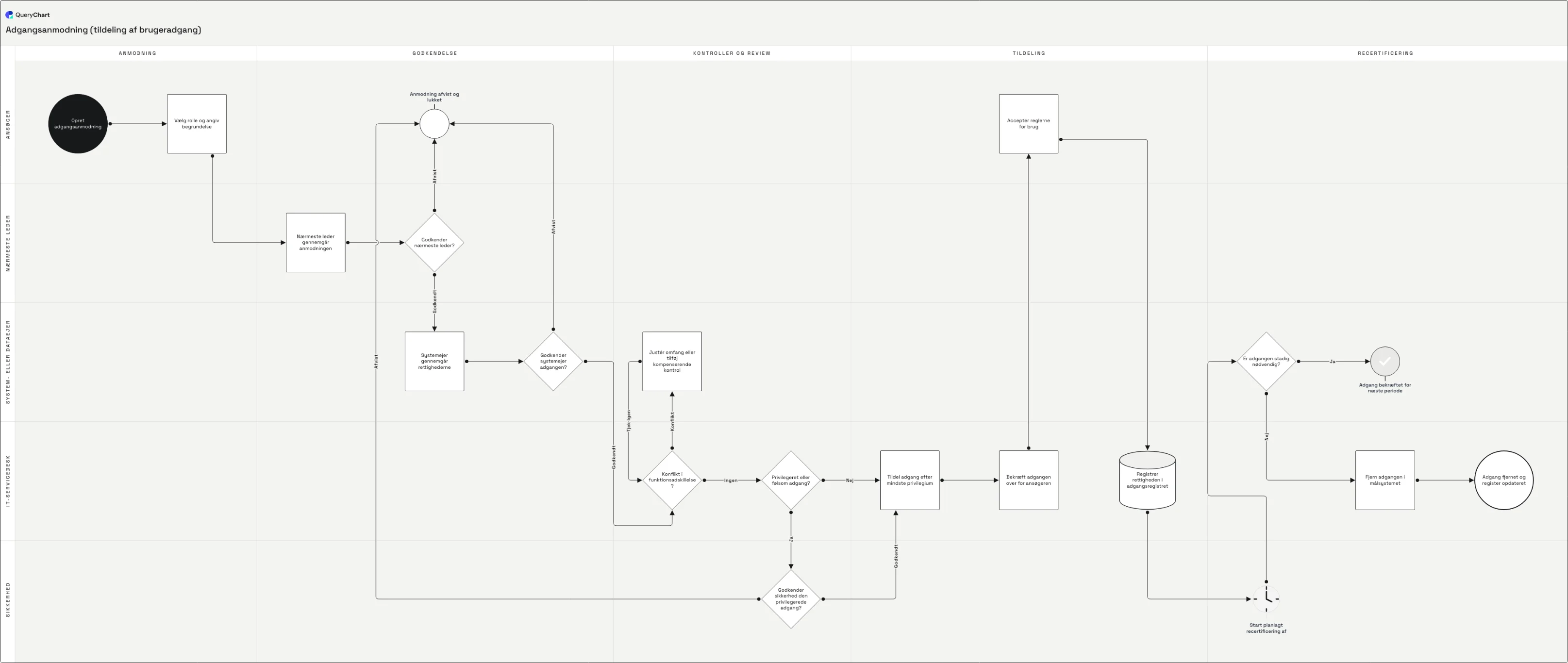
Eksemplet herunder er en adgangsanmodning. Den har fire forskellige godkendere, et konflikttjek, der kan sende en sag baglæns, og en recertificeringsløkke, der åbner workflowet igen måneder efter, det så ud til at være færdigt, en god påmindelse om, at et workflows sidste tilstand sjældent er dets sidste begivenhed.
Et workflow med fire porte
En adgangsanmodning på vej fra formular til tildelt rettighed, og ud igen ved recertificeringen.
Trigger og første port
En anmodning med en angivet begrundelse og derefter nærmeste leders beslutning. Læg mærke til, at begrundelsen indsamles før enhver godkendelse: en port kan kun blive lige så god som det, godkenderen får at se.
Godkendelser i serie, ikke parallelt
Systemejeren gennemgår rettighederne, en kontrol af funktionsadskillelse kan sende sagen tilbage til justering og fornyet tjek, og privilegeret adgang lægger en sikkerhedsgodkendelse oven i. Hver port har én ejer og en navngiven vej ud ved en afvisning.
Selve arbejdet
Tildel adgang efter mindste privilegium, bekræft over for ansøgeren, indhent accept af reglerne for brug, og registrer rettigheden i adgangsregistret. I de fleste workflow-diagrammer er selve udførelsen det korteste afsnit, og det er som regel netop pointen.
Løkken, der åbner det igen
Recertificeringen starter workflowet forfra efter en fast kadence, og svaret på 'Er adgangen stadig nødvendig?' bekræfter enten adgangen eller udløser en fjernelse. Et workflow, der kun løber fremad, lader rettigheder hobe sig op i årevis.
Sådan fungerer det
Navngiv sagen og dens tilstande
Skriv ned, hvad der flyder (en anmodning, en faktura, et dokument) og hvilke tilstande den kan være i: indsendt, godkendt, tildelt, tilbagekaldt. Tilstandene er det, en læser leder efter, når vedkommende spørger, hvor noget er, så det at blive enige om dem først forhindrer diagrammet i at ende som en opgaveliste.
List portene i den rækkefølge, de gælder
Notér for hver godkendelse, hvem der ejer den, og hvad de tager stilling til. Tjek derefter, om rækkefølgen er reel: porte, der udmærket kunne køre parallelt, tegnes ofte i serie, fordi det var sådan, sagsstyringssystemet blev sat op, og det er værd at få frem i lyset frem for at cementere.
Byg tilstandene som rækker, og forbind dem
Læg hver tilstand eller handling i en række, sæt portenes 'Shape' til Decision, og forbind dem via kolonnen 'Line to'. Giv begge udgange fra hver port tekst i 'Line text'. Allerede på dette tidspunkt vil diagrammet vise dig enhver tilstand, man ikke kan komme ud af igen.
Giv hver tilstand en bane
Placér hver række i banen for den rolle, der holder sagen i netop den tilstand. Det er dét, der gør billedet til et svar på 'hvem sidder på min anmodning', det klart hyppigste spørgsmål, et workflow-diagram bliver stillet.
Dirigér afvisningerne
En afvist sag skal et sted hen: tilbage til ansøgeren til rettelse, til en lukket tilstand eller til en undtagelsesejer. Tegn det. Workflows, der lader afvisningen være underforstået, frembringer netop den fejl, hvor en sag hverken er aktiv eller lukket, og ingen rykker for den.
Tilføj det tilbagevendende review
Bliver sagen taget op igen efter en tidsplan (adgange recertificeret, et dokument gennemgået, en kontrakt fornyet), så tegn det som en vej tilbage ind i workflowet med sin egen beslutning. Ellers antyder diagrammet, at arbejdet slutter, og registret fyldes stille og roligt med poster, ingen ser på igen.
Faldgruber du skal undgå
Tilstande uden ejer
'Afventer review' uden en bane betyder, at ingen er ansvarlig for at flytte sagen videre. Hver tilstand tilhører nogen, også selv om det er en kø med en navngiven ejer.
At tegne værktøjet i stedet for arbejdet
Kopierer du sagssystemets statusliste, får du et diagram over en opsætning. Spørg, hvad der reelt skal ske, og sammenlign derefter: forskellene er den interessante del.
Godkendelser stablet for trygheds skyld
Hver ekstra port lægger gennemløbstid oveni og udvander ansvaret, fordi godkendere, der er én ud af fem, skriver hurtigt under. To meningsfulde porte slår fem ceremonielle.
Ingen udgang ved en afvisning
Siger diagrammet ikke, hvad der sker, når en godkender siger nej, er workflowets hyppigste ikke-lykkelige udfald udefineret.
Lav dit eget workflow-diagram
Åbn eksemplet med adgangsanmodningen som dit eget diagram, og skift portene, godkenderne og tilstandene ud med dine egne.
Relaterede guides
Ofte stillede spørgsmål
Hvad er forskellen på et workflow-diagram og et procesdiagram?
Et procesdiagram beskriver, hvordan arbejdet udføres; et workflow-diagram beskriver, hvordan en bestemt sag bevæger sig mellem de mennesker, der handler på den, med vægten på tilstande, ejerskab og godkendelsesporte. I praksis overlapper de kraftigt, og den samme notation dækker begge. Forskellen er mest brugbar som en test: kan du ikke sige, hvilken sag der flyder, og hvilke tilstande den kan være i, tegner du et proceskort og ikke et workflow.
Hvor mange godkendelsestrin bør et workflow have?
Så få som muligt: kun dem, der rummer en reel beslutning. Hver port lægger ventetid oveni og udvander efter to-tre stykker ansvaret: godkendere, der er én ud af fem, har det med at skrive under uden at kigge, hvilket er værre end slet ingen port, fordi det frembringer dokumentation for et review, der ikke fandt sted. Har en port aldrig afvist noget, er den en underretning og bør tegnes som sådan.
Skal et workflow-diagram bruge swimlanes?
Næsten altid. Det spørgsmål, et workflow-diagram oftest bliver stillet, er, hvem der lige nu holder sagen, og baner besvarer det, uden at nogen behøver læse kasserne. Undtagelsen er et workflow, der aldrig forlader ét team, hvor baner blot tilføjer en dimension uden information.
Hvordan viser jeg et workflow, der gentager sig efter en tidsplan?
Tegn triggeren som et trin, og før den tilbage ind i flowet med en beslutning om udfaldet. I adgangseksemplet er recertificeringen et planlagt trin, der fører ind i beslutningen 'Er adgangen stadig nødvendig?', som enten bekræfter eller fjerner adgangen. At modellere det eksplicit er dét, der forhindrer diagrammet i at antyde, at en sag, når den først er behandlet, er færdig for altid.