So erstellen Sie ein Workflow-Diagramm
So erstellen Sie ein Workflow-Diagramm: Antrag, Freigabestufen, die eigentliche Arbeit und die Überprüfung, die den Kreis schließt: jeder Status mit einer verantwortlichen Rolle. Mit lebendem Beispiel.
Ein Workflow-Diagramm zeigt, wie ein Vorgang zwischen Rollen wandert: was ihn auslöst, welche Freigaben er durchlaufen muss, wer ihn bearbeitet und in welchem Status er endet.
Kurz gesagt
- Die Einheit ist der Vorgang (ein Antrag, ein Ticket, ein Dokument) und die Status, die er durchläuft.
- Jede Freigabestufe benennt eine verantwortliche Rolle und beide Ausgänge.
- Kein Vorgang darf in einem Status liegen, auf den niemand schaut.
- Ablehnungen führen an eine ausdrückliche Stelle: zurück zur Überarbeitung oder in einen geschlossenen Status.
- Zeichnen Sie die wiederkehrende Überprüfung, wenn es eine gibt, viele Workflows öffnen sich turnusmäßig erneut.
Was ein Workflow-Diagramm zeigt und eine Prozesslandkarte nicht
Workflow und Prozess werden meist synonym verwendet, und das ist in der Regel harmlos. Nützlich wird die Unterscheidung erst bei der Frage, was Sie eigentlich zeichnen: Eine Prozesslandkarte beschreibt, wie Arbeit erledigt wird; ein Workflow-Diagramm beschreibt, wie ein bestimmter Vorgang (ein Antrag, ein Ticket, ein Dokument) zwischen den Personen wandert, die damit etwas tun müssen. Betrachtungseinheit ist der Vorgang und die Status, die er durchläuft, nicht die Tätigkeit.
Das verschiebt, was auf die Seite gehört. Ein Workflow-Diagramm lebt von seinen Freigabestufen: wer freigeben muss, in welcher Reihenfolge, und was passiert, wenn eine Stelle Nein sagt. Es muss eindeutig sein, in welchem Status ein Vorgang zu jedem Zeitpunkt liegen kann und wer ihn gerade hält, denn der häufigste Fehler in einem Workflow ist keine falsche Entscheidung, sondern ein Vorgang, der in einem Status liegt, auf den niemand schaut.
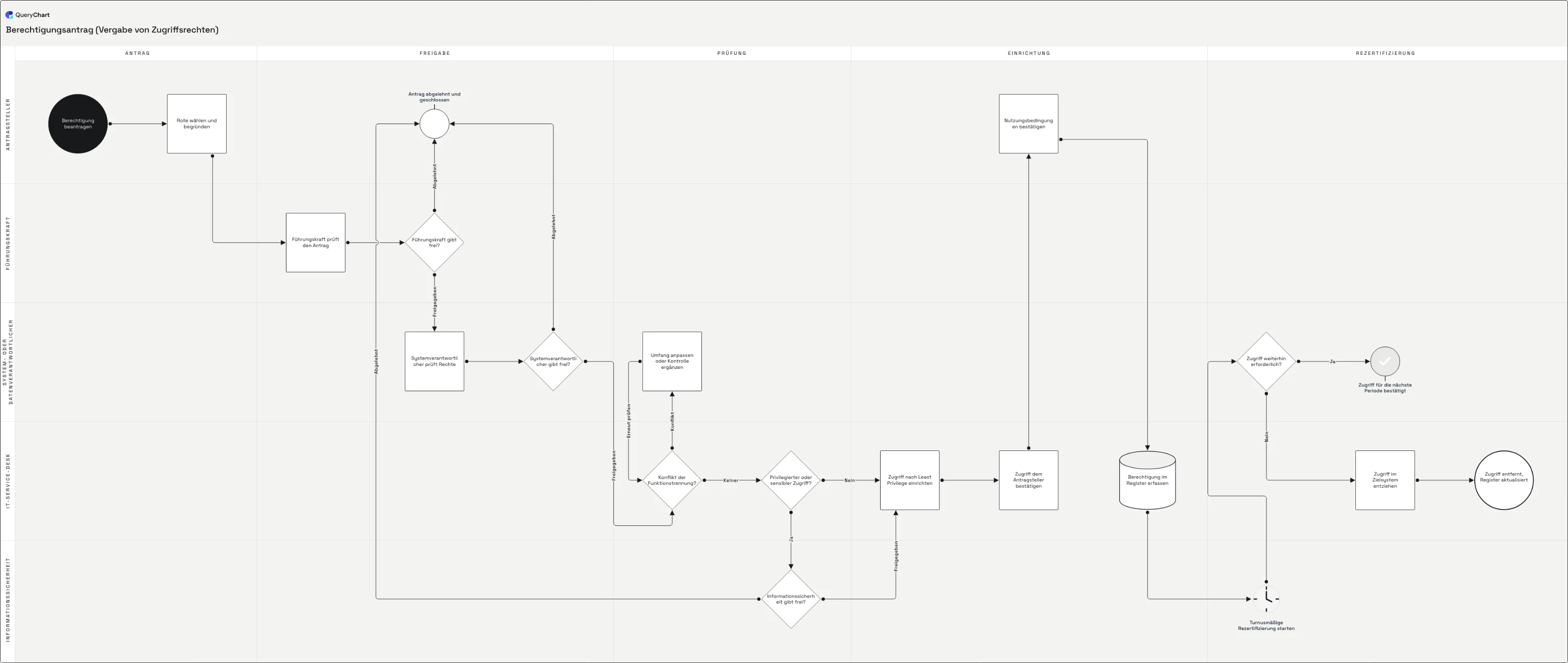
Das Beispiel unten ist ein Berechtigungsantrag. Er hat vier getrennte Freigaben, eine Konfliktprüfung, die einen Vorgang zurückschicken kann, und eine Rezertifizierungsschleife, die den Workflow Monate nach dem scheinbaren Abschluss wieder öffnet: eine gute Erinnerung daran, dass der letzte Status eines Workflows oft nicht sein letztes Ereignis ist.
Ein Workflow mit vier Freigabestufen
Ein Berechtigungsantrag vom Formular bis zum eingerichteten Zugriff, und bei der Rezertifizierung wieder hinaus.
Auslöser und erste Freigabe
Ein Antrag mit ausformulierter Begründung, danach die Entscheidung der Führungskraft. Beachten Sie, dass die Begründung vor jeder Freigabe erfasst wird: Eine Freigabestufe kann nur so gut sein wie das, was der freigebenden Person vorliegt.
Freigaben nacheinander, nicht parallel
Der Systemverantwortliche prüft die Rechte, eine Prüfung der Funktionstrennung kann den Vorgang zur Anpassung und erneuten Prüfung zurückschicken, und bei privilegiertem Zugriff kommt die Informationssicherheit hinzu. Jede Stufe hat genau einen Verantwortlichen und einen beschrifteten Weg für die Ablehnung.
Die eigentliche Arbeit
Zugriff nach Least Privilege einrichten, ihn dem Antragsteller bestätigen, die Nutzungsbedingungen quittieren lassen und die Berechtigung im Register erfassen. In den meisten Workflow-Diagrammen ist das Tun der kürzeste Abschnitt, und genau das ist in der Regel der Befund.
Die Schleife, die alles wieder öffnet
Die Rezertifizierung startet den Workflow turnusmäßig neu, und die Antwort auf „Zugriff weiterhin erforderlich?“ bestätigt den Zugriff entweder erneut oder führt zum Entzug. Ein Workflow, der nur vorwärts läuft, lässt Berechtigungen über Jahre auflaufen.
So funktioniert es
Benennen Sie den Vorgang und seine Status
Schreiben Sie auf, was fließt (ein Antrag, eine Rechnung, ein Dokument) und welche Status er annehmen kann: eingereicht, freigegeben, eingerichtet, entzogen. Nach Status sucht, wer wissen will, wo etwas gerade liegt; sie vorab festzulegen bewahrt das Diagramm davor, zu einer Aufgabenliste zu werden.
Listen Sie die Freigabestufen in ihrer Reihenfolge
Notieren Sie zu jeder Freigabe, wer sie verantwortet und worüber entschieden wird. Prüfen Sie dann, ob die Reihenfolge echt ist: Stufen, die sachlich parallel laufen könnten, werden oft nur deshalb hintereinander gezeichnet, weil das Ticketsystem so eingerichtet wurde, und das gehört benannt, nicht zementiert.
Bauen Sie die Status als Zeilen und verbinden Sie sie
Setzen Sie jeden Status und jede Handlung in eine Zeile, geben Sie den Freigabestufen die Form Decision und verbinden Sie über die Spalte „Line to“. Beschriften Sie beide Ausgänge jeder Stufe in „Line text“. Schon an dieser Stelle zeigt Ihnen das Diagramm jeden Status, den ein Vorgang nicht mehr verlassen kann.
Geben Sie jedem Status eine Swimlane
Setzen Sie jede Zeile in die Bahn der Rolle, die den Vorgang in diesem Status hält. Genau das macht aus dem Bild eine Antwort auf „Wer sitzt gerade auf meinem Antrag?“, die mit Abstand häufigste Frage an ein Workflow-Diagramm.
Führen Sie die Ablehnungen weiter
Ein abgelehnter Vorgang geht irgendwohin: zurück an den Antragsteller zur Überarbeitung, in einen geschlossenen Status oder an eine Stelle für Ausnahmen. Zeichnen Sie das. Workflows, die die Ablehnung offenlassen, erzeugen genau den Fall, in dem ein Vorgang weder offen noch geschlossen ist und niemand ihn nachhält.
Ergänzen Sie die wiederkehrende Überprüfung
Wird der Vorgang turnusmäßig erneut angefasst (Zugriffe rezertifiziert, ein Dokument überprüft, ein Vertrag verlängert), zeichnen Sie das als Rückweg in den Workflow mit einer eigenen Entscheidung. Sonst behauptet das Diagramm, die Arbeit sei beendet, und das Register füllt sich still mit Einträgen, die niemand mehr ansieht.
Häufige Fehler
Status ohne Verantwortliche
„In Prüfung“ ohne Swimlane heißt: Niemand ist dafür zuständig, den Vorgang zu bewegen. Jeder Status gehört jemandem: notfalls einer Warteschlange mit benanntem Verantwortlichen.
Das Werkzeug statt der Arbeit zeichnen
Die Statusliste des Ticketsystems abzuschreiben ergibt das Bild einer Konfiguration. Fragen Sie, was tatsächlich passieren muss, und vergleichen Sie dann: die Abweichungen sind der interessante Teil.
Freigaben aus Bequemlichkeit gestapelt
Jede zusätzliche Stufe verlängert die Durchlaufzeit und verwässert die Verantwortung, denn wer einer von fünf Freigebenden ist, unterschreibt schnell. Zwei belastbare Stufen schlagen fünf zeremonielle.
Kein Ausgang für die Ablehnung
Sagt das Diagramm nicht, was passiert, wenn eine freigebende Person Nein sagt, bleibt der häufigste unerfreuliche Ausgang des Workflows undefiniert.
Eigenes Workflow-Diagramm erstellen
Öffnen Sie das Beispiel zum Berechtigungsantrag als eigenes Diagramm und ersetzen Sie Freigabestufen, Verantwortliche und Status durch Ihre eigenen.
Verwandte Anleitungen
Häufig gestellte Fragen
Was ist der Unterschied zwischen einem Workflow-Diagramm und einem Prozessflussdiagramm?
Ein Prozessflussdiagramm beschreibt, wie Arbeit ausgeführt wird; ein Workflow-Diagramm beschreibt, wie ein bestimmter Vorgang zwischen den Personen wandert, die ihn bearbeiten, mit Schwerpunkt auf Status, Zuständigkeit und Freigabestufen. In der Praxis überlappen sich beide stark, und dieselbe Notation trägt beides. Nützlich ist die Unterscheidung vor allem als Prüffrage: Wenn Sie nicht sagen können, welcher Vorgang fließt und welche Status er annehmen kann, zeichnen Sie eine Prozesslandkarte und keinen Workflow.
Wie viele Freigabestufen sollte ein Workflow haben?
So wenige, wie echte Entscheidungen tragen. Jede Stufe verlängert die Liegezeit und verwässert ab der zweiten oder dritten die Verantwortung: wer einer von fünf ist, unterschreibt eher ungelesen, und das ist schlechter als gar keine Stufe, weil es einen Nachweis über eine Prüfung erzeugt, die so nicht stattgefunden hat. Hat eine Stufe noch nie etwas abgelehnt, ist sie eine Benachrichtigung und sollte auch als solche gezeichnet werden.
Sollte ein Workflow-Diagramm Swimlanes verwenden?
Fast immer. Die häufigste Frage an ein Workflow-Diagramm lautet, wer den Vorgang gerade hält, und Swimlanes beantworten sie, ohne dass jemand die Kästen liest. Die Ausnahme ist ein Workflow, der ein einziges Team nie verlässt; dort fügen Bahnen eine Dimension ohne Informationsgehalt hinzu.
Wie stelle ich einen Workflow dar, der sich turnusmäßig wiederholt?
Zeichnen Sie den Auslöser als Schritt und führen Sie ihn mit einer Entscheidung über das Ergebnis zurück in den Ablauf. Im Beispiel zum Berechtigungsantrag ist die Rezertifizierung ein geplanter Schritt, der in die Entscheidung „Zugriff weiterhin erforderlich?“ mündet und den Zugriff entweder bestätigt oder entzieht. Genau diese ausdrückliche Modellierung verhindert, dass ein Workflow-Diagramm suggeriert, ein einmal bearbeiteter Vorgang sei für immer erledigt.