Tabellendaten in ein Flussdiagramm umwandeln
So wandeln Sie Tabellendaten in ein Flussdiagramm um: eine Zeile je Schritt, eine Spalte für den Folgeschritt: danach wird das Diagramm aus der Tabelle erzeugt statt daneben gezeichnet.
Aus Tabellendaten wird ein Flussdiagramm, sobald jede Zeile genau ein Schritt ist und eine Spalte die Zeilennummer des Folgeschritts enthält: das Diagramm entsteht dann aus der Tabelle und nicht daneben.
Kurz gesagt
- Eine Zeile je Schritt: die Zeilennummer ist die Identität des Schritts.
- Ergänzen Sie eine Spalte für den Folgeschritt, gefüllt mit Zeilennummern. Das ist die fehlende Beziehung.
- Kommagetrennte Nummern ergeben Verzweigungen und parallele Stränge.
- Spalten für Verantwortlichen und Phase machen aus dem Flussdiagramm ein Swimlane-Diagramm.
- Nach der Umwandlung pflegen Sie das Diagramm, nicht mehr die alte Tabelle.
Die Spalte, die in Ihrer Tabelle fehlt
Ein Prozess, der in einer Tabelle geführt wird, besteht in der Regel aus einer Zeile je Schritt, mit Spalten für Verantwortlichen, System, Durchlaufzeit und alles, worüber irgendwann einmal jemand berichten musste. Was fast nie enthalten ist, ist eine Spalte mit der Angabe, welcher Schritt als Nächstes kommt. Genau diese eine Auslassung ist der Grund, warum aus der Tabelle kein Diagramm werden kann, und zugleich der Grund, warum die Tabelle noch nie etwas offengelegt hat: Ohne Beziehungen lässt sich eine Tabelle nur sortieren und filtern, aber niemals verfolgen.
Sobald die Beziehung da ist, ändert sich, was die Daten Ihnen sagen können. In dem Moment, in dem jede Zeile angibt, wohin sie führt, werden die Verzweigungen sichtbar, ein Schritt ohne Nachfolger fällt sofort auf, und eine Schleife, die alle erleben, aber niemand dokumentiert hat, erscheint als Pfeil, der zurückzeigt. Nichts davon ist neue Information: sie steckte längst im Prozess. Sie stand nur nicht in der Tabelle.
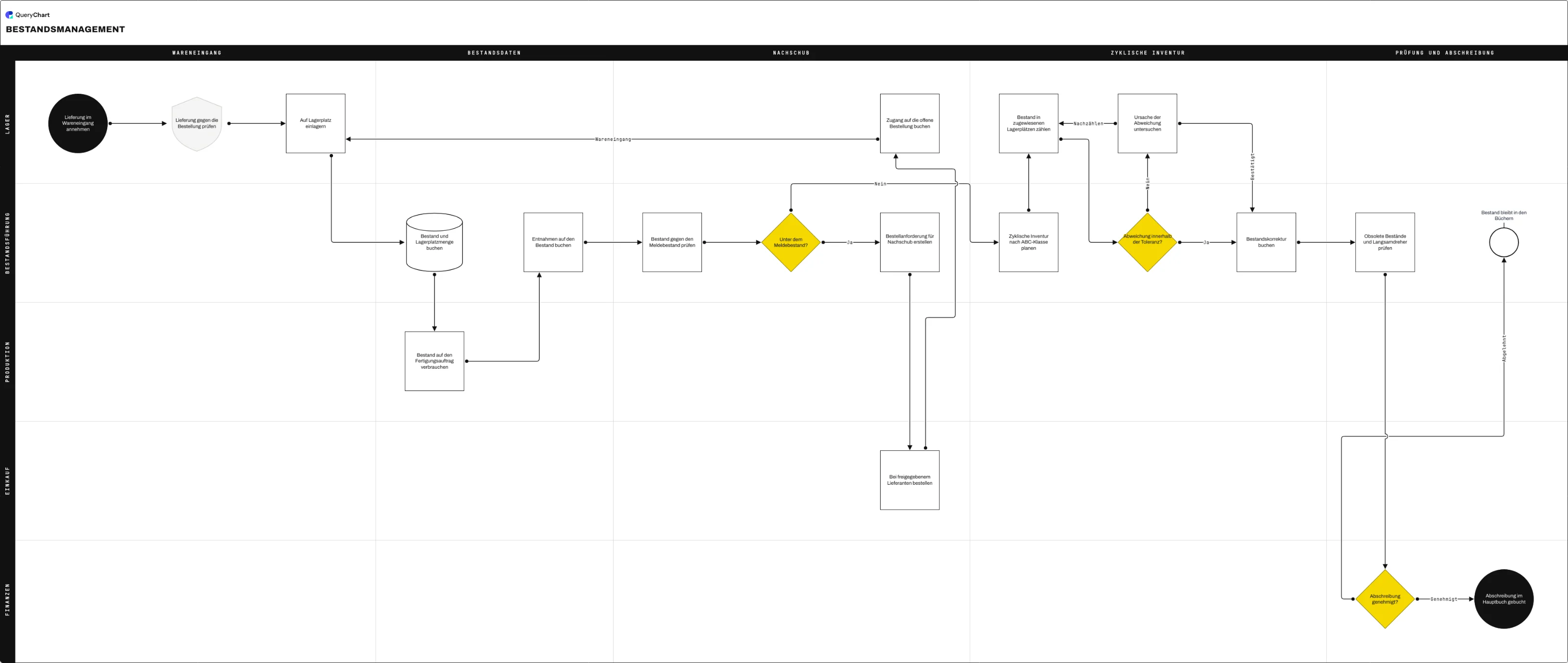
Das Beispiel unten ist ein Bestandsmanagement-Prozess mit genau diesen drei Strukturen: eine Nachschubschleife, die wieder im Wareneingang einläuft, eine Zähldifferenz aus der zyklischen Inventur, die zum Nachzählen zurückführen kann, und eine Entscheidung über die Abschreibung mit zwei Ausgängen. Öffnen Sie das Tabellen-Panel und lesen Sie die Spalte „Line to“ neben der Zeichenfläche mit.
Eine Tabelle mit Beziehungen darin
Bestandsmanagement als Zeilen und als Diagramm. Das Panel unter der Zeichenfläche zeigt dieselben Daten in den Editorspalten von QueryChart.
Zeilen in Reihenfolge
Annahme im Wareneingang, Einlagerung, Bestandsbuchung, Verbrauch auf den Fertigungsauftrag. Jeder Wert in „Line to“ zeigt auf die nächste Zeile, und mehr braucht ein durchlaufender Ablauf nicht, mehr könnten die meisten Tabellen auch dann nicht abbilden, wenn sie es versuchten.
Eine Nummer, die zurückzeigt
Der Nachschubzweig endet mit „Zugang auf die offene Bestellung buchen“ und verweist zurück auf Zeile 3. Eine Schleife ist nichts weiter als eine kleinere Zahl in der Zelle „Line to“, und genau die Struktur, die eine Tabelle am schlechtesten ausdrücken kann und am häufigsten enthält.
Eine Entscheidung mit zwei Ausgängen
Die zyklische Inventur bringt die Prüfung „Abweichung innerhalb der Toleranz?“ mit, deren Nein-Weg zur Untersuchung führt und ein Nachzählen auslösen kann. Zwei Nummern in „Line to“, zwei Beschriftungen in „Line text“, nach Position gepaart, vertauschen Sie das Paar, ist das Diagramm mit voller Überzeugung falsch.
Die Spalten, die zu Bahnen werden
Lager, Bestandsführung, Produktion, Einkauf und Finanzen. In der ursprünglichen Tabelle standen sie als Spalten herum und taten nichts; als Swimlanes zeigen sie, dass die Bestandsgenauigkeit von fünf Bereichen abhängt, von denen keiner den Ablauf von Anfang bis Ende verantwortet.
So funktioniert es
Bringen Sie die Tabelle in eine flache Form
Eine Kopfzeile, eine Zeile je Schritt, keine verbundenen Zellen und keine leeren Trennzeilen. Alles, was keine schlichte rechteckige Tabelle ist, wird beim Einfügen falsch übernommen, und das Aufräumen danach kostet mehr, als es vorher richtig zu machen.
Machen Sie aus jeder Zeile genau eine Handlung
Teilen Sie jede Zeile auf, deren Text ein „und“ enthält oder die eine Phase statt eines Schritts beschreibt. Zeilen, die Stufen statt Handlungen beschreiben, ergeben ein Diagramm aus vier Kästen, das Ihnen nichts sagt, was Sie nicht ohnehin schon wussten.
Ergänzen Sie die Spalte für den Folgeschritt
Nummerieren Sie die Zeilen und ergänzen Sie eine Spalte mit der Zeilennummer, zu der jeder Schritt führt, kommagetrennt, wenn er zu mehreren führt. Das sind die einzigen wirklich neuen Daten, die Sie erzeugen müssen, und genau beim Ausfüllen zeigen sich die Schritte, deren Nachfolger niemand benennen kann.
Fügen Sie die Zeilen in den Editor ein
In QueryChart fügen Sie die Zeilen in die Tabellenansicht ein: die Bezeichnung nach „Box text“, die Nummern der Folgeschritte nach „Line to“. Das Diagramm entsteht schon beim Einfügen, und die Verbindungen suchen sich ihren Weg selbst: eine Layoutphase gibt es überhaupt nicht.
Ergänzen Sie Formen, Zweigbeschriftungen und Bahnen
Setzen Sie „Shape“ bei allen Zeilen, die eine Frage stellen, auf Decision, tragen Sie die Antworten in derselben Reihenfolge wie die Nummern in „Line text“ ein, und bilden Sie Ihre vorhandenen Spalten für Verantwortlichen und Phase auf „Vertical lane“ und „Horizontal lane“ ab. Die Spalten, die Sie ohnehin schon hatten, werden zur Struktur.
Legen Sie die Tabelle still
Arbeiten Sie nach der Umwandlung im Diagramm. Wer die Tabelle als zweites Original weiterführt, holt sich genau den Auseinanderlauf zurück, dem er entkommen wollte, und die Tabelle verliert immer, weil alle auf das Diagramm schauen.
Häufige Fehler
Zeilen, die Phasen sind, keine Schritte
„Wareneingang“ ist eine Überschrift. „Lieferung gegen die Bestellung prüfen“ ist ein Schritt. Wer eine Tabelle voller Überschriften umwandelt, bekommt ein Diagramm voller Überschriften.
Schritte über ihren Namen ansprechen
Verbindungen arbeiten mit Zeilennummern. Zwei Schritte namens „Prüfung“ sind über die Nummer eindeutig und über die Bezeichnung nicht zu unterscheiden: genau deshalb ist die Nummer die Identität.
Zweigbeschriftungen in falscher Zuordnung
„Line to“ und „Line text“ werden nach Position gepaart. Steht in „Line to“ der Wert 9,12, dann setzt „Ja,Nein“ das Ja auf den Pfeil zu 9. Vertauscht ergibt das ein Diagramm, das auf die überzeugendste denkbare Weise falsch ist.
Erwarten, dass die Tabelle vollständig ist
In den meisten Prozesstabellen fehlen die Ausnahmen komplett, weil niemand eine Zeile für den Fall anlegen wollte, der nur manchmal eintritt. Genau diese Zeilen lohnen sich.
Machen Sie aus Ihrer Tabelle ein Flussdiagramm
Öffnen Sie das Bestandsbeispiel, um die ausgefüllten Spalten zu sehen, und fügen Sie dann Ihre eigenen Zeilen darüber ein.
Verwandte Anleitungen
Häufig gestellte Fragen
Was muss eine Tabelle enthalten, damit ein Flussdiagramm daraus werden kann?
Zweierlei: eine Zeile je Schritt mit einer brauchbaren Bezeichnung und eine Spalte mit der Zeilennummer des Schritts, der folgt. Alles Weitere ist optional, aber nützlich: eine Spalte für die Form, damit Entscheidungen als Raute erscheinen, eine Spalte für die Zweigbeschriftung, damit jeder Ausgang benennt, welchen Fall er trägt, sowie Spalten für Verantwortlichen und Phase, die aus dem Flussdiagramm ein Swimlane-Diagramm machen. Wenn in Ihrer Tabelle bereits Verantwortliche stehen, fehlt Ihnen genau eine Spalte bis zur Prozesskarte.
Können Excel oder Google Tabellen ein Flussdiagramm aus Daten erzeugen?
Nicht von Haus aus und nicht auf eine Weise, die man pflegen könnte. Beide können Zeichenformen auf einem Blatt platzieren, aber diese Formen sind nicht mit Ihren Zeilen verbunden: eine Änderung an den Daten ändert das Diagramm also nicht. Der Datenvisualisierer in Visio hat Diagramme tatsächlich aus einer Tabelle erzeugt, bis Microsoft das Add-in Anfang 2026 eingestellt hat. QueryChart behält die Tabelle als Editor, deshalb kann das Diagramm gar nicht erst aus dem Takt geraten: Es ist dasselbe Objekt.
Wie stelle ich parallele Schritte statt einer Auswahl dar?
Genauso: zwei Zeilennummern in einer Zelle „Line to“. Entscheidung und Gabelung sehen in den Daten identisch aus und unterscheiden sich in der Bedeutung, die von der Form getragen wird: eine Raute heißt „eines von beiden“, ein Rechteck mit zwei ausgehenden Pfeilen heißt „beides passiert“. Beschriften Sie auch bei einer Gabelung die Pfeile, wenn die beiden Stränge Unterschiedliches tun, denn aus den Zielen allein kann eine Leserin das nicht immer ableiten.
Was, wenn meine Prozesstabelle Tausende Zeilen hat?
Dann ist es kein einzelner Prozess. So große Tabellen sind fast immer ein Protokoll einzelner Vorgänge und keine Definition von Schritten: eine Zeile je Bestellung, nicht eine Zeile je Schritt im Bestellprozess. Ziehen Sie zuerst die eindeutigen Schritte heraus; ein Prozess mit mehr als etwa dreißig davon gehört in einen übergeordneten Ablauf mit verlinkten Teilprozessen aufgeteilt.