Sådan laver du et flowchart ud fra data i et regneark
Sådan omdanner du data i et regneark til et flowchart: én række pr. trin, en kolonne med næste trin, og så genereres diagrammet ud fra tabellen i stedet for at blive tegnet oven på den.
Regnearksdata bliver til et flowchart, når hver række er ét trin, og én kolonne indeholder rækkenummeret på det trin, rækken fører videre til, så genereres diagrammet ud fra tabellen frem for at blive tegnet ved siden af.
Kort fortalt
- Én række pr. trin: rækkenummeret er trinnets identitet.
- Tilføj en kolonne med næste trin, udfyldt med rækkenumre. Det er den manglende relation.
- Kommaseparerede numre giver jer forgreninger og parallelle spor.
- Kolonner med ansvarlig og fase gør flowchartet til et swimlane-diagram.
- Når konverteringen er sket, redigér i diagrammet, ikke i det gamle ark.
Kolonnen, jeres regneark mangler
En proces, der styres i et regneark, er som regel én række pr. trin med kolonner til ansvarlig, system, gennemløbstid og hvad der ellers engang skulle rapporteres på. Det, arket næsten aldrig har, er en kolonne, der fortæller, hvilket trin der kommer efter. Netop den udeladelse er grunden til, at arket ikke kan blive til et diagram, og også grunden til, at arket aldrig har afsløret noget: uden relationer kan en tabel kun sorteres og filtreres, aldrig følges.
Når relationen kommer med, ændrer det, hvad data kan fortælle jer. I samme øjeblik hver række angiver, hvor den fører hen, bliver forgreningerne synlige, et trin uden efterfølger springer i øjnene, og en løkke, som alle oplever, men ingen har beskrevet, dukker op som en pil, der peger bagud. Intet af det er ny viden, det var der allerede i processen, men det stod ikke i arket.
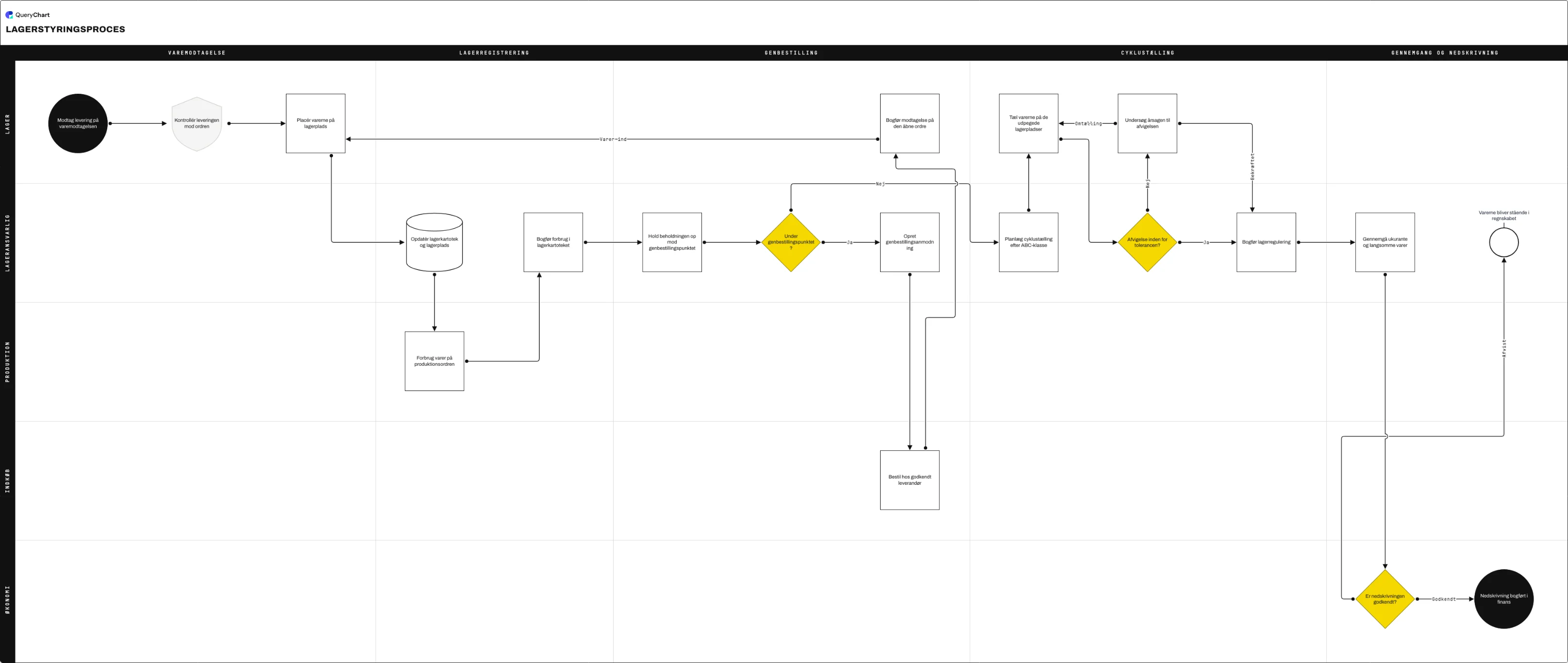
Eksemplet herunder er en lagerstyringsproces med tre af den slags strukturer i sig: en genbestillingsløkke, der kobler sig på igen ved varemodtagelsen, en tælleafvigelse, der kan sende jer tilbage til en omtælling, og en beslutning om nedskrivning med to udfald. Åbn regnearkspanelet, og læs 'Line to'-kolonnen ved siden af lærredet.
En tabel med relationer i
Lagerstyring som rækker og som diagram. Panelet under lærredet er de samme data i QueryCharts redigeringskolonner.
Rækker i rækkefølge
Modtagelse, placering på lagerplads, opdatering af lagerkartoteket og forbrug på produktionsordren. Hver værdi i 'Line to' peger på næste række, og det er alt, hvad et lineært forløb har brug for, og alt, hvad de fleste regneark overhovedet ville kunne udtrykke, selv hvis de forsøgte.
Et tal, der peger bagud
Genbestillingsgrenen slutter med 'Bogfør modtagelse på den åbne ordre', som peger tilbage til række 3. En løkke er bare et lavere tal i 'Line to'-cellen, og det er præcis den struktur, et regneark har sværest ved at udtrykke og oftest indeholder.
En beslutning med to udgange
Cyklustællingen tilføjer et tjek af afvigelsen, hvis Nej-vej fører til en undersøgelse, der kan udløse en omtælling. To tal i 'Line to', to tekster i 'Line text', parret efter position, bytter I om på dem, bliver diagrammet forkert med fuld overbevisning.
Kolonnerne, der bliver til baner
Lager, lageransvarlig, produktion, indkøb og økonomi. De stod som kolonner i det oprindelige ark uden at gøre noget som helst; som baner viser de, at lagernøjagtighed afhænger af fem afdelinger, hvoraf ingen ejer forløbet fra ende til anden.
Sådan fungerer det
Gør arket fladt
Én overskriftsrække, én række pr. trin, ingen flettede celler og ingen tomme skillerækker. Alt, der ikke er en almindelig firkantet tabel, bliver indsat forkert, og at rydde op bagefter koster mere end at gøre det først.
Lad hver række være én handling
Del enhver række op, hvis teksten indeholder et 'og', eller hvis den dækker en fase frem for et trin. Rækker, der beskriver faser i stedet for handlinger, giver et diagram med fire kasser, som ikke fortæller jer noget, I ikke vidste i forvejen.
Tilføj kolonnen med næste trin
Nummerér rækkerne, og tilføj en kolonne med det rækkenummer, hvert trin fører videre til, kommasepareret, hvis det fører flere steder hen. Det er de eneste reelt nye data, I skal skabe, og netop udfyldningen afslører de trin, hvis efterfølger ingen kan sætte navn på.
Indsæt rækkerne i editoren
I QueryChart indsætter I rækkerne i regnearksvisningen: teksten i 'Box text' og numrene på næste trin i 'Line to'. Diagrammet tegnes, mens I indsætter, og pilene finder selv deres vej, så der er slet ingen layoutfase.
Tilføj figurer, grenetiketter og baner
Sæt 'Shape' til Decision på de rækker, der stiller et spørgsmål, skriv svarene i 'Line text' i samme rækkefølge som numrene, og læg jeres eksisterende kolonner for ansvarlig og fase over på 'Vertical lane' og 'Horizontal lane'. De kolonner, I allerede havde, bliver til strukturen.
Læg regnearket på hylden
Arbejd i diagrammet efter konverteringen. Beholder I arket som en parallel hovedkilde, genindfører I præcis det skred, I konverterede for at slippe for, og arket taber altid, fordi det er diagrammet, folk kigger på.
Faldgruber du skal undgå
Rækker, der er faser og ikke trin
'Varemodtagelse' er en overskrift. 'Kontrollér leveringen mod ordren' er et trin. Konverterer I et ark med overskrifter, får I et diagram med overskrifter.
At henvise til trin ved navn
Forbindelser bruger rækkenumre. To trin, der begge hedder 'Gennemgang', er entydige som numre og umulige at skelne som tekst, og netop derfor er nummeret identiteten.
Grenetiketter, der ikke passer sammen
'Line to' og 'Line text' parres efter position. Står der '9,12' i 'Line to', sætter 'Ja,Nej' i 'Line text' et Ja på pilen til 9. Bytter I om, får I et diagram, der er forkert på den mest overbevisende måde, der findes.
At forvente, at arket er komplet
De fleste procesregneark mangler undtagelserne helt, fordi ingen gad have en række til det tilfælde, der kun opstår nogle gange. Det er netop de rækker, der er værd at tilføje.
Lav et flowchart ud fra jeres regneark
Åbn lagerstyringseksemplet, se kolonnerne udfyldt, og indsæt derefter jeres egne rækker oven i.
Relaterede guides
Ofte stillede spørgsmål
Hvad skal et regneark indeholde, før det kan blive til et flowchart?
To ting: én række pr. trin med en brugbar tekst, og en kolonne med rækkenummeret på det trin, der følger efter. Alt andet er valgfrit, men nyttigt: en figurkolonne, så beslutninger tegnes som rombe, en kolonne til grenetiketter, så hver udgang fortæller hvilket tilfælde den dækker, og kolonner med ansvarlig og fase, der gør flowchartet til et swimlane-diagram. Har jeres ark allerede en ansvarlig-kolonne, mangler I én kolonne i at have et procesdiagram.
Kan Excel eller Google Sheets selv generere et flowchart ud fra data?
Ikke indbygget på nogen måde, I kan vedligeholde. Begge kan placere tegnefigurer på et ark, men de figurer er ikke forbundet til jeres rækker, så en ændring i data ændrer ikke diagrammet. Visios Data Visualizer kunne rent faktisk generere diagrammer ud fra en tabel, indtil Microsoft lukkede tilføjelsesprogrammet i begyndelsen af 2026. QueryChart beholder tabellen som editor, så diagrammet ikke kan komme ud af trit med data: de er det samme objekt.
Hvordan viser jeg parallelle trin frem for et valg?
På samme måde: to rækkenumre i én 'Line to'-celle. En beslutning og en parallel forgrening ser identiske ud i data og betyder noget forskelligt, og det er figuren, der bærer forskellen: en rombe betyder vælg én, en firkant med to udgående pile betyder at begge dele sker. Sæt også tekst på pilene i en parallel forgrening, hvis de to spor laver noget forskelligt, for en læser kan ikke altid regne det ud fra destinationerne.
Hvad gør jeg, hvis mit procesregneark har tusindvis af rækker?
Så er det ikke én proces. Så store procesark er næsten altid en log over enkeltsager frem for en beskrivelse af trin: én række pr. indkøbsordre i stedet for én række pr. trin i indkøbsordreprocessen. Træk først de forskellige trin ud; en proces med mere end omkring tredive trin bør deles op i et overordnet forløb med tilknyttede delprocesser.