Cómo convertir una hoja de cálculo en un diagrama de flujo
Cómo convertir los datos de una hoja de cálculo en un diagrama de flujo: una fila por paso, una columna con el paso siguiente y un diagrama que se genera desde la tabla en lugar de dibujarse encima.
Los datos de una hoja de cálculo se convierten en un diagrama de flujo cuando cada fila es un paso y una columna guarda el número de fila al que ese paso conduce: entonces el diagrama se genera desde la tabla en lugar de dibujarse aparte.
En resumen
- Una fila por paso: el número de fila es la identidad del paso.
- Añade una columna de paso siguiente con números de fila. Esa es la relación que falta.
- Varios números separados por comas te dan ramificaciones y bifurcaciones paralelas.
- Las columnas de responsable y de fase convierten el diagrama en un diagrama de carriles.
- Una vez convertido, edita el diagrama y no la hoja original.
La columna que le falta a tu hoja de cálculo
Un proceso controlado en una hoja de cálculo suele tener una fila por paso, con columnas de responsable, sistema, tiempo de ciclo y cualquier otra cosa sobre la que alguien necesitó informar alguna vez. Lo que casi nunca tiene es una columna que diga qué paso viene después. Esa única omisión es la razón por la que la hoja no puede convertirse en un diagrama, y también la razón por la que la hoja nunca ha revelado nada: sin relaciones, una tabla solo se puede ordenar y filtrar, nunca recorrer.
Añadir la relación cambia lo que los datos pueden contarte. En cuanto cada fila dice a dónde lleva, las ramificaciones se hacen visibles, un paso sin sucesor salta a la vista y un bucle que todo el mundo sufre pero nadie documentó aparece como una flecha que apunta hacia atrás. Nada de eso es información nueva (ya estaba en el proceso), pero no estaba en la hoja.
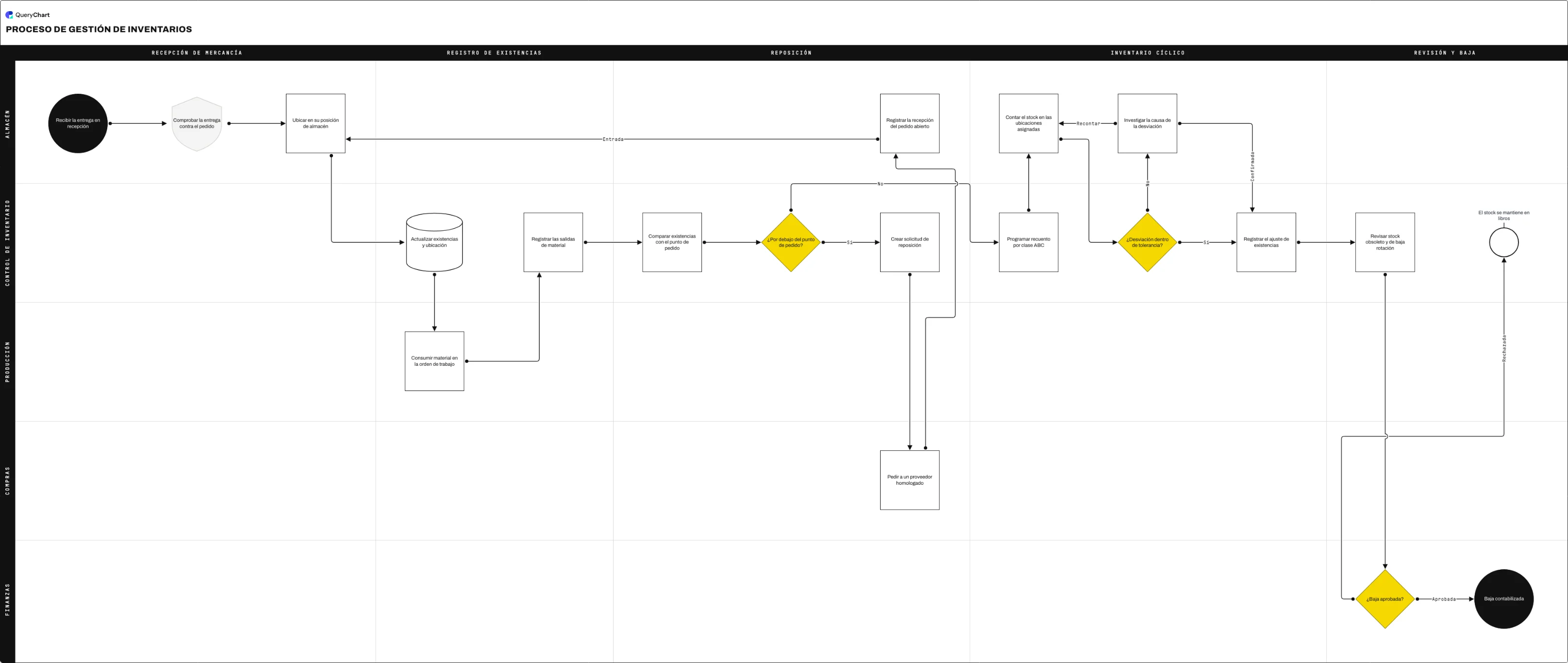
El ejemplo de abajo es un proceso de gestión de inventarios con tres de esas estructuras dentro: un bucle de reposición que vuelve a entrar por la recepción de mercancía, una desviación de inventario cíclico que puede devolverte al recuento, y una decisión de baja con dos salidas. Abre el panel de hoja de cálculo y lee la columna «Line to» junto al lienzo.
Una tabla que sí contiene relaciones
La gestión de inventarios como filas y como diagrama. El panel bajo el lienzo son los mismos datos en las columnas del editor de QueryChart.
Filas en secuencia
Recepción, ubicación en almacén, registro de existencias y consumo en una orden de trabajo. Cada valor de «Line to» apunta a la fila siguiente, que es todo lo que necesita un proceso lineal, y todo lo que la mayoría de las hojas de cálculo podrían representar aunque lo intentaran.
Un número que apunta hacia atrás
La rama de reposición termina con «Registrar la recepción del pedido abierto», que apunta de vuelta a la fila 3. Un bucle no es más que un número menor en la celda «Line to», y es justo la estructura que una hoja de cálculo peor expresa y con más probabilidad contiene.
Una decisión con dos salidas
El inventario cíclico añade una comprobación de desviación cuya salida «No» investiga la causa y puede provocar un recuento. Dos números en «Line to», dos textos en «Line text», emparejados por posición: si los cruzas, el diagrama queda equivocado con total aplomo.
Las columnas que se vuelven carriles
Almacén, control de inventario, producción, compras y finanzas. Eran columnas de la hoja original que no hacían nada; como carriles muestran que la exactitud del stock depende de cinco equipos y de que ninguno de ellos es dueño del proceso de principio a fin.
Cómo funciona
Aplana la hoja
Una fila de encabezados, una fila por paso, sin celdas combinadas y sin filas en blanco como separador. Todo lo que no sea una tabla rectangular sencilla se pegará mal, y limpiarlo después cuesta más que hacerlo bien desde el principio.
Haz que cada fila sea una sola acción
Divide cualquier fila cuyo texto contenga una «y» o que describa una fase en lugar de un paso. Las filas que describen etapas y no acciones producen un diagrama de cuatro cajas que no te dice nada que no supieras ya.
Añade la columna de paso siguiente
Numera las filas y añade una columna con el número de fila al que conduce cada paso, separados por comas cuando conduzca a más de uno. Es el único dato genuinamente nuevo que tienes que crear, y rellenarlo es justo lo que deja al descubierto los pasos cuyo sucesor nadie sabe nombrar.
Pega las filas en el editor
En QueryChart, pega las filas en la vista de hoja de cálculo: la etiqueta en «Box text» y los números del paso siguiente en «Line to». El diagrama se dibuja mientras pegas y las flechas encuentran su propio recorrido, así que no hay ninguna fase de maquetación.
Añade formas, etiquetas de ramificación y carriles
Pon «Shape» en Decision en las filas que hacen una pregunta, escribe las respuestas en «Line text» en el mismo orden que los números, y traslada tus columnas de responsable y de fase a «Vertical lane» y «Horizontal lane». Las columnas que ya tenías se convierten en la estructura.
Jubila la hoja de cálculo
Después de la conversión, trabaja en el diagrama. Mantener la hoja como maestro paralelo reintroduce exactamente la desincronización de la que querías escapar, y la hoja siempre pierde, porque el diagrama es lo que la gente mira.
Errores que debes evitar
Filas que son fases, no pasos
«Recepción» es un título. «Comprobar la entrega contra el pedido» es un paso. Si conviertes una hoja de títulos, obtienes un diagrama de títulos.
Referirse a los pasos por su nombre
Las conexiones usan números de fila. Dos pasos llamados «Revisar» son inequívocos por número e indistinguibles por etiqueta, y por eso precisamente el número es la identidad.
Etiquetas de ramificación descolocadas
«Line to» y «Line text» se emparejan por posición. Si «Line to» dice 9,12 entonces «Line text» con Sí,No pone el Sí en la flecha hacia 9. Cruzarlos produce un diagrama equivocado de la forma más convincente posible.
Dar por hecho que la hoja está completa
A la mayoría de las hojas de proceso les faltan las excepciones por completo, porque nadie quería una fila para el caso que solo pasa a veces. Esas filas son justamente las que merece la pena añadir.
Convierte tu hoja de cálculo en un diagrama de flujo
Abre el ejemplo de inventario para ver las columnas ya rellenas y luego pega encima tus propias filas.
Guías relacionadas
Preguntas frecuentes
¿Qué necesita una hoja de cálculo para poder convertirse en diagrama de flujo?
Dos cosas: una fila por paso con una etiqueta utilizable y una columna que indique el número de fila del paso siguiente. Todo lo demás es opcional pero útil: una columna de forma para que las decisiones se dibujen como rombos, una columna de etiqueta de ramificación para que cada salida diga qué caso lleva, y columnas de responsable y de fase que convierten el diagrama en un diagrama de carriles. Si tu hoja ya tiene responsables, estás a una columna de tener un mapa de procesos.
¿Excel o Google Sheets pueden generar un diagrama de flujo a partir de los datos?
De forma nativa y mantenible, no. Ambos pueden colocar formas de dibujo sobre la hoja, pero esas formas no están conectadas a tus filas, así que un cambio en los datos no cambia el diagrama. El Visualizador de datos de Visio sí generaba diagramas desde una tabla, hasta que Microsoft retiró el complemento a principios de 2026. QueryChart mantiene la tabla como editor, de modo que el diagrama no puede desincronizarse de los datos: son el mismo objeto.
¿Cómo represento pasos en paralelo en lugar de una elección?
Igual: dos números de fila en una misma celda de «Line to». Una decisión y una bifurcación se ven idénticas en los datos y se diferencian en el significado, que lo aporta la forma: un rombo significa elige uno, y un rectángulo con dos flechas de salida significa que ocurren ambos. Etiqueta también las flechas de una bifurcación si los dos brazos hacen cosas distintas, porque quien lee no siempre puede deducirlo del destino.
¿Y si mi hoja de proceso tiene miles de filas?
Entonces no es un proceso. Las hojas de proceso tan grandes son casi siempre un registro de casos y no una definición de pasos: una fila por orden de compra, no una fila por paso del proceso de compra. Extrae primero los pasos distintos; un proceso con más de unos treinta debería dividirse en un flujo principal y subprocesos enlazados.