Comment transformer les données d'une feuille de calcul en un organigramme
Comment transformer les données d'une feuille de calcul en un organigramme : façonnez la feuille en une ligne par étape, ajoutez une colonne pour l'étape suivante, puis laissez le diagramme être généré à partir du tableau au lieu d'être…
Les données de la feuille de calcul deviennent un organigramme lorsque chaque ligne correspond à une étape et qu'une colonne contient le numéro de ligne auquel mène cette étape ; le diagramme est ensuite généré à partir du tableau plutôt que dessiné séparément.
En bref
- Une ligne par étape ; le numéro de ligne est l'identité de l'étape.
- Ajoutez une colonne d'étape suivante contenant les numéros de ligne : c'est la relation manquante.
- Les nombres séparés par des virgules vous donnent des branches et des fourches parallèles.
- Les colonnes Propriétaire et Phase transforment l’organigramme en diagramme à couloirs.
- Une fois converti, modifiez le graphique, pas la feuille d'origine.
La colonne manquante dans votre feuille de calcul
Un processus suivi dans une feuille de calcul comporte généralement une ligne par étape, avec des colonnes pour le propriétaire, le système, la durée du cycle et tout ce dont quelqu'un avait besoin de rendre compte. Ce qu'il n'y a presque jamais, c'est une colonne indiquant quelle étape vient ensuite. Cette simple omission est la raison pour laquelle la feuille ne peut pas devenir un diagramme, et c'est aussi pourquoi la feuille n'a jamais rien révélé : sans relations, un tableau ne peut qu'être trié et filtré, jamais tracé.
L'ajout de la relation modifie ce que les données peuvent vous dire. Au moment où chaque ligne indique où elle mène, les branches deviennent visibles, une étape sans successeur devient évidente et une boucle que tout le monde expérimente mais que personne n'a documentée apparaît sous la forme d'une flèche pointant vers l'arrière. Rien de tout cela n’est une information nouvelle (c’était déjà en cours) mais ce n’était pas dans la fiche.
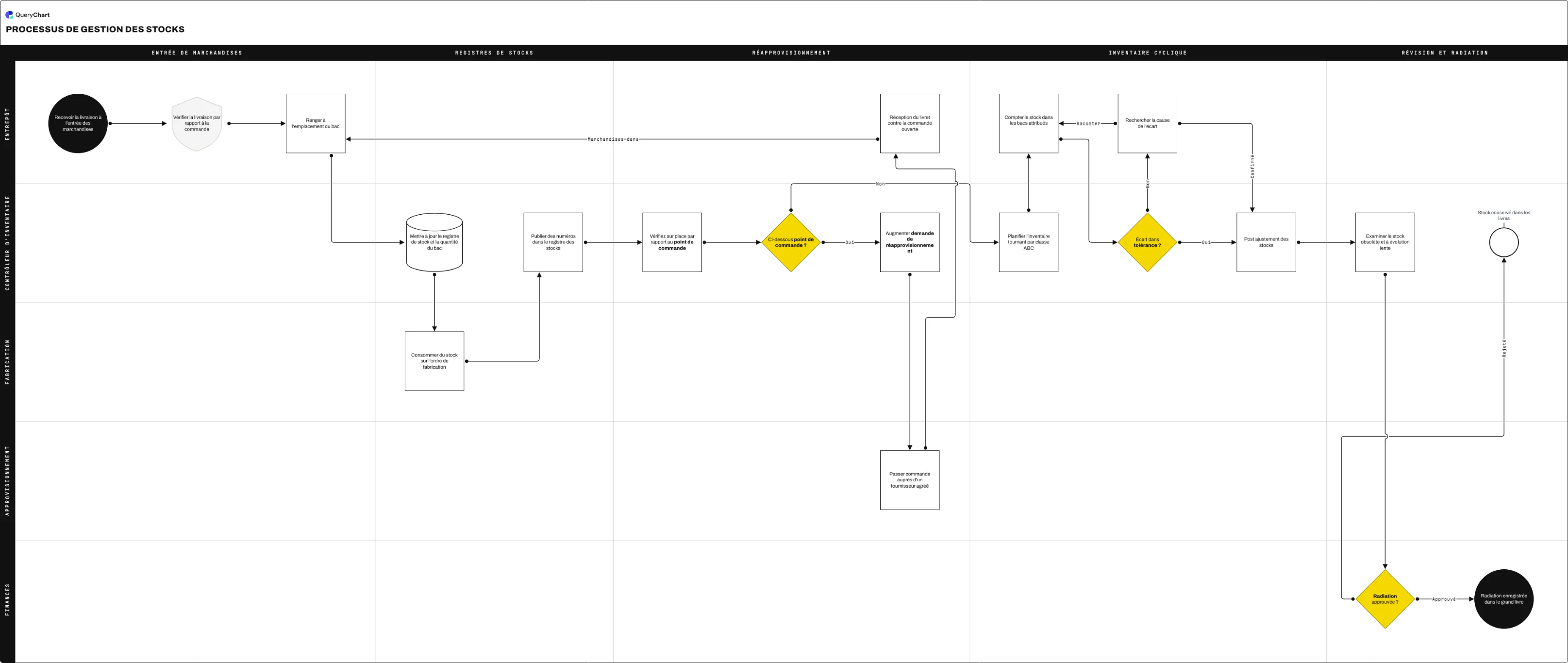
L'exemple ci-dessous est un processus de gestion des stocks comportant trois de ces structures : une boucle de réapprovisionnement qui réapparaît à l'entrée des marchandises, un écart d'inventaire tournant qui peut vous renvoyer au recomptage et une décision de radiation avec deux résultats. Ouvrez le panneau de la feuille de calcul et lisez la colonne Ligne vers à côté du canevas.
Une table avec des relations
Gestion des stocks sous forme de lignes et sous forme de diagramme. Le panneau situé sous le canevas contient les mêmes données que dans les colonnes de l'éditeur de QueryChart.
Lignes en séquence
Réception, rangement, fiche de stock, sortie sur bon de commande. Chaque ligne à valeur pointe vers la ligne suivante, ce qui est tout ce dont un processus direct a besoin, et tout ce que la plupart des feuilles de calcul pourraient représenter même s'ils essayaient.
Un chiffre qui pointe vers l'arrière
La branche de réorganisation se termine par « Reçu de livre contre la commande ouverte » pointant vers la ligne 3. Une boucle est simplement un nombre plus petit dans la ligne vers la cellule, et c'est la structure qu'une feuille de calcul est la moins capable d'exprimer et la plus susceptible de contenir.
Une décision à deux sorties
Le comptage cyclique ajoute un contrôle des écarts dont aucun itinéraire étudie et peut recompter. Deux nombres dans la ligne vers, deux étiquettes dans le texte de la ligne, correspondant par position : obtenez cette association à l'envers et le graphique est certainement faux.
Les colonnes des voies
Entrepôt, contrôleur des stocks, production, approvisionnement, finance. Il s'agissait de colonnes de la feuille d'origine qui ne faisaient rien ; en tant que couloirs, ils montrent que la précision du stock dépend de quatre équipes dont aucune ne le possède de bout en bout.
Comment cela fonctionne
Aplatir la feuille
Une ligne d'en-tête, une ligne par étape, aucune cellule fusionnée et aucune ligne de séparation vide. Tout ce qui n'est pas une simple table rectangulaire collera mal, et le nettoyer ensuite coûte plus cher que de le faire d'abord.
Faites de chaque ligne une seule action
Divisez toute ligne dont le texte contient « et » ou couvre une phase plutôt qu'une étape. Les lignes qui décrivent les étapes plutôt que les actions produisent un diagramme avec quatre cases qui ne dit rien que vous ne saviez déjà.
Ajouter la colonne de l'étape suivante
Numérotez les lignes et ajoutez une colonne contenant le numéro de ligne auquel chaque étape mène, séparé par des virgules là où elle mène à plus d'un. Ce sont les seules données véritablement nouvelles que vous devez créer, et leur remplissage expose les étapes dont personne ne peut nommer le successeur.
Coller dans l'éditeur
Dans QueryChart, collez les lignes dans la vue feuille de calcul : étiquette dans Texte de la zone, numéros de l'étape suivante dans Ligne vers. Le diagramme s'affiche au fur et à mesure que vous collez et les bords s'acheminent eux-mêmes, il n'y a donc aucune étape de mise en page.
Ajouter des formes, des étiquettes de branches et des voies
Définissez Forme sur Décision sur les lignes qui posent une question, placez les réponses dans le texte de ligne dans le même ordre que les nombres et mappez vos colonnes de propriétaire et de phase existantes sur la voie verticale et la voie horizontale. Les colonnes que vous aviez déjà sont devenues la structure.
Retirer la feuille de calcul
Après la conversion, travaillez dans le graphique. Garder la feuille comme maître parallèle réintroduit exactement la dérive que vous avez convertie pour vous échapper, et la feuille perd toujours parce que c'est la carte que les gens regardent.
Erreurs à éviter
Des lignes qui sont des phases, pas des étapes
"Recevoir" est un titre. "Vérifier la livraison par rapport à la commande" est une étape. Convertissez une feuille de titres et vous obtenez un diagramme de titres.
Faire référence aux étapes par leur nom
Les connexions utilisent des numéros de ligne. Deux étapes appelées « Révision » sont sans ambiguïté par leur numéro et impossibles à distinguer par leur étiquette, c'est exactement pourquoi le numéro est l'identité.
Étiquettes de succursales incompatibles
Paire de texte Ligne vers et Ligne par position. Si la ligne à indique « 9,12 », alors le texte de la ligne « Oui, Non » met Oui sur la flèche vers 9. Les croiser produit un graphique erroné de la manière la plus convaincante possible.
Je m'attends à ce que la fiche soit complète
La plupart des feuilles de calcul de processus ne contiennent aucune exception, car personne ne voulait une ligne pour un cas qui n'arrive que parfois. Ces lignes sont celles qui méritent d’être ajoutées.
Transformez votre feuille de calcul en organigramme
Ouvrez l'exemple d'inventaire pour voir les colonnes remplies, puis collez vos propres lignes dessus.
Guides associés
Questions fréquentes
De quoi a besoin une feuille de calcul avant de pouvoir devenir un organigramme ?
Deux choses : une ligne par étape avec un label utilisable, et une colonne donnant le numéro de ligne de l'étape qui suit. Tout le reste est facultatif mais utile : une colonne de forme pour que les décisions s'affichent sous forme de losanges, une colonne d'étiquette de branche pour que chaque sortie indique le cas qu'elle porte, et des colonnes de propriétaire et de phase qui transforment l'organigramme en un diagramme à couloirs. Si votre feuille a déjà des propriétaires, vous n'êtes qu'à une colonne d'une cartographie des processus.
Excel ou Google Sheets peuvent-ils générer un organigramme à partir de données ?
Pas nativement de manière maintenable. Les deux peuvent placer des formes de dessin sur une feuille, mais ces formes ne sont pas connectées à vos lignes, donc une modification des données ne modifie pas le diagramme. Le visualiseur de données de Visio a généré des diagrammes à partir d'une table jusqu'à ce que Microsoft abandonne le complément début 2026. QueryChart conserve la table comme éditeur, de sorte que le diagramme ne peut pas être déphasé par rapport aux données : il s'agit du même objet.
Comment représenter des étapes parallèles plutôt qu’un choix ?
De la même manière : deux numéros de ligne dans une seule ligne vers cellule. Une décision et une fourchette semblent identiques dans les données et diffèrent par la signification que véhicule la forme : un diamant signifie en choisir une, un rectangle avec deux flèches sortantes signifie que les deux se produisent. Étiquetez également les flèches sur une fourchette, si les deux bras font des choses différentes, car le lecteur ne peut pas toujours distinguer les destinations.
Que se passe-t-il si ma feuille de calcul de processus comporte des milliers de lignes ?
Il ne s’agit donc pas d’un seul processus. Des feuilles de processus aussi volumineuses sont presque toujours un journal d'instances plutôt qu'une définition d'étapes : une ligne par bon de commande, et non une ligne par étape dans le processus de bon de commande. Retirez d'abord les étapes distinctes ; un processus comportant plus d'une trentaine d'entre eux doit être divisé en un flux parent et des sous-processus liés.