如何把試算表資料變成流程圖
如何把試算表資料變成流程圖:把工作表整理成每個步驟一列,加上一欄「下一步」,然後讓圖表由這張表生成,而不是畫在它上面。
當每一列就是一個步驟、並且有一欄填着這個步驟通向的列號時,試算表資料就變成了流程圖——此時圖表是由這張表生成的,而不是另外畫出來的。
簡而言之
- 每個步驟一列;列號就是這個步驟的身分。
- 加一欄「下一步」,裡面填列號——這就是欠缺的那一層關係。
- 以逗號分隔的多個列號,給你們分支和並行的岔路。
- 負責人欄和階段欄,把流程圖變成泳道圖。
- 轉換完成之後,編輯圖表,而不是原來那張表。
你們的試算表欠缺的那一欄
用試算表追蹤的流程,通常是每個步驟一列,另外幾欄寫着負責人、系統、週期時間,以及某個人當初需要拿來匯報的其他東西。它幾乎從來沒有的,是一欄說明下一個步驟是哪一個。正是這一處欠缺,令這張表無法變成一張圖;也正是它,令這張表從來沒有揭示過任何東西:沒有關係,一張表就只能排序和篩選,永遠無法被追溯。
把關係補上,資料能告訴你們的東西就變了。每一列一旦說明了自己通向何處,分支就顯現出來,一個沒有後繼的步驟會格外顯眼,而一個人人都經歷過、卻從來沒有人寫下來的迴環,會以一支向後指的箭頭出現。這些都不是新資訊——它們本來就在流程裡——只是不在表裡。
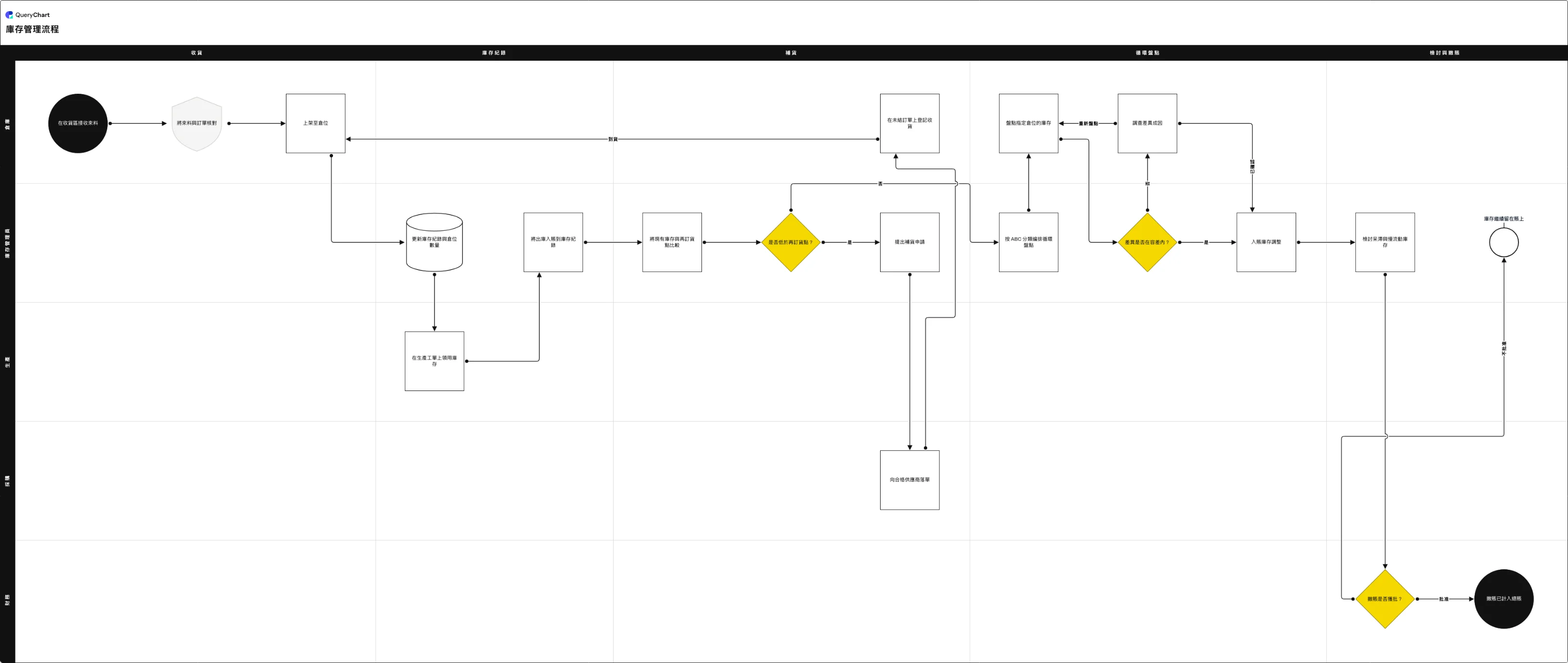
下面的示例是一條存貨管理流程,裡面有三種這樣的結構:一個在收貨處重新匯入的補貨迴環,一次可以把你們送回去重新盤點的盤點差異,以及一個有兩種結果的撇賬決策。打開試算表面板,對照畫布讀一讀「連線至」這一欄。
一張帶關係的表
存貨管理,既是一列列資料,也是一張圖。畫布下方的面板就是同樣的資料,落在 QueryChart 的編輯欄裡。
按次序排列的列
收貨、上架、更新存貨紀錄、發料到生產工單。每個「連線至」的值都指向下一列,而一條直通到底的流程需要的也就是這些——這亦是大部分試算表即使努力嘗試,最多也只能表達出來的全部。
一個向後指的數字
補貨分支以「在未清訂單上登記收貨」結束,而它指回第 3 列。一個迴環,不過就是「連線至」儲存格裡一個更小的數字,而這正正是試算表最難表達、卻又最可能包含的結構。
一個有兩個出口的決策
循環盤點加上了一道差異檢查,它的「否」這條路會展開調查,並且可能重新盤點。「連線至」裡兩個數字,「連線文字」裡兩個標籤,按位置一一對應——把這個配對弄反,圖表就會以十足的把握畫錯。
會變成泳道的那幾欄
倉庫、存貨管理員、生產、採購、財務。它們在原來的表裡只是幾欄,甚麼也沒有做;變成泳道之後,它們顯示出存貨準確性依賴五個團隊,而其中沒有任何一個由頭到尾對它負責。
運作方式
把工作表整平
一列標題,每個步驟一列,不要合併儲存格,也不要空白分隔列。任何不是規整長方形表格的東西,貼上之後都會出錯,而事後收拾的代價比一開始就做好要大。
令每一列只對應一個動作
只要一列的文字裡出現「和」,或者它說的是一個階段而不是一個步驟,就把它拆開。描述階段而不是動作的列,做出來的圖只有四個方框,說不出任何你們本來不知道的事。
加上「下一步」這一欄
為列編號,再加一欄,填上每個步驟通向的列號,通向多處時以逗號分隔。這是你們唯一真正需要新造的資料,而填寫它的過程,正好會把那些誰也說不出後繼是哪一步的環節暴露出來。
貼入編輯器
在 QueryChart 裡,把這些列貼入試算表檢視:標籤填進「方框文字」,下一步的列號填進「連線至」。圖形隨着貼上同步生成,連線自行選路,因此完全沒有排版這一環節。
補上形狀、分支名稱和泳道
把提出問題的那些列的「形狀」設為決策,把答案按與數字相同的次序填進「連線文字」,再把你們已有的負責人欄和階段欄對應到「垂直泳道」和「水平泳道」。你們本來就有的那幾欄,變成了結構。
讓試算表退場
轉換之後,在圖表裡工作。把那張表繼續當作並行的主版本,只會把你們當初為了擺脫它才做轉換的那種漂移重新引進來——而且輸的永遠是試算表,因為大家看的是圖。
應避免的錯誤
是階段而不是步驟的列
「收貨」是一個標題。「核對來貨與訂單是否相符」才是一個步驟。轉換一張全是標題的表,得到的是一張全是標題的圖。
用名稱來引用步驟
連接用的是列號。兩個都叫「審核」的步驟,用編號看毫不含糊,用標籤看則無從分辨——這正是編號才是身分的原因。
對不上的分支名稱
「連線至」和「連線文字」按位置配對。如果「連線至」寫的是「9,12」,那麼「連線文字」寫「是,否」,就是把「是」放在通往第 9 列的箭頭上。把兩者交叉弄反,得到的圖會以世上最有說服力的方式出錯。
指望這張表是完整的
大部分流程試算表完全沒有例外情況,因為沒有人願意為一個只是間中才發生的情形特地留一列。而正正是這些列最值得補上。
把你們的試算表變成流程圖
打開這個存貨示例,看看各欄是怎樣填的,然後把你們自己的列覆蓋貼上去。
相關指南
常見問題
一份試算表要具備甚麼,才可以變成流程圖?
兩樣東西:每個步驟一列,並且有一個能用的標籤;再加一欄,填上緊隨其後那個步驟的列號。其餘都是可選的,但很有用——一欄「形狀」,讓決策畫成菱形;一欄分支名稱,讓每條出口說明自己對應哪一種情況;以及負責人欄和階段欄,把流程圖變成泳道圖。如果你們的表裡已經有負責人,那麼距離一張流程地圖就只差一欄。
Excel 或 Google Sheets 可以自己根據資料生成流程圖嗎?
沒有任何一種內置方式是你們可以長期維護的。兩者都可以在工作表上擺放繪圖形狀,但那些形狀與你們的列之間沒有連接,所以資料變了,圖不會變。Visio 的 Data Visualizer 確實可以由一張表生成圖,直至 Microsoft 在 2026 年初停用了這個增益集。QueryChart 把表格本身留作編輯器,因此圖表不可能與資料脫節——它們就是同一個對象。
怎樣表示並行的步驟,而不是一次選擇?
做法是一樣的:在同一個「連線至」儲存格裡寫兩個列號。一個決策和一次並行分叉,在資料裡長得一模一樣,含義卻不同,而承載這個分別的是形狀——菱形表示選一條,一個帶兩支出箭頭的長方形表示兩件事都會發生。如果並行的兩條支路在做不同的事,也請為箭頭加上文字,因為讀者並不總能由目的地推斷出來。
如果我的流程試算表有幾千列怎麼辦?
那它就不是一條流程。這麼大的流程試算表,幾乎總是一份個案紀錄,而不是一份步驟定義——每張採購訂單一列,而不是採購訂單流程裡每個步驟一列。請先把互不相同的步驟抽出來;一條超過大約三十個步驟的流程,應該拆成一條上層流程加上若干連結過去的子流程。