如何由試算表建立 Visio 流程圖
你的步驟在 Google Sheets、一份 CSV 匯出或一張共用追蹤表裡,而 Visio 通往生成式圖表的每條路都只認 Excel 工作簿。怎樣規規矩矩地轉換,以及怎樣避免最後手上有兩個版本的流程。
Visio 只由 Excel 工作簿生成流程圖,所以一份放在別處的步驟清單,必須先另存為 .xlsx 並做成 Excel 表格,Create Diagram from Data 精靈才會讀它。
簡而言之
- 精靈要你揀一個 Excel 工作簿、再揀它裡面的一個表格,所以一個 Sheet 或一份 CSV 必須先變成 .xlsx。
- Google Sheets 不在 Data Selector 精靈為 Link Data to Shapes 記載的那六個來源之中。
- 把匯出的資料做成 Excel 表格,而不是自訂範圍——Microsoft 把「令圖表保持同步」繫在使用表格上。
- 組織圖精靈(Organization Chart Wizard)是唯一可以直接吃分隔文字的地方:它讀以定位字元或逗號分隔的 .txt。
- 匯出之後,圖表連結的是那份副本,而沒有任何東西令副本與原來的清單保持一致。
通往 Visio 的每一道門,都是 Excel 那道門
Visio 通往生成式流程圖的每一條路線,要的都是一個 Excel 工作簿。Create Diagram from Data 精靈第一頁要你「選擇 Excel 工作簿」,然後「在工作簿中選擇一個表格或一個自訂範圍」。Link Data to Shapes 背後的 Data Selector 精靈列出六個來源——一個 Excel 工作簿、一個 Access 資料庫、一個 SharePoint 清單、SQL Server、另一個 OLEDB 或 ODBC 來源,或者一個此前建立的連線——而 Google Sheet 不在其中。所以如果你的步驟住在一個 Sheet、一份 CSV 匯出、一張共用追蹤表、Airtable 或一份 Jira 匯出裡,實際的答案是先把這份清單轉成 .xlsx,再走 Excel 那條路。那次轉換就是全部的工夫,而且值得認真做。
一落進 Excel,Microsoft 自己的指引就開始適用:「如果你想令圖表與資料保持同步,請使用 Excel 表格而不是自訂範圍。」精靈會接受範圍,不會有任何提示,圖也照樣看上去正確——但範圍靜靜地令你放棄了 Refresh Diagram,而這恰恰是由資料生成圖表、而不是人手畫一張圖的唯一理由。這條路線還帶兩個約束。Microsoft 把 Data Visualizer 範本與 Create Diagram from Data 精靈記載為只有 Visio Plan 2 可用,撰稿時的標價是每用戶每月 15 美元、按年付費,而 Plan 2 是唯一包含 Windows 桌面版應用的訂閱層級。Microsoft 沒有面向 macOS 的 Visio 桌面版應用。
然後是那些匯出說明裡從不提的部分。一旦你匯出,圖表連結的是那份副本,而不是大家實際在編輯的那份清單。如果真正的待辦住在一個四位同事都在更新的 Sheet 裡,或者住在一張由表單餵資料的追蹤表裡,那麼你現在手上有兩個版本的流程,而其中一個由你按下儲存的那一刻起就開始變舊。Refresh Diagram 是由你選定的那個工作簿裡拉資料的,所以一次重新整理令圖表對那份副本保持誠實,而對正本甚麼也沒說。Update Source Data 寫的是另一個方向,寫進同一份副本——而 Microsoft 明確表示,Data Visualizer 的來源資料裡不應使用公式,因為 Overwrite 會把每個公式轉換成它的結果。
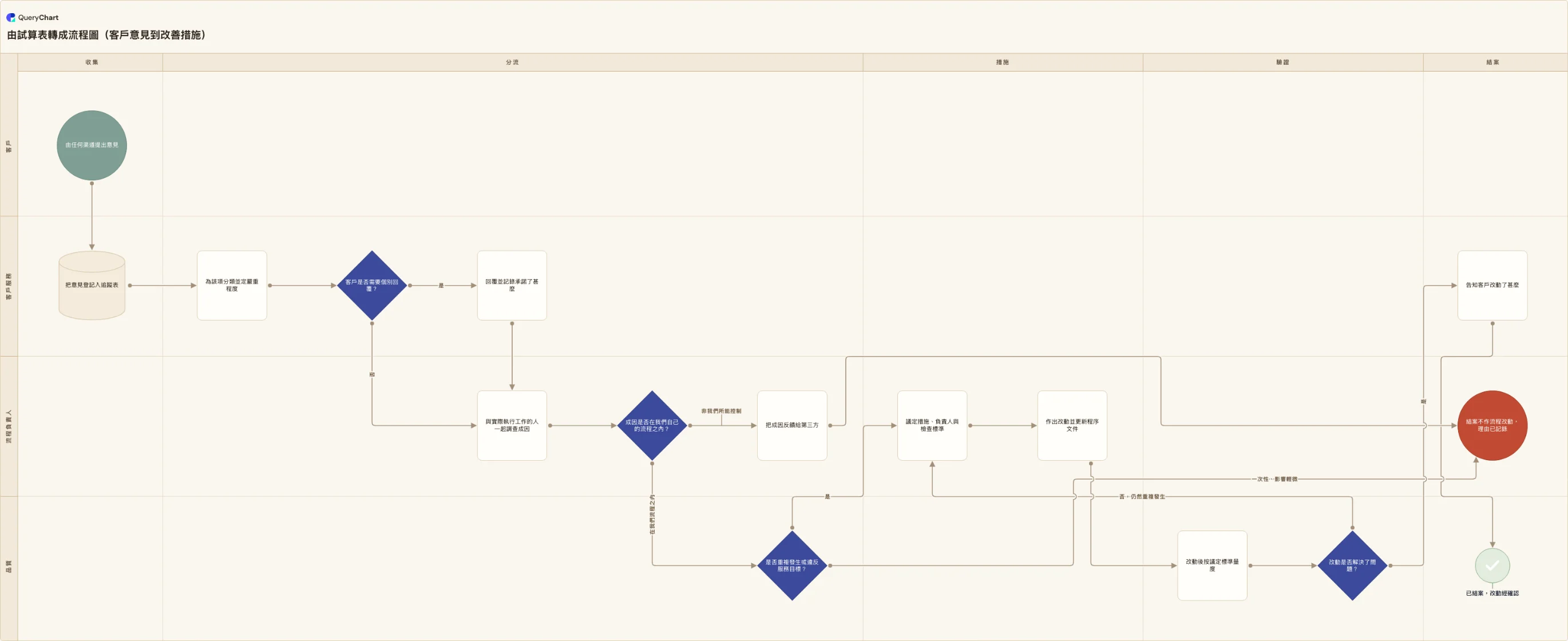
所以這條路線上真正的決定,是這兩份副本哪一份是正本,而它較適合有意做出,而不是三個月後被發現。下面的實例在 QueryChart 裡搭起一條由客戶意見到改善措施的流程,那裡列就是圖表:一個步驟一列,一欄寫明該步驟通向的列號,再加負責人欄與階段欄。沒有匯出,也沒有連結,所以不存在第二份副本可以走樣。逐個看下面四個階段,看每個階段填的是哪一欄——那也正是在 Visio 精靈可以做點有用的事之前,你那份 .xlsx 裡需要的欄次序。這一切都不說明 Visio 那條路線是錯的;它只說明這是一條中間帶交接的路線,而交接就是準確性漏走的地方。
同樣的列,一欄一欄搭起來
一條由客戶意見到改善措施的流程,由一份扁平的步驟清單搭起來,欄的次序正是 Visio 讀一份 Excel 匯出之前所需要的。
匯出的清單,只有標籤
「由任何渠道提出意見」、「把意見登記入追蹤表」、「為該項分類並定嚴重程度」——三列,帶形狀而沒有任何關係,而這正是一份追蹤表匯出給你的東西。每個步驟都在,流程卻仍然看不見。
令它變成流程的那一欄
填上每個步驟通向的列號就畫出了箭嘴,而分叉出現在「客戶是否需要個別回覆?」。這一欄是任何匯出的追蹤表都不會包含的,因為試算表從來不需要說明接下來會發生甚麼。
為分支起名
「成因是否在我們自己的流程之內?」現在在兩條出口上帶著「在我們流程之內」和「非我們所能控制」,而它下面那道重複發生的檢驗,則把「是」和「一次性、影響輕微」分開。沒有標籤的出口,是一張生成的圖表讀不回來的最常見原因。
泳道、迴路與兩個結束
泳道欄把每個步驟放到客戶、客戶服務、流程負責人或品質名下,橫跨五個階段,而「改動是否解決了問題?」在沒有解決時會退回「議定措施、負責人與檢查標準」。兩個結束:改動經確認後結案,以及不作流程改動而結案並記下理由。
運作方式
由清單所在的地方把它匯出來
把步驟由 Sheet、追蹤表、Airtable 資料庫或 Jira 檢視匯成表格資料,一個步驟一列,一行標題。在這個階段,CSV 是一種完全合適的中間格式——它只是不能作為你最終交給 Visio 的東西。合併儲存格、分組標題與空白的分隔列,趁你還在產生它們的那個工具裡就先清掉。
在 Excel 裡打開它並另存為 .xlsx
精靈的 Excel 頁要你「選擇 Excel 工作簿」,所以這個檔案必須是工作簿。用 Excel 打開 CSV,另存為 .xlsx 格式。把資料放在一個工作表上,標題行上面甚麼都不要,並檢查各欄有沒有落進各自的儲存格,而不是擠成一欄全是逗號的東西——那是分隔符號不相符的結果。
把資料轉成 Excel 表格
不要把它留作範圍。Microsoft 的指引很明白——「如果你想令圖表與資料保持同步,請使用 Excel 表格而不是自訂範圍」——而精靈的第二個提示「在工作簿中選擇一個表格或一個自訂範圍」,就是這個選擇落地的地方。範圍只管用一次,之後永不重新整理,而且沒有任何錯誤訊息告訴你為甚麼。
補上精靈要對應的那些欄
精靈需要一個唯一而且絕不留空的 Process Step ID、一段描述、後繼步驟的 Next Step ID、分支形狀的連接線標籤,以及一個形狀類型;職能欄與階段欄只對跨職能流程圖有意義。把你現有的 ID 改寫成那個形狀是最瑣碎的部分,而 /yue/guides/把excel資料變成visio流程圖 逐格講了這套結構。
在 Visio 桌面版裡啟動 Data Visualizer 範本
打開 Visio,如果你已經在編輯就選擇 File > New,然後選擇 TEMPLATES 並選擇 Flowchart,揀「Basic Flowchart - Data Visualizer」或「Cross-Functional Flowchart - Data Visualizer」。揀一個度量單位、按建立,Create Diagram from Data 精靈就會打開;把它的 Excel 頁指向你的工作簿與你的表格。那五個精靈頁在 /yue/guides/用visio從excel建立流程圖 裡走了一遍。
定下哪一份是正本,然後令它們保持一致
在圖表容器裡按一下,Data Tools Design 索引標籤就會啟用。Refresh Diagram 重新讀取工作簿;Update Source Data 把圖表的改動寫回它,而如果工作簿放在桌上電腦或網絡檔案伺服器上,就必須先儲存並關閉。這兩條指令都不會碰你匯出時用的那個 Sheet 或追蹤表,所以為流程揀一個家,並告訴大家是哪一個。
應避免的錯誤
把一份 CSV 交給精靈
Excel 頁要的是一個工作簿,然後是它裡面的一個表格或自訂範圍;.csv 兩者都不是,而改副檔名也改變不了這件事。先另存為 .xlsx。人們記得、然後過度推廣的那個例外是組織圖精靈,它確實可以讀以定位字元與逗號分隔的 .txt 檔案——但它做的是組織圖,不是流程流。
揀了自訂範圍而不是表格
精靈接受範圍,生成一張看上去沒問題的圖,然後留給你一套不運作的同步。Microsoft 自己的指示是,如果你想令圖表與資料保持同步就用 Excel 表格。修法是把資料轉成表格並重跑精靈;不會有任何對話方塊告訴你,Refresh Diagram 甚麼都沒做正是因為這個。
讓匯出的副本與正本越走越遠
Refresh Diagram 讀的是你選定的那個工作簿,而沒有任何東西令這個工作簿與它來自的 Sheet 或追蹤表保持一致。兩星期之後,這張圖就是一份過期匯出的忠實呈現。要麼把那份 .xlsx 升為正本並停止編輯原件,要麼在每次重新整理之前把它當作一個有意的步驟重新匯出覆蓋。
丟掉匯出檔案裡的公式
匯出的東西常常帶著公式,而搭一欄 Next Step ID 通常會令人想用查閱函數。Microsoft 的警告毫不含糊:不要在 Excel 資料來源中使用公式,因為在 Update Source Data 對話方塊中選擇 Overwrite 之後,Visio 會把公式轉換為公式結果。第一次寫回,就會把那欄替你記賬的東西壓平。
改用列來搭這條流程
把客戶意見示例作為您自己的圖表打開,把匯出的列貼上去——不用工作簿、不用精靈,也沒有第二份副本要維持一致。
相關指南
常見問題
Visio 可以直接匯入一個 Google Sheet 嗎?
沒有任何有記載的路線可以。Link Data to Shapes 背後的 Data Selector 精靈提供六個來源——一個 Excel 工作簿、一個 Access 資料庫、一個 SharePoint 清單、一個 SQL Server 資料庫、另一個 OLEDB 或 ODBC 來源,以及一個此前建立的連線——而 Google Sheets 不在其中。Create Diagram from Data 精靈更窄:它要一個 Excel 工作簿,然後要它裡面的一個表格或一個自訂範圍。實際的做法是把這個 Sheet 下載成 .xlsx,把資料轉成 Excel 表格,並由此把那個工作簿當作 Visio 所連結的檔案。
我可以由一個 CSV 檔案建立 Visio 流程圖嗎?
走 Data Visualizer 這條路不行。它的精靈要你揀一個 Excel 工作簿,然後揀它裡面的一個表格或自訂範圍,而 CSV 兩者都不含,所以轉成 .xlsx 是避不開的。分隔文字確實進得了 Visio,但只有一個地方:組織圖精靈會讀以定位字元分隔與以逗號分隔的 .txt 檔案,另外還讀 Excel 工作簿、Org Plus 文字、Exchange Server 目錄與 ODBC 來源。那是組織圖而不是流程流,/yue/guides/用visio從excel建立組織圖 講了它。要做流程圖,就先用 Excel 打開這個 CSV 並規規矩矩地另存一次。
Visio 實際上可以由哪些檔案格式裡讀出一條流程?
比你正要離開的那個工具的匯出選單要窄。要生成一張流程圖,只有一種:一個 Excel 工作簿,步驟放在一個表格或一個具名範圍裡。要把資料連結到你已經畫好的形狀上,Data Selector 精靈記載了六個來源——一個 Excel 工作簿、一個 Access 資料庫、一個 SharePoint 清單、一個 SQL Server 資料庫、另一個 OLEDB 或 ODBC 來源,以及一個此前建立的連線。三者之中讀得最闊的是組織圖精靈,它接受 .xls、.xlsx、.xlsm 和 .xlsb,還接受以定位字元分隔、以逗號分隔與 Org Plus 的文字檔案、一個 Exchange Server 目錄以及 ODBC 來源。這份清單裡沒有 Google Sheet、沒有 CSV,也沒有追蹤表匯出,所以 .xlsx 就是要轉成的那個格式。
別人也在編輯那份試算表,我怎樣令圖表與它保持一致?
在 Visio 這條路線上做不到,至少不能直接做到:圖表綁定在你選定的那個工作簿上,所以總要有人重新匯出、重新整理,而這個人就是單點故障。有兩個選項可以去掉這次交接。把那份 .xlsx 本身當作工作文件,於是只有一份副本,並接受原來那張追蹤表由此是件死物。或者把流程放在一個列就是圖表的工具裡——在 QueryChart 裡,所有人在同一個網址上編輯同一批列,圖表隨之重新繪製,所以沒有會被忘掉的匯出步驟,也沒有需要比對的副本。