Cómo crear un diagrama de flujo de Visio desde una hoja de cálculo
Tus pasos están en Google Sheets, en una exportación CSV o en un seguimiento compartido, pero toda vía de Visio hacia un diagrama generado quiere un libro de Excel. Cómo convertirlos bien y cómo no acabar con dos versiones del proceso.
Visio genera diagramas de flujo únicamente a partir de libros de Excel, así que una lista de pasos que viva en cualquier otro sitio hay que guardarla como .xlsx y convertirla en tabla de Excel antes de que el asistente Create Diagram from Data la lea.
En resumen
- El asistente te pide seleccionar un libro de Excel y después una tabla dentro de él, así que una hoja de Google o un CSV tienen que pasar antes a .xlsx.
- Google Sheets no es uno de los seis orígenes que el asistente Data Selector documenta para Link Data to Shapes.
- Haz que los datos exportados sean una tabla de Excel y no un rango personalizado: Microsoft ata mantener el diagrama sincronizado al uso de una tabla.
- El asistente Organization Chart Wizard es el único sitio donde entra texto delimitado directamente: lee .txt separado por tabulaciones o por comas.
- Después de exportar, el diagrama queda vinculado a la copia, y nada mantiene esa copia al paso de la lista original.
Todas las puertas de entrada a Visio son puertas de Excel
Todas las vías que ofrece Visio hacia un diagrama de flujo generado piden un libro de Excel. La primera página del asistente Create Diagram from Data te pide «Select the Excel workbook» y después «Select a table or a custom range in the workbook». El asistente Data Selector que hay detrás de Link Data to Shapes enumera seis orígenes: un libro de Excel, una base de datos de Access, una lista de SharePoint, SQL Server, otro origen OLEDB u ODBC, o una conexión creada previamente, y una hoja de Google no está entre ellos. Así que si tus pasos viven en una hoja de Google, en una exportación CSV, en un seguimiento compartido, en Airtable o en una exportación de Jira, la respuesta práctica es que primero convertimos la lista a .xlsx y después seguimos la vía de Excel. Esa conversión es todo el trabajo, y compensa hacerla con intención.
En el momento en que aterrizas en Excel se aplica la propia guía de Microsoft: «Use una tabla de Excel y no un rango personalizado si quiere mantener sincronizados el diagrama y los datos.» El asistente aceptará un rango, nada te avisa y el diagrama sale con aspecto correcto; pero un rango es una renuncia silenciosa a Refresh Diagram, que es la única razón para generar un diagrama desde datos en lugar de dibujarlo. La vía viene con otras dos restricciones. Microsoft documenta las plantillas de Data Visualizer y el asistente Create Diagram from Data como disponibles únicamente con Visio Plan 2, precio de lista de 15 USD por usuario y mes con pago anual en el momento de escribir esto, y Plan 2 es el único nivel de suscripción que incluye la aplicación de escritorio para Windows. No existe aplicación de escritorio de Visio para macOS.
Y después está la parte que ninguna instrucción de exportación menciona. Una vez exportas, el diagrama queda vinculado a la copia y no a la lista que la gente sigue editando de verdad. Si el registro real vive en una hoja que actualizan cuatro compañeros, o en un seguimiento alimentado por un formulario, ahora tienes dos versiones del proceso y una de ellas empieza a quedarse obsoleta en el minuto en que la guardas. Refresh Diagram lee del libro que seleccionaste, así que una actualización mantiene el diagrama honesto respecto a la copia y no dice absolutamente nada del original. Update Source Data escribe en el otro sentido, hacia esa misma copia, y Microsoft es explícito en que no se deben usar fórmulas en un origen de Data Visualizer, porque Overwrite convierte cada fórmula en su resultado.
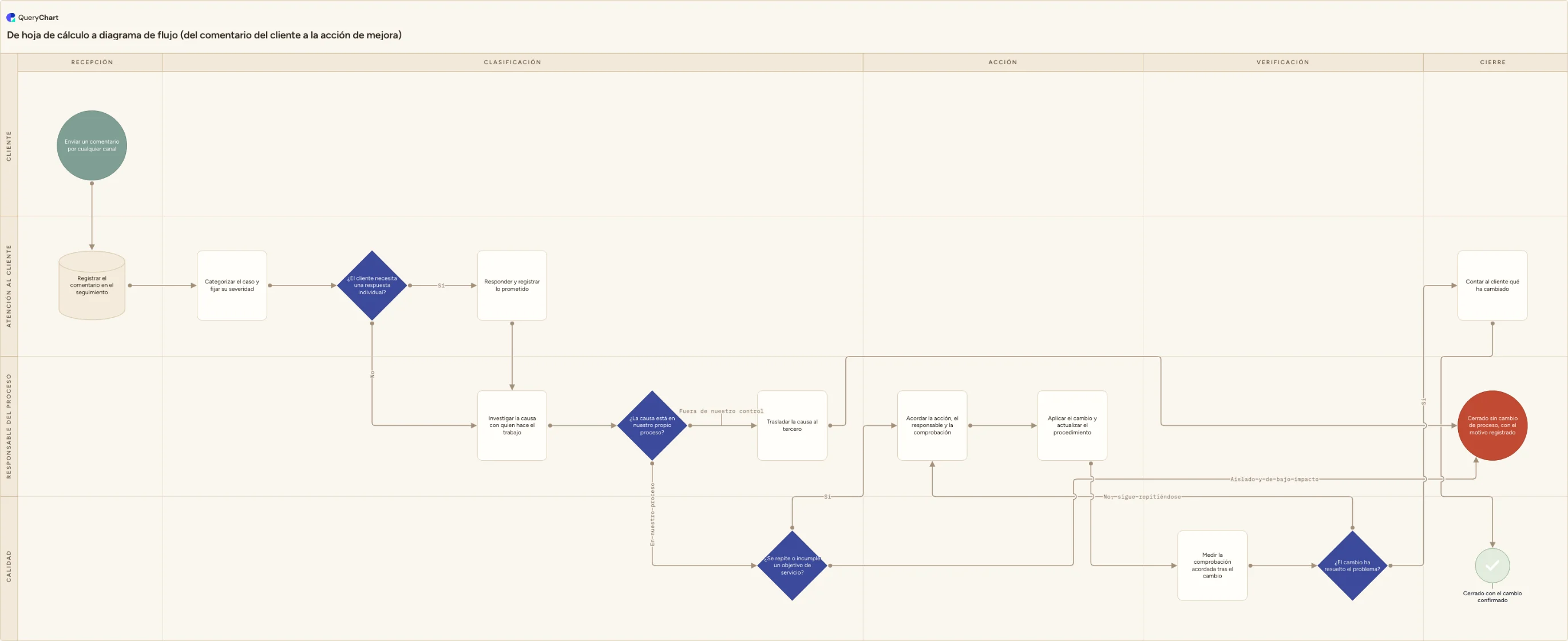
Decidir cuál de las dos copias es la maestra es por tanto la verdadera decisión de esta vía, y es mejor tomarla a propósito que descubrirla tres meses después. El ejemplo de abajo construye un proceso de comentarios de clientes hasta la acción de mejora en QueryChart, donde las filas son el diagrama: una fila por paso, una columna con el número de fila al que lleva cada paso y columnas de carril para la fase y el responsable. No se exporta nada y no se vincula nada, así que no hay una segunda copia que pueda desviarse. Recorre las cuatro etapas y observa qué columna de la hoja rellena cada una: es el mismo orden de columnas que necesitarás en un .xlsx antes de que el asistente de Visio haga algo útil. Nada de esto convierte la vía de Visio en un error; la convierte en una vía con un traspaso dentro, y el traspaso es por donde se escapa la exactitud.
Las mismas filas, construidas columna a columna
Un proceso de comentarios de clientes hasta la acción de mejora, montado desde una lista plana de pasos, en el orden de columnas que necesita una exportación de Excel antes de que Visio la lea.
La lista exportada, solo etiquetas
«Enviar un comentario por cualquier canal», «Registrar el comentario en el seguimiento», «Categorizar el caso y fijar su severidad»: tres filas con formas y sin ninguna relación, que es exactamente lo que da la exportación de un seguimiento. Todos los pasos están presentes y el proceso sigue siendo invisible.
La columna que lo convierte en un proceso
Rellenar el número de fila al que lleva cada paso dibuja las flechas, y la bifurcación aparece en «¿El cliente necesita una respuesta individual?». Esta es la columna que no contiene ninguna exportación de un seguimiento, porque una hoja de cálculo nunca ha necesitado decir qué ocurre después.
Nombrar las ramas
«¿La causa está en nuestro propio proceso?» lleva ya «En nuestro proceso» y «Fuera de nuestro control» en sus dos salidas, y el control de repetición que viene debajo separa «Sí» de «Aislado y de bajo impacto». Las salidas sin etiquetar son el motivo más frecuente de que un diagrama generado no se pueda leer de vuelta.
Carriles, el bucle y los dos finales
Las columnas de carril colocan cada paso bajo Cliente, Atención al cliente, Responsable del proceso o Calidad a lo largo de las cinco fases, y «¿El cambio ha resuelto el problema?» vuelve a «Acordar la acción, el responsable y la comprobación» cuando no lo ha resuelto. Dos finales: cerrado con el cambio confirmado y cerrado sin cambio de proceso, con el motivo registrado.
Cómo funciona
Exporta la lista de donde sea que viva
Saca los pasos de la hoja, del seguimiento, de la base de Airtable o de la vista de Jira como datos tabulares, una fila por paso y una sola fila de encabezado. CSV es un formato intermedio perfectamente válido en esta fase: solo es inaceptable como lo que acabas entregándole a Visio. Quita ahora las celdas combinadas, los encabezados agrupados y las filas separadoras en blanco, mientras sigues en la herramienta que los produjo.
Ábrelo en Excel y guárdalo como .xlsx
La página Excel del asistente te pide «Select the Excel workbook», así que el archivo tiene que ser un libro. Abre el CSV en Excel y guárdalo en formato .xlsx. Pon los datos en una sola hoja, sin nada por encima de la fila de encabezado, y comprueba que las columnas han aterrizado en celdas separadas y no en una única columna llena de comas, que es lo que produce un delimitador que no coincide.
Convierte los datos en una tabla de Excel
No lo dejes como rango. La guía de Microsoft es clara: «Use una tabla de Excel y no un rango personalizado si quiere mantener sincronizados el diagrama y los datos», y la segunda petición del asistente, «Select a table or a custom range in the workbook», es donde se toma la decisión. Un rango funciona una vez y después no se actualiza nunca, sin ningún error que te diga por qué.
Añade las columnas que asigna el asistente
El asistente necesita un Process Step ID único y nunca en blanco, una descripción, el Next Step ID del paso siguiente, etiquetas de conector para las formas que se bifurcan y un tipo de forma; las columnas de función y de fase solo importan para un diagrama de flujo interfuncional. Reescribir tus identificadores actuales con esa forma es la parte laboriosa, y /es/guides/convertir-datos-de-excel-en-diagrama-de-flujo-visio recorre el esquema celda a celda.
Abre la plantilla de Data Visualizer en Visio de escritorio
Abre Visio, o selecciona File > New si ya estás editando, después selecciona TEMPLATES y Flowchart, y elige «Basic Flowchart - Data Visualizer» o «Cross-Functional Flowchart - Data Visualizer». Elige una unidad de medida, selecciona Create y se abre el asistente Create Diagram from Data; apunta su página Excel a tu libro y a tu tabla. Las cinco páginas del asistente se recorren en /es/guides/crear-diagrama-de-flujo-desde-excel-en-visio.
Decide qué copia es la maestra y mantenlas al mismo paso
Haz clic dentro del contenedor del diagrama para habilitar la pestaña Data Tools Design. Refresh Diagram vuelve a leer el libro; Update Source Data escribe en él los cambios del diagrama, y el libro tiene que estar guardado y cerrado si vive en un equipo de escritorio o en un servidor de archivos de red. Ninguno de los dos comandos toca la hoja ni el seguimiento desde los que exportaste, así que elige una sola casa para el proceso y di a la gente cuál es.
Errores que debes evitar
Entregarle un CSV al asistente
La página Excel pide un libro y después una tabla o un rango personalizado dentro de él; un .csv no es ninguna de las dos cosas, y por mucho que le cambies la extensión eso no cambia. Guárdalo primero como .xlsx. La excepción que la gente recuerda y después generaliza demasiado es el Organization Chart Wizard, que sí lee de verdad archivos .txt separados por tabulaciones o por comas, pero construye organigramas y no flujos de proceso.
Seleccionar un rango personalizado en lugar de una tabla
El asistente acepta un rango, genera un diagrama con aspecto correcto y te deja sin ninguna sincronización que funcione. La propia instrucción de Microsoft es usar una tabla de Excel si quieres que el diagrama y los datos sigan sincronizados. Se arregla convirtiendo los datos en tabla y volviendo a ejecutar el asistente; no hay ningún cuadro de diálogo que te vaya a decir que por esto Refresh Diagram no consiguió nada.
Dejar que la copia exportada se desvíe del original
Refresh Diagram lee el libro que seleccionaste, y nada mantiene ese libro al paso de la hoja o del seguimiento de los que salió. Dos semanas después, el diagrama es una representación fiel de una exportación obsoleta. O asciendes el .xlsx a maestro y dejas de editar el original, o vuelves a exportar encima como paso deliberado antes de cada actualización.
Perder las fórmulas de la exportación
Las exportaciones llegan a menudo con fórmulas, y construir una columna Next Step ID suele tentar a usar una búsqueda. El aviso de Microsoft es inequívoco: no uses fórmulas en el origen de datos de Excel, porque después de seleccionar Overwrite en el cuadro de diálogo Update Source Data, Visio convierte la fórmula en el resultado de la fórmula. La primera escritura de vuelta aplana la columna que llevaba tu contabilidad.
Construye este proceso desde filas
Abre el ejemplo de comentarios de clientes como diagrama propio y pega encima tus filas exportadas: sin libro, sin asistente y sin una segunda copia que mantener al mismo paso.
Guías relacionadas
Preguntas frecuentes
¿Puede Visio importar una hoja de Google directamente?
Por ninguna vía documentada. El asistente Data Selector que hay detrás de Link Data to Shapes ofrece seis orígenes: un libro de Excel, una base de datos de Access, una lista de SharePoint, una base de datos de SQL Server, otro origen OLEDB u ODBC y una conexión creada previamente, y Google Sheets no es uno de ellos. El asistente Create Diagram from Data es aún más estrecho: pide un libro de Excel y después una tabla o un rango personalizado dentro de él. La vía práctica es descargar la hoja como .xlsx, convertir los datos en tabla de Excel y tratar ese libro como el archivo al que Visio queda vinculado a partir de entonces.
¿Puedo crear un diagrama de flujo de Visio desde un archivo CSV?
No por la vía de Data Visualizer. Su asistente te pide seleccionar un libro de Excel y después una tabla o un rango personalizado dentro de él, y un CSV no contiene ninguna de las dos cosas, así que la conversión a .xlsx es inevitable. El texto delimitado sí entra en Visio por un sitio: el Organization Chart Wizard lee archivos .txt separados por tabulaciones y por comas, además de libros de Excel, texto de Org Plus, directorios de Exchange Server y orígenes ODBC. Eso es un organigrama y no un flujo de proceso, y lo cubre /es/guides/crear-organigrama-desde-excel-en-visio. Para un diagrama de flujo, abre el CSV en Excel y guárdalo antes como es debido.
¿De qué formatos de archivo puede leer Visio un proceso realmente?
De menos de los que ofrece el menú de exportación de la herramienta que estás dejando. Para un diagrama de flujo generado, uno: un libro de Excel, con los pasos dentro de una tabla o de un rango con nombre. Para vincular datos a formas que has dibujado, el asistente Data Selector documenta seis orígenes: un libro de Excel, una base de datos de Access, una lista de SharePoint, una base de datos de SQL Server, otro origen OLEDB u ODBC y una conexión creada previamente. El Organization Chart Wizard es el lector más amplio de los tres, y toma .xls, .xlsx, .xlsm y .xlsb junto con archivos de texto separados por tabulaciones, por comas y de Org Plus, un directorio de Exchange Server y orígenes ODBC. Nada de esa lista es una hoja de Google, un CSV ni la exportación de un seguimiento, así que .xlsx es el formato al que hay que convertir.
¿Cómo mantengo un diagrama al paso de una hoja de cálculo que editan otras personas?
Por la vía de Visio no puedes, no directamente: el diagrama queda ligado al libro que seleccionaste, así que alguien tiene que volver a exportar y volver a actualizar, y esa persona es el punto único de fallo. Dos opciones eliminan el traspaso. Convierte el propio .xlsx en el documento de trabajo, para que exista una sola copia, y acepta que el seguimiento original pasa a ser un artefacto muerto. O mantén el proceso en una herramienta donde las filas sean el diagrama: en QueryChart todos editan las mismas filas en la misma URL y el diagrama se vuelve a renderizar, así que no hay paso de exportación que olvidar ni copia con la que comparar.