كيف تنشئ مخطط Visio انسيابياً من جدول بيانات
خطواتك في Google Sheets أو في تصدير CSV أو في سجل متابعة مشترك، لكن كل مسار في Visio إلى رسم مولَّد يطلب مصنّف Excel. كيف تحوّل تحويلاً سليماً، وكيف تتجنّب أن تنتهي بنسختين من العملية.
يولّد Visio المخططات الانسيابية من مصنّفات Excel وحدها، فقائمة الخطوات المقيمة في أي موضع آخر يجب أن تُحفظ بصيغة .xlsx وأن تُصيَّر جدول Excel قبل أن يقرأها معالج Create Diagram from Data.
باختصار
- يطلب المعالج منك اختيار مصنّف Excel ثم جدولاً داخله، فورقة Sheets أو ملف CSV يجب أن يصير .xlsx أولاً.
- Google Sheets ليست من المصادر الستة التي يوثّقها معالج Data Selector لـ Link Data to Shapes.
- اجعل البيانات المصدَّرة جدول Excel لا نطاقاً مخصّصاً؛ فـ Microsoft تربط إبقاء الرسم متزامناً باستخدام جدول.
- معالج Organization Chart Wizard هو الموضع الوحيد الذي يدخل إليه النص المحدَّد بفواصل مباشرة: فهو يقرأ ملفات .txt المحدَّدة بعلامات جدولة أو بفواصل.
- بعد التصدير يصير الرسم مرتبطاً بالنسخة، ولا شيء يُبقي النسخة متوافقة مع القائمة الأصلية.
كل باب إلى Visio بابٌ من Excel
كل مسار يعرضه Visio إلى مخطط انسيابي مولَّد يطلب مصنّف Excel. فالصفحة الأولى من معالج Create Diagram from Data تطلب منك «اختيار مصنّف Excel» ثم «اختيار جدول أو نطاق مخصّص في المصنّف». ومعالج Data Selector الذي يقف خلف Link Data to Shapes يُدرج ستة مصادر (مصنّف Excel، أو قاعدة بيانات Access، أو قائمة SharePoint، أو SQL Server، أو مصدر OLEDB أو ODBC آخر، أو اتصال مُنشأ سابقاً) وليست ورقة Google Sheets بينها. فإن كانت خطواتك تقيم في ورقة Sheets، أو في تصدير CSV، أو في سجل متابعة مشترك، أو في Airtable، أو في تصدير من Jira، فالجواب العملي أن تحوّل القائمة إلى .xlsx أولاً ثم تتبع مسار Excel. وذلك التحويل هو العمل كله، وهو يجزي على أن تفعله بقصد.
ولحظة تحلّ في Excel يسري توجيه Microsoft نفسه: «استخدم جدول Excel لا نطاقاً مخصّصاً إن أردت أن يبقى المخطط والبيانات متزامنين.» فالمعالج سيقبل النطاق، ولا شيء ينبّهك، ويخرج الرسم مظهره صحيح، لكن النطاق يخرجك في صمت من أمر Refresh Diagram، وهو السبب الوحيد لتوليد رسم من بيانات بدل رسمه. وقيدان آخران يأتيان مع المسار. فتوثّق Microsoft قوالب Data Visualizer ومعالج Create Diagram from Data بأنهما متاحان مع Visio Plan 2 فقط، بسعر معلن 15 دولاراً أمريكياً للمستخدم شهرياً بالدفع السنوي وقت كتابة هذا الدليل، وPlan 2 هو مستوى الاشتراك الوحيد الذي يشمل تطبيق Windows لسطح المكتب. ولا يوجد تطبيق Visio لسطح المكتب على macOS.
ثم هناك الجزء الذي لا يذكره أحد في إرشادات التصدير. فبمجرد أن تصدّر، يصير الرسم مرتبطاً بالنسخة لا بالقائمة التي يواصل الناس تحريرها فعلاً. فإن كان سجل العمل الحقيقي يقيم في ورقة Sheets يحدّثها أربعة زملاء، أو في سجل متابعة يغذّيه نموذج، فأنت تحمل الآن نسختين من العملية، وإحداهما تبدأ في البلى منذ لحظة حفظها. وأمر Refresh Diagram يسحب من المصنّف الذي اخترته، فالتحديث يُبقي الرسم صادقاً عن النسخة ولا يقول شيئاً عن الأصل إطلاقاً. وأمر Update Source Data يكتب في الاتجاه الآخر، إلى تلك النسخة نفسها، وMicrosoft صريحة في أنه لا ينبغي أن تستخدم معادلات في مصدر Data Visualizer، لأن Overwrite يحوّل كل معادلة إلى ناتجها.
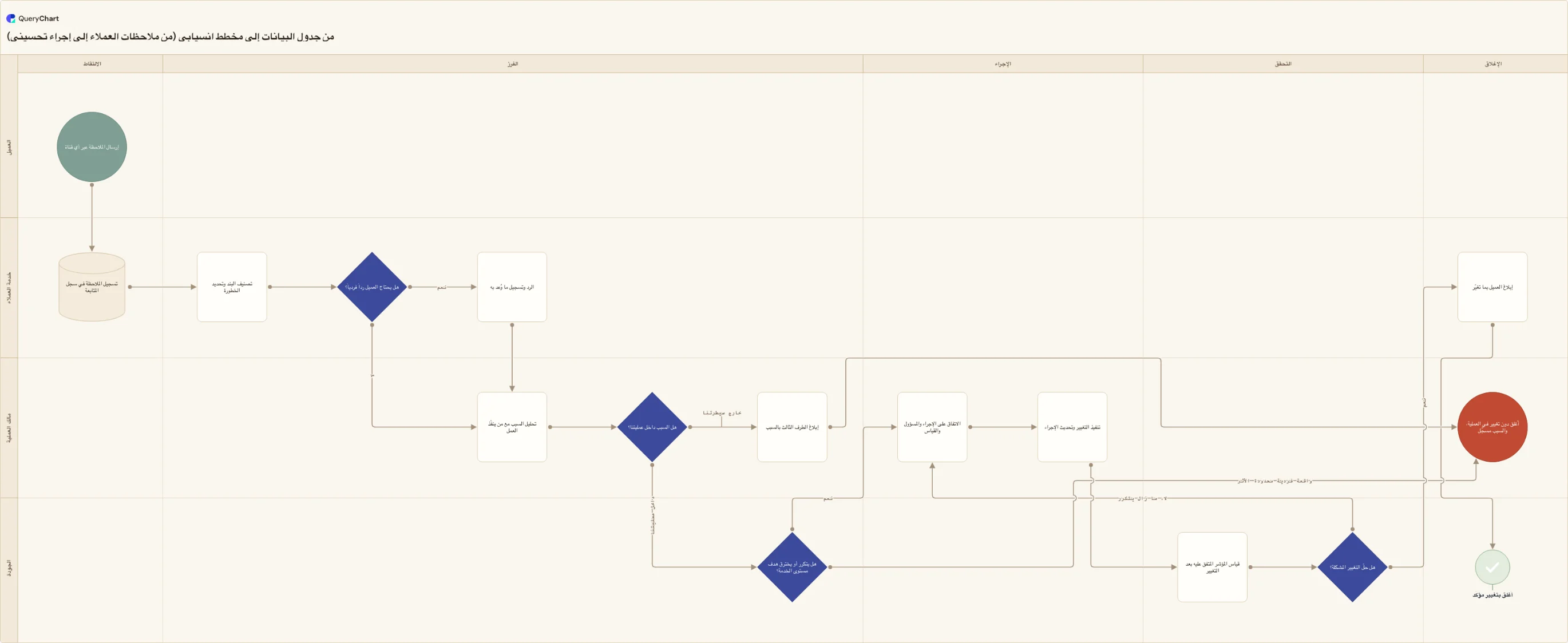
فحسمُ أيّ النسختين هي الأصل هو القرار الحقيقي على هذا المسار، وهو قرار يُتخذ بقصد أفضل من أن يُكتشف بعد ثلاثة أشهر. والمثال أدناه يبني عملية من ملاحظات العملاء إلى إجراء تحسيني في QueryChart، حيث الصفوف هي المخطط: صف واحد لكل خطوة، وعمود يحمل رقم الصف الذي تقود إليه كل خطوة، وأعمدة مسارات للمرحلة والمالك. ولا شيء يُصدَّر ولا شيء يُربط، فلا نسخة ثانية تبلى. امشِ في المراحل الأربع وراقب أي عمود من جدول البيانات تملؤه كل واحدة؛ فهو ترتيب الأعمدة نفسه الذي ستحتاجه في ملف .xlsx قبل أن يفعل معالج Visio شيئاً مفيداً. ولا شيء من هذا يجعل مسار Visio خطأً؛ بل يجعله مساراً فيه تسليم، والتسليم هو حيث تتسرّب الدقة.
الصفوف نفسها، مبنيّةً عموداً تلو الآخر
عملية من ملاحظات العملاء إلى إجراء تحسيني مركَّبة من قائمة خطوات مسطَّحة، بترتيب الأعمدة الذي يحتاجه تصدير Excel قبل أن يقرأه Visio.
القائمة المصدَّرة، وسوماً وحدها
«إرسال الملاحظة عبر أي قناة» و«تسجيل الملاحظة في سجل المتابعة» و«تصنيف البند وتحديد الخطورة»: ثلاثة صفوف بأشكال وبلا علاقات، وهذا بالضبط ما يعطيك تصدير سجل متابعة. فكل خطوة حاضرة والعملية ما زالت غير مرئية.
العمود الذي يجعلها عملية
ملء رقم الصف الذي تقود إليه كل خطوة يرسم الأسهم، ويظهر التفرّع عند «هل يحتاج العميل رداً فردياً؟». وهذا هو العمود الذي لا يحتويه أي سجل متابعة مصدَّر، لأن جدول البيانات لم يحتج قطّ أن يقول ما الذي يحدث بعد ذلك.
تسمية التفرعات
«هل السبب داخل عمليتنا؟» يحمل الآن «داخل عمليتنا» و«خارج سيطرتنا» على مخرجيه، وفحص التكرار الذي تحته يفصل «نعم» عن «واقعة فردية محدودة الأثر». والمخارج غير الموسومة هي أشيع سبب لأن يستحيل قراءة رسم مولَّد قراءةً عكسية.
المسارات والحلقة والنهايتان
أعمدة المسارات تضع كل خطوة تحت العميل أو خدمة العملاء أو مالك العملية أو الجودة عبر المراحل الخمس، و«هل حلّ التغيير المشكلة؟» يعيد المسار إلى «الاتفاق على الإجراء والمسؤول والقياس» حين لم يحلّها. ونهايتان: أُغلق بتغيير مؤكَّد، وأُغلق دون تغيير في العملية والسبب مسجَّل.
كيف تعمل
صدّر القائمة من حيث تقيم
أخرِج الخطوات من ورقة Sheets أو سجل المتابعة أو قاعدة Airtable أو عرض Jira بياناتٍ جدولية، صف واحد لكل خطوة وصف ترويسة واحد. وCSV صيغة وسيطة جيدة تماماً في هذه المرحلة، وهي غير مقبولة فقط كالشيء الذي تسلّمه إلى Visio في النهاية. وانزع الخلايا المدمَجة والترويسات المجمَّعة وصفوف الفصل الفارغة الآن، وأنت ما زلت في الأداة التي أنتجتها.
افتحه في Excel واحفظه بصيغة .xlsx
صفحة Excel في المعالج تطلب منك «اختيار مصنّف Excel»، فالملف يجب أن يكون مصنّفاً. افتح ملف CSV في Excel واحفظه بصيغة .xlsx. وضع البيانات في ورقة واحدة ولا شيء فوق صف الترويسة، وتحقّق أن الأعمدة حلّت في خلايا منفصلة لا في عمود واحد مملوء بالفواصل، فذلك ما ينتجه فاصلٌ غير مطابق.
حوّل البيانات إلى جدول Excel
لا تتركها نطاقاً. فتوجيه Microsoft صريح: «استخدم جدول Excel لا نطاقاً مخصّصاً إن أردت أن يبقى المخطط والبيانات متزامنين»، ومطالبة المعالج الثانية، «اختر جدولاً أو نطاقاً مخصّصاً في المصنّف»، هي حيث يُتخذ الخيار. والنطاق يعمل مرة واحدة ثم لا يُحدَّث أبداً، بلا خطأ يخبرك بالسبب.
أضف الأعمدة التي يربطها المعالج
يحتاج المعالج معرّف Process Step ID فريداً غير فارغ أبداً، ووصفاً، ومعرّف Next Step ID للخطوة التالية، ووسوم وصلات للأشكال المتفرّعة، ونوع شكل؛ أما عمودا الوظيفة والمرحلة فلا يهمّان إلا للمخطط الانسيابي متعدد الوظائف. وإعادة كتابة معرّفاتك القائمة على ذلك الشكل هي الجزء المُضني، ويغطي /ar/guides/تحويل-بيانات-excel-إلى-مخطط-visio المخطَّط خليةً خليةً.
ابدأ قالب Data Visualizer في Visio لسطح المكتب
افتح Visio، أو اختر File > New إن كنت تحرّر بالفعل، ثم اختر TEMPLATES واختر Flowchart، واختر «Basic Flowchart - Data Visualizer» أو «Cross-Functional Flowchart - Data Visualizer». اختر وحدة قياس، واختر Create، فيُفتح معالج Create Diagram from Data؛ ووجّه صفحة Excel فيه إلى مصنّفك وإلى جدولك. وصفحات المعالج الخمس مشروحة في /ar/guides/إنشاء-مخطط-انسيابي-من-excel-في-visio.
احسم أيّ النسختين هي الأصل، ثم أبقِهما متوافقتين
انقر في حاوية الرسم لتمكين تبويب Data Tools Design. وأمر Refresh Diagram يقرأ المصنّف من جديد؛ وأمر Update Source Data يكتب تغييرات الرسم عائدةً فيه، ويجب أن يكون المصنّف محفوظاً ومغلقاً إن كان مقيماً على جهاز مكتبي أو على خادم ملفات شبكي. ولا يمسّ أي من الأمرين ورقة Sheets ولا سجل المتابعة الذي صدّرت منه، فاختر بيتاً واحداً للعملية وأخبر الناس أيّه هو.
أخطاء ينبغي تجنّبها
تسليم المعالج ملف CSV
صفحة Excel تطلب مصنّفاً ثم تطلب جدولاً أو نطاقاً مخصّصاً داخله؛ وملف .csv ليس أياً منهما، ولا يغيّر ذلك أي قدر من إعادة تسمية الامتداد. احفظ بصيغة .xlsx أولاً. والاستثناء الذي يتذكره الناس ثم يعمّمونه أكثر من حقّه هو معالج Organization Chart Wizard، فهو يقرأ فعلاً ملفات .txt المحدَّدة بعلامات جدولة وبفواصل، لكنه يبني هياكل تنظيمية لا تدفقات عمليات.
اختيار نطاق مخصّص بدل جدول
المعالج يقبل النطاق، ويولّد رسماً مظهره صحيح، ويتركك بلا مزامنة عاملة. وإرشاد Microsoft نفسه هو استخدام جدول Excel إن أردت أن يبقى الرسم والبيانات متوافقين. أصلِح ذلك بتحويل البيانات إلى جدول وإعادة تشغيل المعالج؛ فلا وجود لمربع حوار يخبرك أن هذا هو سبب ألا يحقّق أمر Refresh Diagram شيئاً.
ترك النسخة المصدَّرة تبلى بعيداً عن الأصل
أمر Refresh Diagram يقرأ المصنّف الذي اخترته، ولا شيء يُبقي ذلك المصنّف متوافقاً مع ورقة Sheets أو سجل المتابعة الذي جاء منه. وبعد أسبوعين يصير الرسم تصييراً أميناً لتصدير بالٍ. فإما أن ترقّي ملف .xlsx إلى الأصل وتتوقف عن تحرير الأصل القديم، وإما أن تعيد التصدير فوقه خطوةً مقصودة قبل كل تحديث.
فقدان معادلات التصدير
التصديرات تصل غالباً ومعها معادلات، وبناء عمود Next Step ID يستدرجك عادةً إلى دالة بحث. وتحذير Microsoft لا يلتبس: لا تستخدم معادلات في مصدر بيانات Excel، لأن Visio يحوّل المعادلة إلى ناتج المعادلة بعد أن تختار Overwrite في مربع حوار Update Source Data. فأول كتابة إلى المصدر تسطّح العمود الذي كان يمسك دفترك.
ابنِ هذه العملية من صفوف بدلاً من ذلك
افتح مثال ملاحظات العملاء كمخطط خاص بك والصق صفوفك المصدَّرة فوقه: بلا مصنّف، وبلا معالج، وبلا نسخة ثانية تُبقيها متوافقة.
أدلة ذات صلة
الأسئلة الشائعة
هل يستطيع Visio استيراد ورقة Google Sheets مباشرة؟
ليس بأي مسار موثّق. فمعالج Data Selector الذي يقف خلف Link Data to Shapes يعرض ستة مصادر (مصنّف Excel، وقاعدة بيانات Access، وقائمة SharePoint، وقاعدة بيانات SQL Server، ومصدر OLEDB أو ODBC آخر، واتصال مُنشأ سابقاً) وGoogle Sheets ليست واحداً منها. ومعالج Create Diagram from Data أضيق من ذلك: فهو يطلب مصنّف Excel ثم يطلب جدولاً أو نطاقاً مخصّصاً داخله. والطريق العملي أن تنزّل ورقة Sheets بصيغة .xlsx، وتحوّل البيانات إلى جدول Excel، وتعامل ذلك المصنّف كأنه الملف الذي يرتبط به Visio من ذلك الحين.
هل أستطيع إنشاء مخطط Visio انسيابي من ملف CSV؟
ليس بمسار Data Visualizer. فمعالجه يطلب منك اختيار مصنّف Excel ثم جدول أو نطاق مخصّص داخله، وملف CSV لا يحتوي أياً منهما، فالتحويل إلى .xlsx لا مهرب منه. والنص المحدَّد بفواصل يدخل إلى Visio في موضع واحد: فمعالج Organization Chart Wizard يقرأ ملفات .txt المحدَّدة بعلامات جدولة والمحدَّدة بفواصل، إلى جانب مصنّفات Excel ونصوص Org Plus وأدلة Exchange Server ومصادر ODBC. وذلك هيكل تنظيمي لا تدفق عملية، ويغطيه /ar/guides/إنشاء-هيكل-تنظيمي-من-excel-في-visio. أما للمخطط الانسيابي، فافتح ملف CSV في Excel واحفظه حفظاً سليماً أولاً.
أي صيغ الملفات يستطيع Visio فعلاً أن يقرأ منها عملية؟
أضيق من قائمة التصدير في أي أداة تتركها. فللمخطط الانسيابي المولَّد صيغة واحدة: مصنّف Excel، والخطوات داخل جدول أو نطاق مسمّى. ولربط البيانات بأشكال رسمتها بنفسك يوثّق معالج Data Selector ستة مصادر: مصنّف Excel، وقاعدة بيانات Access، وقائمة SharePoint، وقاعدة بيانات SQL Server، ومصدر OLEDB أو ODBC آخر، واتصال مُنشأ سابقاً. ومعالج Organization Chart Wizard أوسع الثلاثة قراءةً، فهو يأخذ .xls و.xlsx و.xlsm و.xlsb إلى جانب النصوص المحدَّدة بعلامات جدولة والمحدَّدة بفواصل ونصوص Org Plus، ودليل Exchange Server، ومصادر ODBC. ولا شيء في تلك القائمة ورقةُ Google Sheets ولا ملف CSV ولا تصدير من سجل متابعة، فـ .xlsx هي الصيغة التي تحوّل إليها.
كيف أُبقي رسماً متوافقاً مع جدول بيانات يحرّره آخرون؟
على مسار Visio لا تستطيع، ليس مباشرة: فالرسم مربوط بالمصنّف الذي اخترته، فعلى أحدهم أن يعيد التصدير ويعيد التحديث، وذلك الشخص هو نقطة الإخفاق الوحيدة. وخيارَان يزيلان التسليم. أن تجعل ملف .xlsx نفسه هو مستند العمل، فتكون هناك نسخة واحدة، وأن تقبل أن سجل المتابعة الأصلي صار أثراً ميتاً. أو أن تحفظ العملية في أداة تكون فيها الصفوف هي الرسم؛ فالجميع في QueryChart يحرّرون الصفوف نفسها على الرابط نفسه ويُعاد تصيير المخطط، فلا خطوة تصدير تُنسى ولا نسخة تُقابَل بأخرى.